
Gaming mit CachyOS – Anleitung
Willkommen bei der Anleitung zum Gamen auf CachyOS. Sie führt dich durch die wichtigsten Schritte, um alles fürs Zocken einzurichten.
Zuallererst.
Denk dran, eine zweistellige Verbesserung der FPS ist nicht immer drin oder überhaupt möglich. Manchmal führen Optimierungen nur zu kleinen Verbesserungen oder sogar gar keinen, je nach Spiel und Hardware-Konfiguration.
Du kannst nicht erwarten, dass Software-Optimierungen wie ein kostenloses Hardware-Upgrade wirken.

Voraussetzungen
Abschnitt betitelt „Voraussetzungen“Wichtige Pakete
Abschnitt betitelt „Wichtige Pakete“Um dir die Einrichtung von CachyOS fürs Gaming zu erleichtern, sind alle nötigen Gaming-Pakete in einem Meta-Paket zusammengefasst. Dieses enthält alle notwendigen Abhängigkeiten und Bibliotheken für das Gamen unter Linux. Zusätzlich gibt es ein separates Meta-Paket für Tools und Launcher/Stores.
Falls du merkst, dass irgendwelche Pakete fehlen, sag dem CachyOS-Team ruhig Bescheid.
Folge den unteren Schritten, um mit dem Gaming-Setup zu starten.
Das cachyos-gaming-meta Meta-Paket enthält viele gaming-bezogene Bibliotheken.
sudo pacman -S cachyos-gaming-metaDas cachyos-gaming-applications Meta-Paket enthält Folgendes:
- Tools
- Gamescope, Goverlay, MangoHud
- Launcher
- Steam, Heroic Games Launcher, Lutris
sudo pacman -S cachyos-gaming-applications- Geh zu Apps/Tweaks und klicke auf
Install Gaming packages.
CachyOS Hello installiert sowohl cachyos-gaming-meta als auch cachyos-gaming-applications.
Proton-CachyOS
Abschnitt betitelt „Proton-CachyOS“Proton-CachyOS basiert auf dem bleeding-edge-Branch von Proton und bringt eine Reihe von Modifikationen mit sich.
- Wine-staging Patches
- Wine Fullscreen FSR
- Enthält Video- und Audio-Codecs für Videosequenzen in Spielen
- Unterstützung für umu-launcher inklusive UMU-Protonfixes
- Fügt frühe Hotfixes/Workarounds für Spiele hinzu
Wie man mehrere Startoptionen richtig einstellt
Abschnitt betitelt „Wie man mehrere Startoptionen richtig einstellt“Die Startoptionen in Steam sind nach folgendem Muster aufgebaut.
<env-Variablen> <Wrapper> %command% <Anwendungsargumente>-
<env-Variablen>: Das sind Optionen in der FormVARIABLE=WertBeispiele PROTON_DXVK_D3D8=1# OderDXVK_HUD="fps,memory,version,api" -
<Wrapper>: Das sind Anwendungen und Skripte, die verändern, wie die eigentliche Anwendung ausgeführt wird. Argumente für den Wrapper kommen normalerweise nach der ausführbaren Datei des Wrappers.Beispiele mangohud --dlsym# Odergamescope -W 1680 -H 1050 -w 1280 -h 720 -S fit -F fsr --mangoapp -- -
%command%: Das ist die eigentliche Anwendung. Dies sollte genau so angegeben werden, und Steam ersetzt es dann beim Start der Anwendung durch den richtigen Befehl. -
<Anwendungsargumente>: Das sind verschiedene Argumente für die eigentliche Anwendung, die vom jeweiligen Programm abhängen.Beispiel %command% -dx11
Beispiel für eine komplette Startoption, die alle Elemente kombiniert:
__GL_SHADER_DISK_CACHE_SKIP_CLEANUP=1 prime-run game-performance %command% -dx11Umgebungsvariablen
Abschnitt betitelt „Umgebungsvariablen“- DLSS & Nvidia-Features
PROTON_DLSS_UPGRADE=1: Aktualisiert DLSS automatisch auf die neueste Version.PROTON_DLSS_INDICATOR=1: Zeigt den DLSS-Statusindikator im Spiel an.PROTON_NVIDIA_LIBS=1: Aktiviert Nvidia-Bibliotheken (PhysX, CUDA) – nicht für DLSS/Raytracing erforderlich.
Erweiterte Nvidia-Steuerung
PROTON_NVIDIA_NVCUDA=1: Aktiviert nur CUDA-Unterstützung.PROTON_NVIDIA_NVENC=1: Aktiviert nur NVENC-Encoding.PROTON_NVIDIA_NVML=1: Aktiviert NVML-Monitoring.PROTON_NVIDIA_NVOPTIX=1: Aktiviert OptiX-Raytracing.PROTON_NVIDIA_LIBS_NO_32BIT=1: Beschränkt Bibliotheken nur auf 64-Bit (behebt Performance-Probleme bei RTX 4000+).
- AMD & Intel Upscaling
PROTON_FSR4_UPGRADE=1: Aktualisiert FSR automatisch auf die neueste Version.PROTON_FSR4_RDNA3_UPGRADE=1: Verwendet eine RDNA3-optimierte FSR4-DLL.PROTON_XESS_UPGRADE=1: Aktualisiert XeSS automatisch auf die neueste Version.
-
Wayland & Anzeige
PROTON_ENABLE_WAYLAND=1: Aktiviert native Wayland-Unterstützung.- Vorteile: Ermöglicht HDR ohne Gamescope; verbessert Latenz/Frame-Pacing
- Nachteile: Macht das Steam-Overlay kaputt, derzeit experimentell
PROTON_NO_WM_DECORATION=1: Deaktiviert Fensterdekorationen des Window-Managers.- Behebt: Probleme mit randlosem Vollbild, Mausklicks, die durch Fenster gehen
-
HDR-Unterstützung
PROTON_ENABLE_HDR=1: Aktiviert die HDR-Ausgabeunterstützung.- Anforderungen: Gamescope mit
--hdr-enabledODERPROTON_ENABLE_WAYLAND=1 - Einrichtung: Zusätzliche Konfiguration erforderlich
- Anforderungen: Gamescope mit
-
CPU & Sync-Performance
PROTON_NO_NTSYNC=1: FSync anstelle von NTSync verwenden.- Vorteil: Dieser Schalter dient dazu, Probleme in bestimmten Spielen zu beheben, die nicht gut mit NTSync harmonieren.
-
Shader- & Cache-Verwaltung
PROTON_LOCAL_SHADER_CACHE=1: Aktiviert einen spielspezifischen Shader-Cache, ähnlich wie bei Steam’s “Shader Pre-Caching”.- Hinweis: Dies kompiliert die Shader NICHT im Voraus, es isoliert NUR den Shader-Cache jedes Spiels. Shader werden weiterhin während des Spielens kompiliert.
PROTON_ENABLE_MEDIACONV=1: Aktiviert den Proton Media Converter.- Hinweis: Nur zu Testzwecken
-
AMD Anti-Lag
ENABLE_LAYER_MESA_ANTI_LAG=1: Aktiviert AMD Anti-Lag für reduzierte Eingabelatenz.
- Controller & Eingabe
PROTON_PREFER_SDL=1: Workaround für Probleme bei der Controller-ErkennungPROTON_NO_STEAMINPUT=1: Deaktiviert die Steam-Input-Unterstützung.- Behebt: Wayland-Probleme mit Controllern/Gamepads
Proton-CachyOS mit Lutris und Heroic einrichten
Abschnitt betitelt „Proton-CachyOS mit Lutris und Heroic einrichten“Stell sicher, dass du umu-launcher von CachyOS auf deinem System installiert hast. Installiere es mit dem folgenden Befehl.
sudo pacman -S cachyos/umu-launcher- Klicke im Hauptfenster von Lutris auf das Zahnrad-Symbol neben Wine.
- Geh zum Tab Runner Options und überprüfe, ob deine Einstellungen mit den folgenden übereinstimmen:
- Wine version =
proton-cachyos - Use System winetricks = Deaktiviert
- Graphics
- Enable DXVK =
Aktiviert- Hinweis: Benutzerdefinierte Versionen von DXVK, VKD3D und DXVK-NVAPI werden nicht angewendet, wenn du
umu-launcherverwendest.
- Hinweis: Benutzerdefinierte Versionen von DXVK, VKD3D und DXVK-NVAPI werden nicht angewendet, wenn du
- Enable DXVK =
- Wine version =
- Wechsle zum Tab System Options.
- Lutris
- Disable Lutris Runtime =
Aktiviert - Prefer system libraries =
Aktiviert
- Disable Lutris Runtime =
- Lutris
- Scrolle weiter nach unten zum Abschnitt Game execution und suche die Tabelle Environment variables.
- Füge die folgenden Umgebungsvariablen hinzu:
- Key:
UMU_RUNTIME_UPDATEoptional- Value:
0 - Dies überspringt Updates der Steam Linux Runtime für proton-cachyos. Verwende dies nicht mit einer Proton-Version, die die Steam Linux Runtime nutzt, wie z.B. proton-cachyos-slr, -GE oder -EM.
- Value:
- Key:
PROTON_VERBoptional- Value:
waitforexitandrun - Dies ermöglicht, dass protonfixes mit einer entsprechenden GAMEID funktionieren.
- Value:
- Key:
- Klicke auf Save, um die Änderungen zu übernehmen.
- Klicke mit der rechten Maustaste auf das Spiel, das du konfigurieren möchtest, und klicke dann auf Configure.
- Geh zum Tab Runner Options und überprüfe, ob deine Einstellungen mit den folgenden übereinstimmen:
- Wine version =
proton-cachyos - Use System winetricks = Deaktiviert
- Graphics
- Enable DXVK =
Aktiviert- Hinweis: Benutzerdefinierte Versionen von DXVK, VKD3D und DXVK-NVAPI werden nicht angewendet, wenn du
umu-launcherverwendest.
- Hinweis: Benutzerdefinierte Versionen von DXVK, VKD3D und DXVK-NVAPI werden nicht angewendet, wenn du
- Enable DXVK =
- Wine version =
- Wechsle zum Tab System Options.
- Lutris
- Disable Lutris Runtime =
Aktiviert - Prefer system libraries =
Aktiviert
- Disable Lutris Runtime =
- Lutris
- Scrolle weiter nach unten zum Abschnitt Game execution und suche die Tabelle Environment variables.
- Füge die folgenden Umgebungsvariablen hinzu:
- Key:
UMU_RUNTIME_UPDATEoptional- Value:
0 - Dies überspringt Updates der Steam Linux Runtime für proton-cachyos. Verwende dies nicht mit einer Proton-Version, die die Steam Linux Runtime nutzt, wie z.B. proton-cachyos-slr, -GE oder -EM.
- Value:
- Key:
PROTON_VERBoptional- Value:
waitforexitandrun - Dies ermöglicht, dass protonfixes mit einer entsprechenden GAMEID funktionieren.
- Value:
- Key:
- Klicke auf Save, um die Änderungen zu übernehmen.
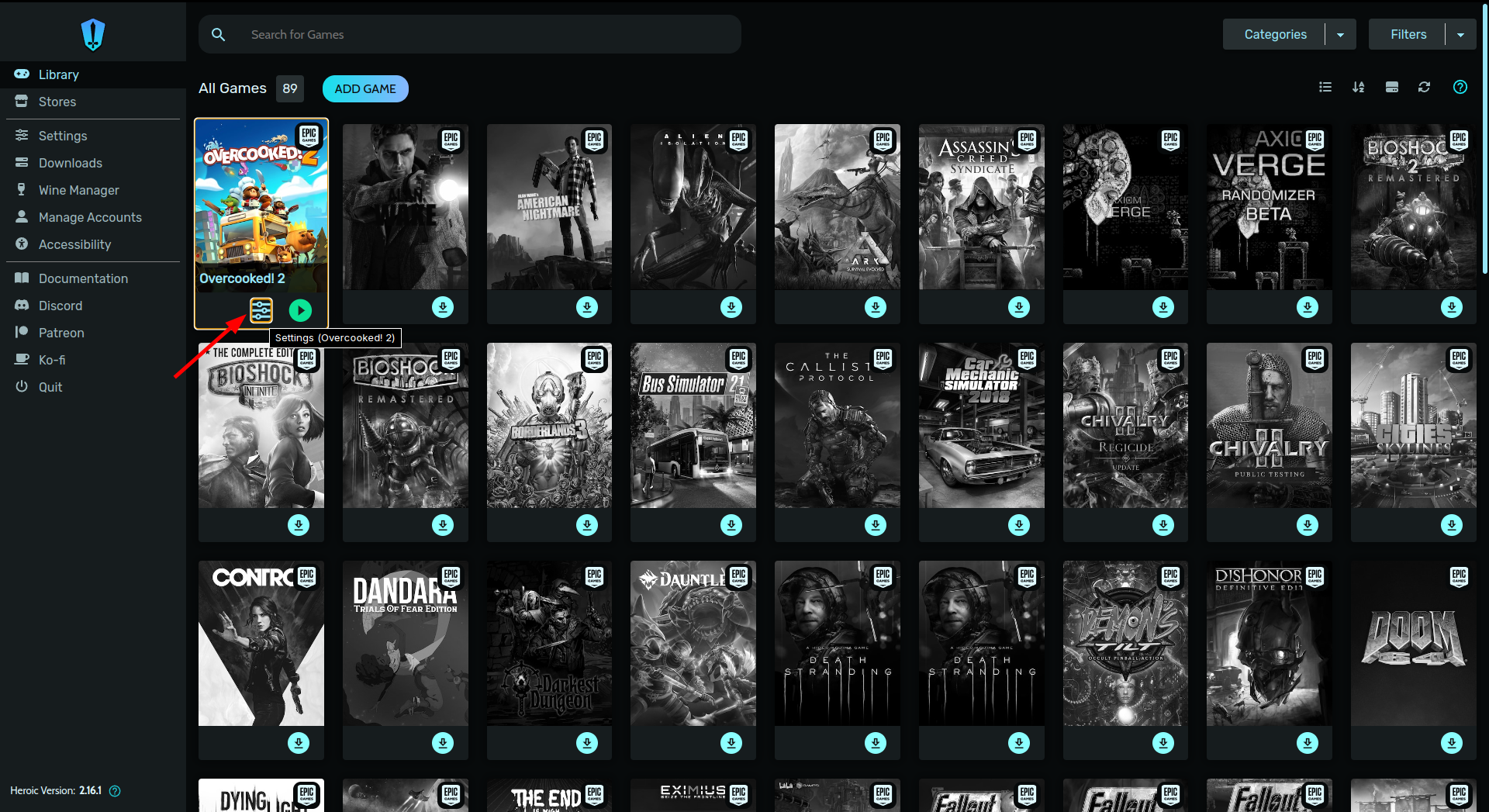
- Klicke auf den
Configure-Button neben demPlay Now-Button des Spiels, das du starten möchtest. - Setze im
WINE-Tab die Wine-Version aufProton - proton-cachyos.
Anti-Cheat-Unterstützung
Abschnitt betitelt „Anti-Cheat-Unterstützung“Wie man proton-cachyos-slr installiert
Abschnitt betitelt „Wie man proton-cachyos-slr installiert“-
Öffne ein Terminal und installiere
protonup.Terminal window sudo pacman -S protonup-qt -
Öffne protonup-qt und folge dem Screenshot:

-
Starte Steam neu, falls du es offen hattest.
sudo pacman -S proton-cachyos-slrManuelle Installation (Fortgeschritten)
- Lade die neueste Version hier herunter (scrolle runter zu Assets).
Wähle die Version, die mit
x86-64_v3endet, wenn deine CPU AVX2 unterstützt. Andernfalls lade die Version herunter, die mitx86-64endet. - Entpacke die Datei und verschiebe den Ordner nach
~/.steam/steam/compatibilitytools.d/ - Starte Steam neu, falls du es offen hattest.
Wine-CachyOS
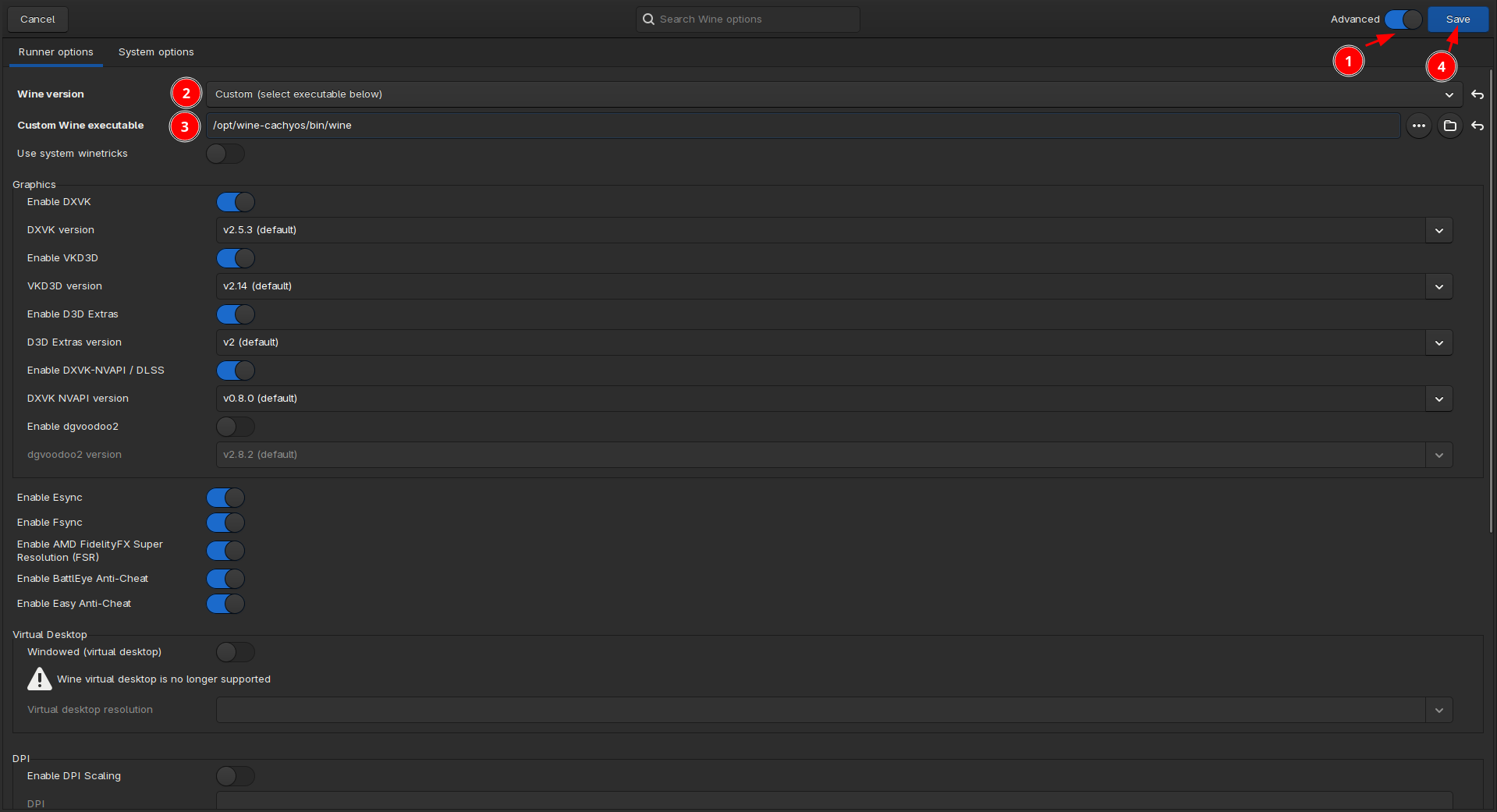
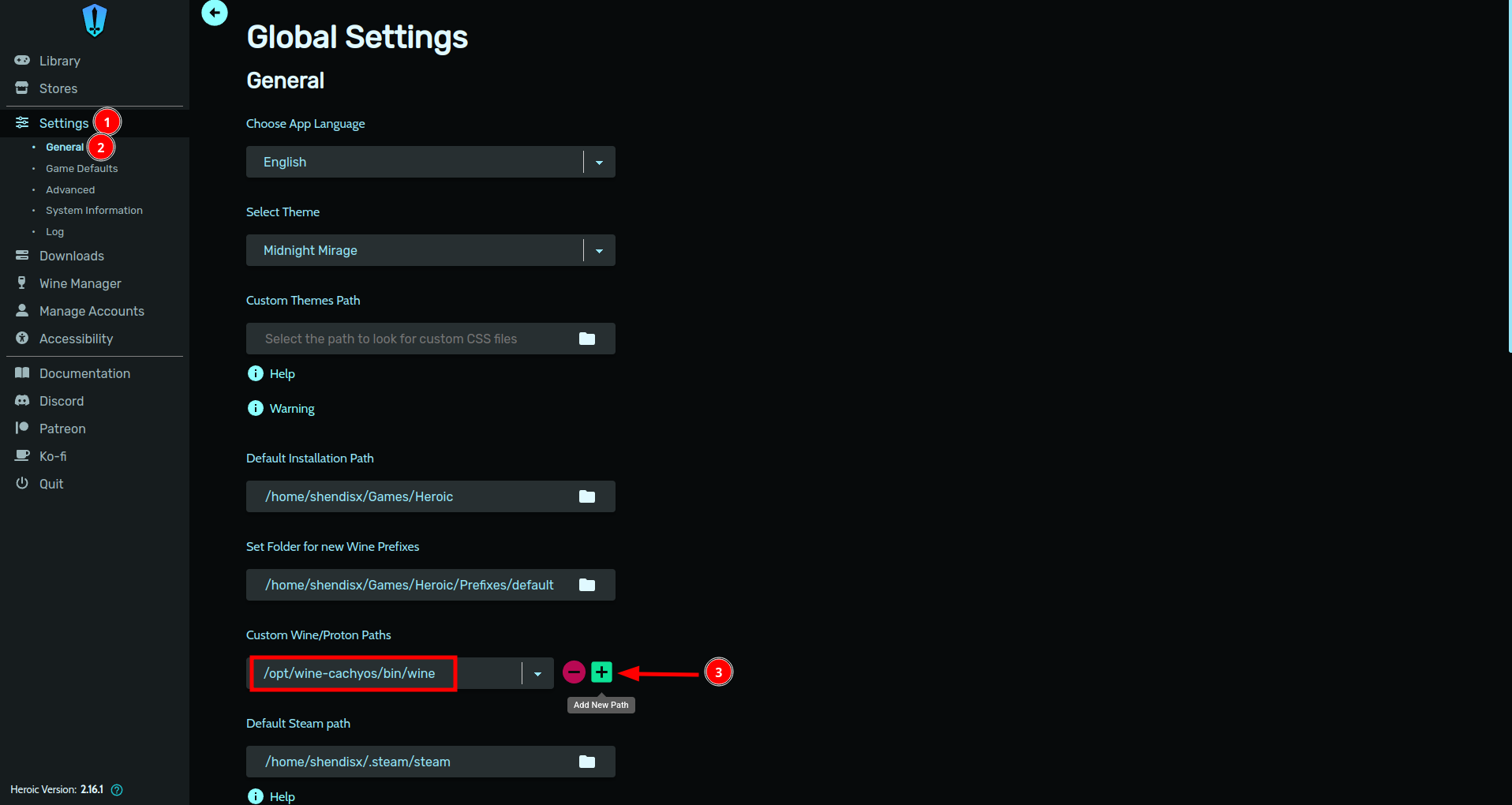
Abschnitt betitelt „Wine-CachyOS“Das ist dasselbe wine, das auch der Kern von proton-cachyos ist, aber als eigenständiges Paket. Du kannst es in Lutris, Heroic, Bottles und anderen Programmen benutzen.
- Alle Wine-Modifikationen, die in Proton-CachyOS enthalten sind
- Fügt frühe Hotfixes/Workarounds für Spiele hinzu
Zusätzliche Konfigurationsoptionen
WINE_WMCLASS="<name>": Setzt dieWM_CLASSaller Wine-Fenster, sodass der Fenstermanager die Wine-Fenster durch Regeln steuern kann.WINEUSERSANDBOX=1: Deaktiviert die Erstellung von Symlinks von Wine-Benutzerordnern (wie Dokumente und Bilder) zu den entsprechenden Ordnern in deinemHOME-Verzeichnis.WINE_NO_WM_DECORATION=1: Deaktiviert Fensterdekorationen. Das kann Probleme mit randlosem Vollbild und dem Durchklicken der Maus durch das Fenster beheben.WINE_PREFER_SDL_INPUT=1: Workaround für Probleme bei der Controller-Erkennung.
Wie du wine-cachyos-opt benutzt
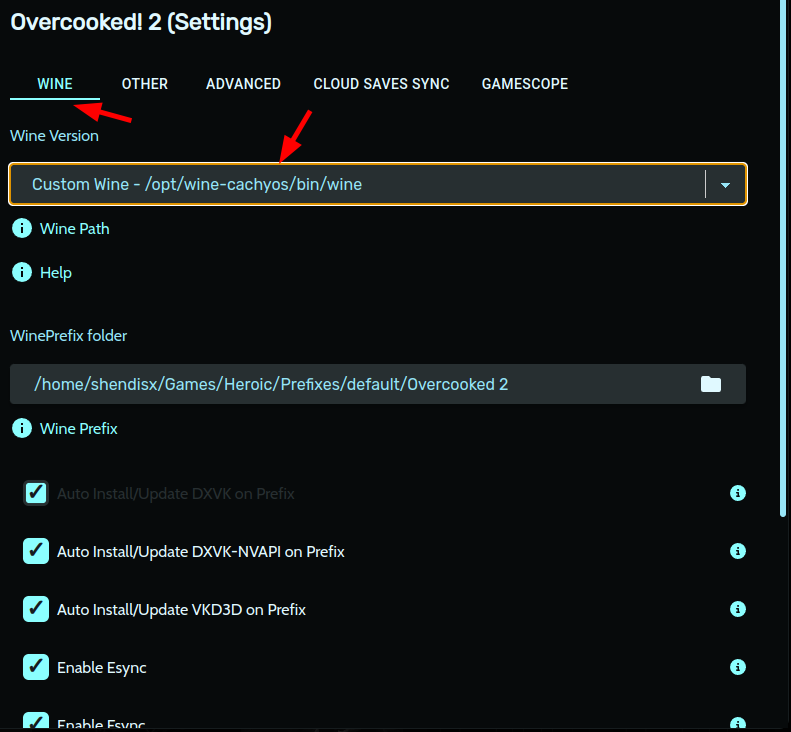
Abschnitt betitelt „Wie du wine-cachyos-opt benutzt“Normalerweise sollte es ausreichen, /opt/wine-cachyos/bin/wine anstelle von nur wine auszuführen, damit eine Anwendung wine-cachyos-opt verwendet.
Wenn eine strengere Konfiguration erforderlich ist, könnte sie so aussehen:
export PATH="/opt/wine-cachyos/bin/:$PATH"export WINEDLLPATH="/opt/wine-cachyos/lib/wine:/opt/wine-cachyos/lib32/wine:$WINEDLLPATH"export LD_LIBRARY_PATH="/opt/wine-cachyos/lib/:/opt/wine-cachyos/lib32/:$LD_LIBRARY_PATH"Wenn du winetricks mit wine-cachyos-opt verwenden möchtest, kannst du es so aufrufen:
WINE=/opt/wine-cachyos/bin/wine WINEPREFIX=<dein_prefix> winetricks <verb>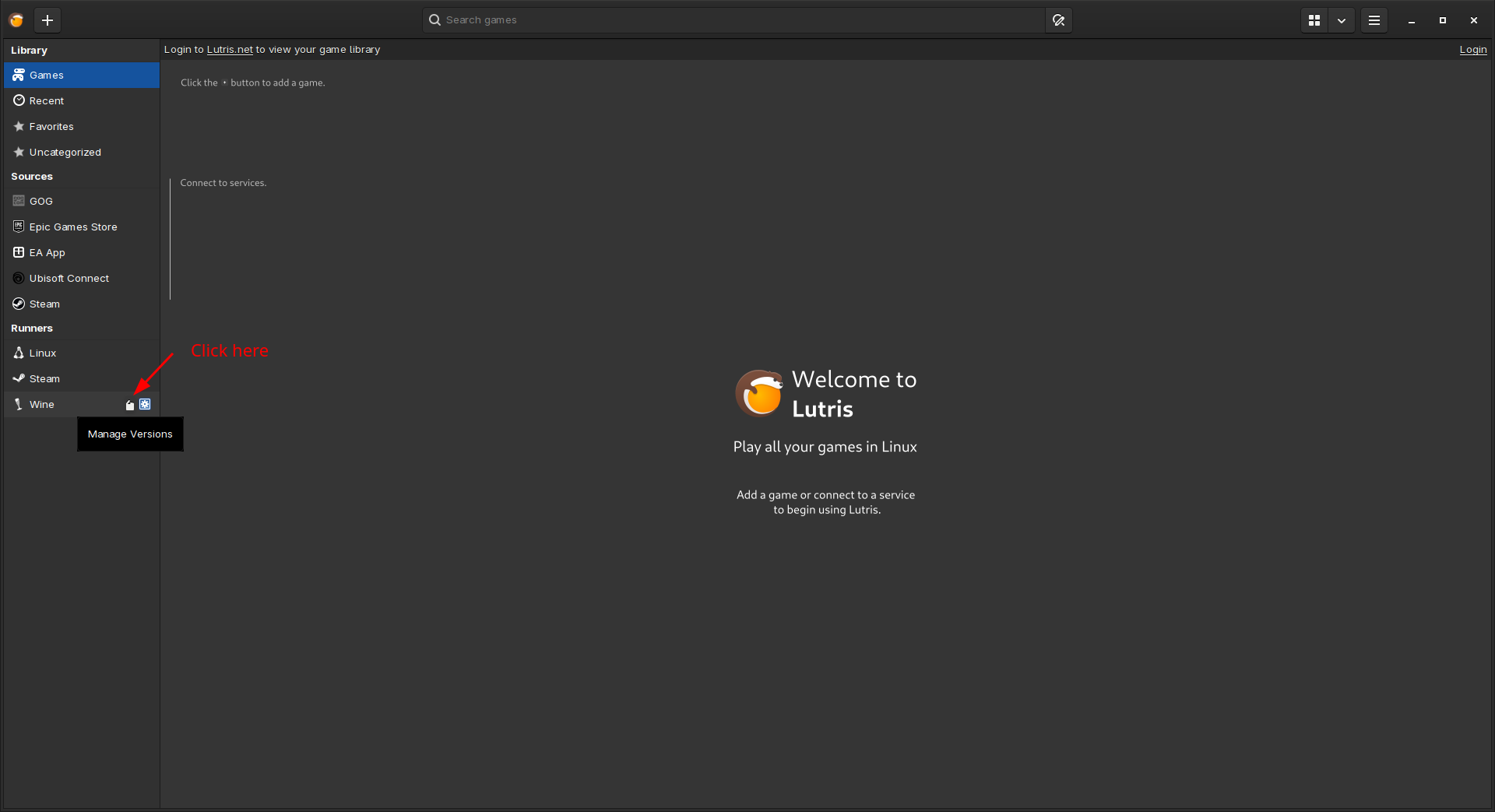
Steam FAQ & Tipps
Abschnitt betitelt „Steam FAQ & Tipps“Welche Proton-Version sollte in Steam verwendet werden?
Abschnitt betitelt „Welche Proton-Version sollte in Steam verwendet werden?“Proton 10.0ist die stabile Version vonValve. Benutze diese, wenn bekannt ist, dass das Spiel, das du spielen möchtest, gut damit läuft.Proton Experimentalist die brandneue Version vonValve. Benutze diese, wenn das Spiel, das du spielen möchtest, relativ neu ist, mit der aktuellen stabilen Proton-Version nicht gut funktioniert oder wenn Leute es auf ProtonDB empfehlen.proton-cachyos-slrist die Version, die von den CachyOS-Maintainern gebaut und gepflegt wird. Die Verwendung wird aufgrund ihrer verschiedenen QoL-Features, Fixes und Optimierungen dringend empfohlen. Für Spiele, die Anti-Cheat verwenden, wie BattlEye oder Easy Anti-Cheat, oder benutzerdefinierte Launcher, wirdproton-cachyos-slrbevorzugt.proton-cachyosist dieselbe Version wieproton-cachyos-slr, aber ohne Abhängigkeit von der Steam Linux Runtime. Benutze sie nur, wenn du die Bedeutung dieses Unterschieds verstehst, und wechsle zuproton-cachyos-slr, falls Probleme auftreten.Proton-GEist ein Custom-Build von GloriousEggroll. Er enthält verschiedene Fixes und kann in bestimmten Situationen nützlich sein.Proton 9.0.4 oder niedrigersind die stabilen Versionen vonValve. Benutze diese, wenn das Spiel, das du spielen möchtest, nur mit einer früheren Proton-Version funktioniert.
Ruckler beheben, die durch die Steam Game Recorder-Funktion verursacht werden
Abschnitt betitelt „Ruckler beheben, die durch die Steam Game Recorder-Funktion verursacht werden“Füge die folgende Startoption zu deinem Spiel hinzu.
LD_PRELOAD="" %command%Proton-Logs erfassen und teilen
Abschnitt betitelt „Proton-Logs erfassen und teilen“So aktivierst du das Proton-Logging für ein Spiel:
- Rechtsklicke auf dein Spiel in Steam und wähle Eigenschaften.
- Setze unter Startoptionen die Umgebungsvariable
PROTON_LOG:Dadurch wird eine Log-Datei in deinem Home-Verzeichnis mit dem NamenTerminal window PROTON_LOG=1 %command%steam-<AppID>.logerstellt (zum Beispiel verwendet Counter Strike 2 die AppID 730, also wäre die Dateisteam-730.log).
Benutzerdefiniertes Log-Verzeichnis
Um ein benutzerdefiniertes Log-Verzeichnis festzulegen, verwende PROTON_LOG_DIR:
PROTON_LOG=1 PROTON_LOG_DIR=/home/cachyos/steam-logs %command%Shader mit Proton-CachyOS, -GE und -EM vorab cachen
Abschnitt betitelt „Shader mit Proton-CachyOS, -GE und -EM vorab cachen“So deaktivierst du diese Funktion in Steam
Abschnitt betitelt „So deaktivierst du diese Funktion in Steam“Klicke in Steam auf Steam->Einstellungen, gehe zu Downloads und deaktiviere diese Einstellungen:
- Hintergrundverarbeitung von Vulkan-Shadern erlauben
- Shader-Pre-Caching aktivieren
Eine Windows-NTFS-Spielepartition wiederverwenden
Abschnitt betitelt „Eine Windows-NTFS-Spielepartition wiederverwenden“Lutris ist ein Game-Launcher auf CachyOS. Mit Lutris kannst du deine Game-Runner, einschließlich Wine, Proton und Emulatoren, einfach verwalten.
- Starte Spiele über Lutris einfach durch Klicken auf den Play-Button.
- Füge jedes gewünschte Spiel hinzu, indem du auf das + oben links klickst.
- Richte einen Store in den Quellen im linken Panel ein und verbinde dein Konto. Es wird dann den entsprechenden Store installieren, und du kannst dann Spiele aus dem Store heraus starten, genau wie unter Windows.
- Und mehr!
In Lutris unterstützte Game-Stores:
Wie man mehrere Startoptionen und Umgebungsvariablen in Lutris richtig einstellt
Abschnitt betitelt „Wie man mehrere Startoptionen und Umgebungsvariablen in Lutris richtig einstellt“- Startoptionen wie
-dx11oder-fullscreensollten im Feld Arguments unter dem Reiter Game options mit einem Leerzeichen als Trennzeichen hinzugefügt werden. - Befehls-Wrapper, zum Beispiel
mangohud --dlsymodergame-performance, sollten im Feld Command prefix unter dem Reiter System options mit einem Leerzeichen als Trennzeichen hinzugefügt werden. - Umgebungsvariablen wie
PROTON_ENABLE_HDR=1sollten in der Tabelle Environment variables unter dem Reiter System options mit dem+-Button hinzugefügt werden, um einen neuen Eintrag zu erstellen.
Leistungs- & Sonstige Tipps
Abschnitt betitelt „Leistungs- & Sonstige Tipps“Kombiniere nicht gamemode und ananicy-cpp
Abschnitt betitelt „Kombiniere nicht gamemode und ananicy-cpp“Da gamemode und ananicy-cpp beide gleichzeitig versuchen, die Prozess-Niceness zu ändern, kann es zu Konflikten und unerwartetem Verhalten kommen. Es wird empfohlen, gamemode ohne ananicy-cpp zu verwenden.
Um ananicy-cpp zu stoppen, führe den folgenden Befehl aus:
systemctl stop ananicy-cppWechsel des Leistungsprofils bei Bedarf
Abschnitt betitelt „Wechsel des Leistungsprofils bei Bedarf“CachyOS enthält ein Wrapper-Skript game-performance,
das power-profiles-daemon verwendet, um das Leistungsprofil vorübergehend auf performance umzuschalten.
Das Profil erhöht die Systemleistungsstufen, setzt den CPU-Governor auf performance und schaltet auch jeden aktiven scx-Scheduler auf sein Gaming-Profil um (falls verfügbar).
Wenn es zum Starten eines Spiels verwendet wird, bleibt das System im Leistungsmodus, bis das Spiel beendet wird. Danach wird das vorherige Profil wiederhergestellt.
Feral’s GameMode bietet eine ähnliche Funktionalität.
Wie man game-performance zu Steam, Lutris und Heroic Games Launcher hinzufügt
Abschnitt betitelt „Wie man game-performance zu Steam, Lutris und Heroic Games Launcher hinzufügt“- Öffne deine
Steam-Bibliothek. - Rechtsklicke auf den Titel des Spiels und wähle
Eigenschaften. - Im
Allgemein-Tab findest du den AbschnittStartoptionen. - Füge die folgende Startoption hinzu:
Terminal window game-performance %command%
- Öffne im linken Panel die
Einstellungen. - Gehe zu
Game defaultsund klicke dann aufAdvanced. - Füge im Abschnitt
wrappercommand die folgende Zeile ohne Argumente hinzu:Terminal window game-performance - Klicke auf das
+-Zeichen, um die Änderungen zu speichern.
- Öffne oben rechts das
Hamburger-Menü. - Gehe zu
Preferences/Global options. - Aktiviere oben rechts den
Advanced Mode. - Scrolle nach unten zu
Command prefixund füge die folgende Zeile hinzu:Terminal window game-performance - Speichere die Änderungen.
Maximale Shader-Cache-Größe erhöhen
Abschnitt betitelt „Maximale Shader-Cache-Größe erhöhen“Spiel-Shader werden während des Spielens automatisch kompiliert, was zu langen Ladezeiten und Rucklern führen kann, wenn du ihnen zum ersten Mal begegnest. Diese Shader werden auf deinem System gespeichert, um bei Bedarf wiederverwendet zu werden.
Es gibt jedoch eine maximale Grenze für die Dateigröße des Shader-Caches, was dazu führt, dass alte Shader vergessen werden, wenn die Standardgröße überschritten wird. Dies kann ein Problem sein, da große Spiele Shader von über 1 GB Größe haben können, was dazu führt, dass sie bei jedem Start neu kompiliert werden.
Um lange Ladezeiten und Ruckler zu vermeiden, können wir die globale Shader-Cache-Größe erhöhen:
- Öffne ein Terminal.
- Erstelle ein
environment.d-Verzeichnis in deinem Konfigurationsordner, falls es noch nicht existiert:Terminal window mkdir -p ~/.config/environment.d - Erstelle eine neue Konfigurationsdatei:
Terminal window touch ~/.config/environment.d/gaming.conf - Öffne die Datei mit Micro (einem Texteditor).
Und füge, je nach deinem Grafikkartenhersteller, Folgendes ein:
Terminal window micro ~/.config/environment.d/gaming.confAMD
Terminal window # Erzwingt die RADV-Vulkan-ImplementierungAMD_VULKAN_ICD=RADV# Erhöht die Größe des Shader-Caches von AMD auf 12 GBMESA_SHADER_CACHE_MAX_SIZE=12GNVIDIA
Terminal window # Erhöht die Größe des Shader-Caches von Nvidia auf 12 GB__GL_SHADER_DISK_CACHE_SIZE=12000000000 - Speicher die Datei, indem du
Strg+Sdrückst, und beende Micro mitStrg+Q. Starte dein System neu.
Nach dem Neustart sollte die maximale Shader-Cache-Größe dauerhaft erhöht sein. Danke an psygregs Shader-Booster für die Hilfe bei dieser Anleitung.
Das neueste DLSS-Preset erzwingen
Abschnitt betitelt „Das neueste DLSS-Preset erzwingen“Wie man dlss-swapper zu Steam, Lutris und Heroic Games Launcher hinzufügt
Abschnitt betitelt „Wie man dlss-swapper zu Steam, Lutris und Heroic Games Launcher hinzufügt“- Öffne deine
Steam-Bibliothek. - Rechtsklicke auf den Titel des Spiels und wähle
Eigenschaften. - Im
Allgemein-Tab findest du den AbschnittStartoptionen. - Füge die folgende Startoption hinzu:
Terminal window dlss-swapper %command%
- Öffne im linken Panel die
Einstellungen. - Gehe zu
Game defaultsund klicke dann aufAdvanced. - Füge im Abschnitt
wrappercommand die folgende Zeile ohne Argumente hinzu:Terminal window dlss-swapper - Klicke auf das
+-Zeichen, um die Änderungen zu speichern.
- Öffne oben rechts das
Hamburger-Menü. - Gehe zu
Preferences/Global options. - Aktiviere oben rechts den
Advanced Mode. - Scrolle nach unten zu
Command prefixund füge die folgende Zeile hinzu:Terminal window dlss-swapper - Speichere die Änderungen.
Manuelle DLL-Austauschmethode
Wenn dlss-swapper nicht funktioniert oder Probleme verursacht, versuche, die DLSS-Implementierung des Spiels manuell zu aktualisieren, indem du nvngx_dlss.dll durch eine aktuelle Version ersetzt und stattdessen das Wrapper-Skript dlss-swapper-dll verwendest.
Ray-Tracing-Unterstützung
Abschnitt betitelt „Ray-Tracing-Unterstützung“Das Arch Wiki bietet bereits umfassende Anleitungen zur Aktivierung von Ray Tracing für verschiedene Hardware-Plattformen.
Leistungseinbruch bei Nvidia in DirectX12-Spielen
Abschnitt betitelt „Leistungseinbruch bei Nvidia in DirectX12-Spielen“Einige Benutzer berichten, dass das Problem damit zusammenhängt, wie Nvidias Linux-Treiber das GPU-Scheduling handhaben – anders als unter Windows, wo ein korrektes Scheduling erzwungen wird. Es gibt bisher keine offizielle Stellungnahme von Nvidia zu diesem Thema. Es gibt derzeit keinen bekannten Workaround für dieses Problem. Nvidia arbeitet angeblich an einer Lösung, aber es ist nicht klar, wann sie veröffentlicht wird.
Es hat nichts mit CachyOS zu tun.
In einigen Titeln ist der Leistungsabfall weniger spürbar als in anderen. Schau dir dieses Benchmark-Vergleichsvideo als Referenz an.
Folge dem Nvidia-Thread, um mehr über dieses Problem zu erfahren.