
Anleitung zur Einrichtung von zwei GPUs
Was ist Hybrid-Grafik?
Abschnitt betitelt „Was ist Hybrid-Grafik?“Hybrid-Grafik ist eine Hardware-Konfiguration, bei der du zwei Grafikkarten hast, die zusammenarbeiten können. Diesen Ansatz findest du hauptsächlich in Laptops, wo du die integrierte Grafik (iGPU) deines CPUs und eine dedizierte Grafikkarte (dGPU) hast.
Der Hauptvorteil ist, dass die integrierte Grafik nur für anspruchslose Aufgaben wie das Surfen im Internet, das Ansehen von Videos usw. verwendet werden sollte (aber nicht zwingend muss). Andererseits wird die dedizierte Grafik für leistungsintensive Aufgaben wie Gaming, Videobearbeitung, 3D-Modellierung und so weiter genutzt.
Wenn sich also zwei GPUs “große” und “kleine” Aufgaben teilen, müssen wir unsere dGPU nicht verwenden, wenn wir im Moment nur “kleine” Aufgaben ausführen. Sie kann dann einfach deaktiviert werden (als ob sie schläft), wodurch der Stromverbrauch erheblich gesenkt wird. Wenn unsere dGPU dann wieder gebraucht wird (weil wir eine Anwendung starten, die sie nutzt), wacht sie auf und fängt an zu arbeiten.
Was ist PRIME Offload?
Abschnitt betitelt „Was ist PRIME Offload?“PRIME ist eine vereinheitlichende Technologie, um mit verschiedenen Arten von Hybrid- Grafik in Linux zu arbeiten, wie z.B. NVIDIA Optimus/AMD Dynamic Switchable Graphics. PRIME Offload ist die Umsetzung der Idee, das Rendern von einer GPU auf eine andere in Linux zu verlagern.
Die PRIME-Unterstützung im proprietären NVIDIA-Treiber begann erst mit dem 435.17-Treiber. Wenn du also einen veralteten 390xx- oder sogar 340xx-Treiberzweig verwendest, wird PRIME Offload bei dir nicht funktionieren. Beachte bitte auch, dass wir dringend davon abraten, veraltete Methoden zur Handhabung von Hybrid-Grafik zu verwenden, wie z.B. nvidia-xrun oder Bumblebee. Sie sind veraltet und werden nicht mehr unterstützt (Bumblebee wurde seit über 8 Jahren nicht mehr aktualisiert), basieren ausschließlich auf Hacks und haben eine schlechte Leistung. Gleichzeitig unterstützt der Nouveau-Treiber PRIME Offload, was eine Alternative für ältere dGPUs sein kann.
In CachyOS musst du nichts konfigurieren, damit PRIME Offload funktioniert. Mit dem nvidia-utils-Paket und cachyos-settings hast du bereits alles, was du brauchst, um PRIME Offload zu nutzen.
Bitte vermeide auch die Verwendung von Tools wie optimus-manager. Sie mögen dir zwar recht praktisch erscheinen, aber glaub uns, sie können eine Menge Probleme verursachen, und du brauchst sie wirklich nicht, wenn deine dGPU PRIME Offload und dynamisches Powermanagement unterstützt.
Wie man PRIME Offload benutzt
Abschnitt betitelt „Wie man PRIME Offload benutzt“Um PRIME mitzuteilen, dass du die dedizierte Grafik anstelle der integrierten Grafik verwenden möchtest, musst du vor dem Ausführen des Programms eine Reihe von Umgebungsvariablen angeben:
__NV_PRIME_RENDER_OFFLOAD=1 __VK_LAYER_NV_optimus=NVIDIA_only __GLX_VENDOR_LIBRARY_NAME=nvidia <programm>Diese Reihe von Variablen sieht sehr umständlich aus und man vergisst sie leicht, also kannst du
das Paket nvidia-prime (sudo pacman -S nvidia-prime) installieren, das
ein Skript-Alias für all diese Variablen enthält. Eine Anwendung damit zu starten
sieht dann so aus:
prime-run <programm>Wobei <programm> der Name des Befehls ist, der deine Anwendung startet.
Bei Konfigurationen, bei denen beide Grafikkarten von den offenen Mesa-Treibern
verwaltet werden (z.B. AMD+AMD, AMD+Intel oder sogar Intel+NVIDIA, wo die dedizierte NVIDIA-Grafik
vom quelloffenen Nouveau-Treiber verwaltet wird), muss nichts konfiguriert werden.
Um die dedizierte Grafik zu verwenden, musst du nur die Umgebungsvariable DRI_PRIME=1
vor dem Start von Anwendungen oder Spielen angeben, ähnlich wie all
die zuvor für NVIDIA beschriebenen Variablen, oder du nutzt die weiter unten besprochenen
vorgefertigten grafischen Methoden.
Grafische Methode
Abschnitt betitelt „Grafische Methode“Du findest es vielleicht unpraktisch, alle benötigten Anwendungen über das Terminal mit prime-run zu starten.
Glücklicherweise bieten einige Anwendungen und Desktop-Umgebungen Werkzeuge, um zu steuern, welche GPU für bestimmte Anwendungen verwendet wird.
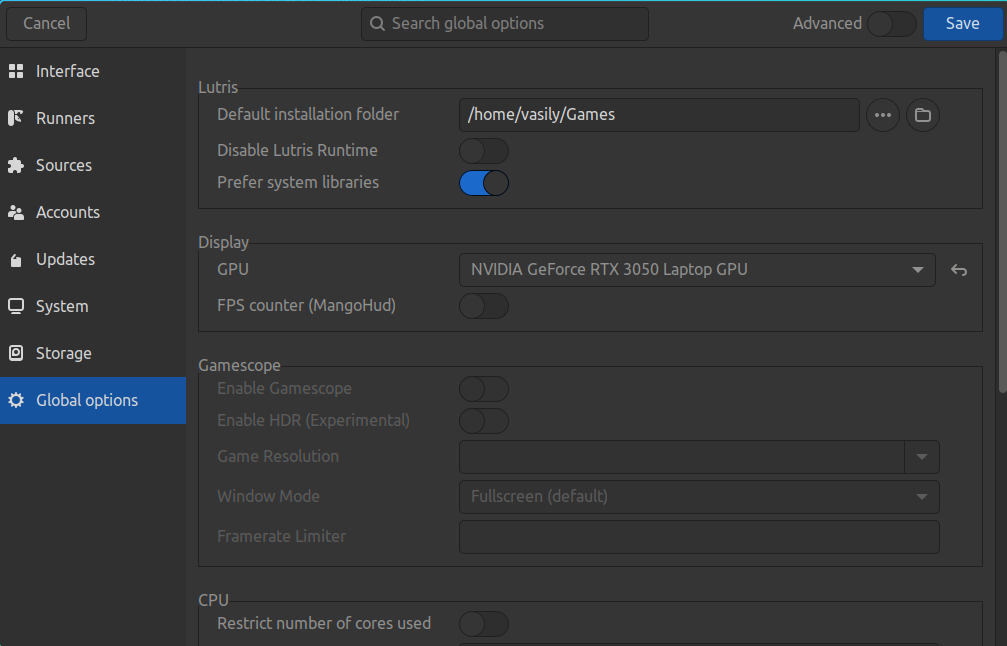
Um Spiele so zu konfigurieren, dass sie mit der dedizierten Grafik in Lutris laufen, musst du zu den Einstellungen gehen (drei Streifen unten rechts im Fenster und der Button “Preferences”). Gehe als Nächstes zu “Global Options” -> “Display”. Hier kannst du die GPU auswählen, auf der das Spiel laufen soll.
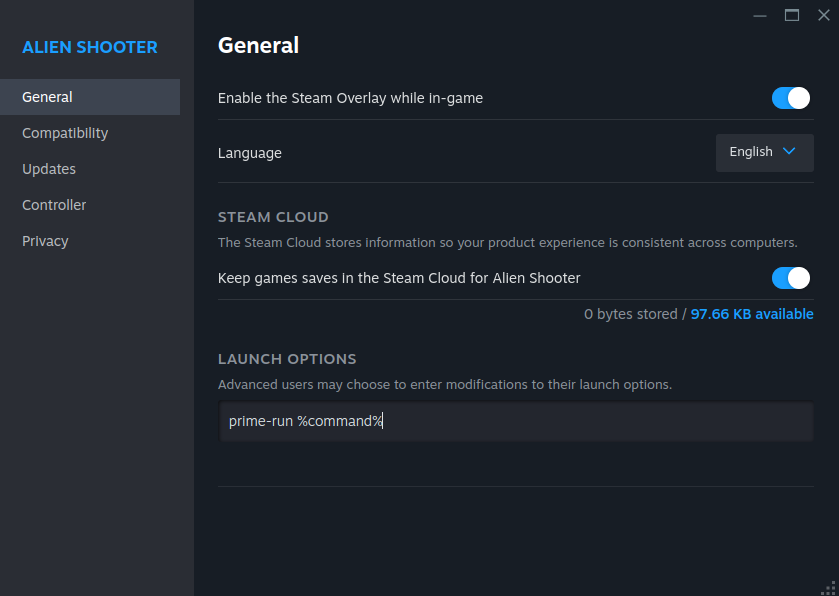
Steam hat keine spezielle Einstellung, um ein Spiel zur Verwendung der dedizierten Grafik zu zwingen. Du kannst jedoch auf die Eigenschaften des Spiels zugreifen, indem du vor dem Start auf das Zahnrad-Symbol klickst. Im Feld “Startoptionen” kannst du den Befehl prime-run oder Umgebungsvariablen hinzufügen. Beispiel:
prime-run %command%Achte darauf, %command% nach prime-run hinzuzufügen. Denk dran, dass Spieloptionen nach dem Platzhalter kommen,
während Systemumgebungsvariablen oder Befehle davor stehen sollten.
KDE Plasma
Abschnitt betitelt „KDE Plasma“Plasma hat eine sehr praktische Möglichkeit, den Start von Anwendungen mit der dedizierten Grafikkarte einzurichten. Diese Methode funktioniert jedoch nur, wenn das Paket switcheroo-control und der dazugehörige Dienst auf deinem System installiert sind.
Bei einer frischen Installation von CachyOS sollten dieses Paket und der Dienst bereits standardmäßig über chwd aktiviert sein.
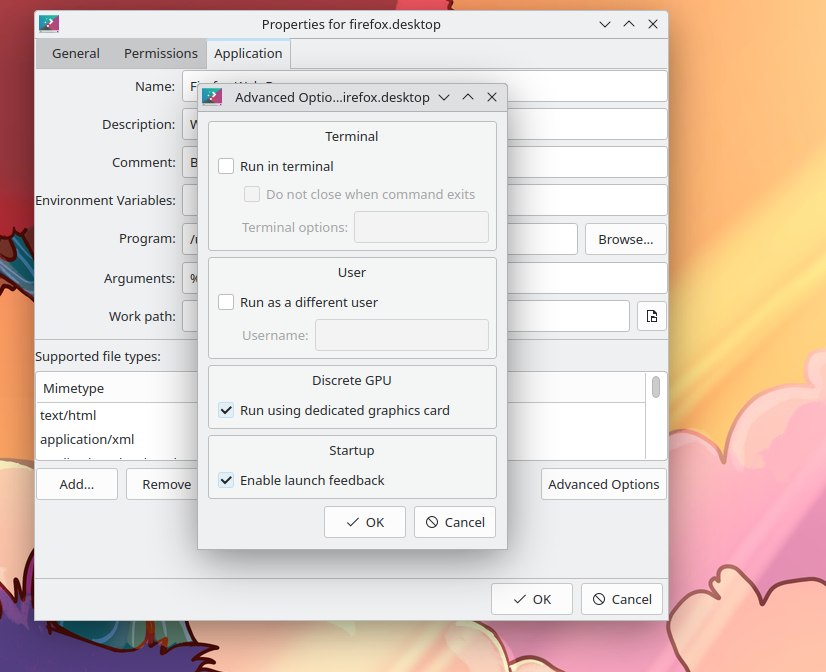
sudo pacman -S switcheroo-controlsudo systemctl enable --now switcheroo-controlNachdem du beide Befehle ausgeführt hast, klicke mit der rechten Maustaste auf den Desktop-Eintrag auf deinem Desktop oder im Anwendungsmenü, den du möchtest, und gehe dann zu “Eigenschaften” -> “Anwendung” -> “Erweiterte Optionen”.
Du solltest das Kontrollkästchen “Mit dedizierter Grafikkarte ausführen” aktiviert haben.
Unter GNOME solltest du ebenfalls switcheroo-control wie oben gezeigt installieren und mit der rechten Maustaste auf das Anwendungssymbol klicken und “Mit dedizierter Grafikkarte ausführen” auswählen. Beachte aber, dass GNOME sich diese Auswahl nicht für später merkt, und beim nächsten Mal, wenn du die Anwendung über das Symbol startest, wird sie mit der integrierten Grafik anstelle der dedizierten laufen.
Cinnamon
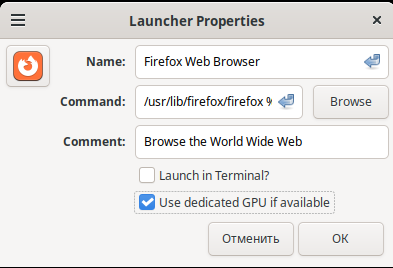
Abschnitt betitelt „Cinnamon“Ähnlich wie Plasma ermöglicht auch Cinnamon die Auswahl der GPU für bestimmte Anwendungen. Klicke mit der rechten Maustaste auf den Desktop-Eintrag der Anwendung, gehe zu Eigenschaften und aktiviere die entsprechende Option.
Falls sie nicht verfügbar ist, stelle sicher, dass du switcheroo-control installiert und
dessen Dienst aktiviert hast, da alle Desktop-Umgebungen für diese
Funktionalität darauf angewiesen sind.
Fehlerbehebung
Abschnitt betitelt „Fehlerbehebung““Mein externer Monitor ist bei PRIME sehr laggy”
Abschnitt betitelt „“Mein externer Monitor ist bei PRIME sehr laggy”“Das ist ein bekanntes Problem des NVIDIA-Treibers. Du solltest den neuesten NVIDIA- Treiber installiert haben und Wayland mit einem Compositor verwenden, der expliziten Sync unterstützt. Für GNOME wurde dies in Version 46.2 behoben. Für Plasma 6 wird es wahrscheinlich mit 6.1 behoben, obwohl einige Benutzer bereits bei 6.0 von normaler Leistung berichten. Andere Umgebungen/Fenstermanager haben dieses Problem immer noch, also musst du auf die neueste Version von GNOME oder Plasma wechseln, um es zu beheben.