
Secure Boot einrichten
sbctl ist ein benutzerfreundlicher Schlüsselmanager für Secure Boot, mit dem du Secure Boot einrichten, Schlüssel verwalten und den Überblick über Dateien behalten kannst, die in der Boot-Kette signiert werden müssen.
sbctl installieren
Abschnitt betitelt „sbctl installieren“sudo pacman -S sbctlVor der Einrichtung
Abschnitt betitelt „Vor der Einrichtung“GRUB Boot Manager
Abschnitt betitelt „GRUB Boot Manager“Wenn du GRUB verwendest, führe den folgenden Befehl aus, um die Secure-Boot-Unterstützung für GRUB mit CA-Schlüsseln zu aktivieren.
sudo grub-install --target=x86_64-efi --efi-directory=/boot/efi --bootloader-id=cachyos --modules="tpm" --disable-shim-lockIn den Setup-Modus im UEFI wechseln
Abschnitt betitelt „In den Setup-Modus im UEFI wechseln“Zuerst müssen wir in die Firmware-Einstellungen gehen und den Secure-Boot-Modus auf „Setup-Modus“ stellen. Du kannst von einem laufenden System mit dem folgenden Befehl in die Firmware-Einstellungen neustarten.
systemctl reboot --firmware-setup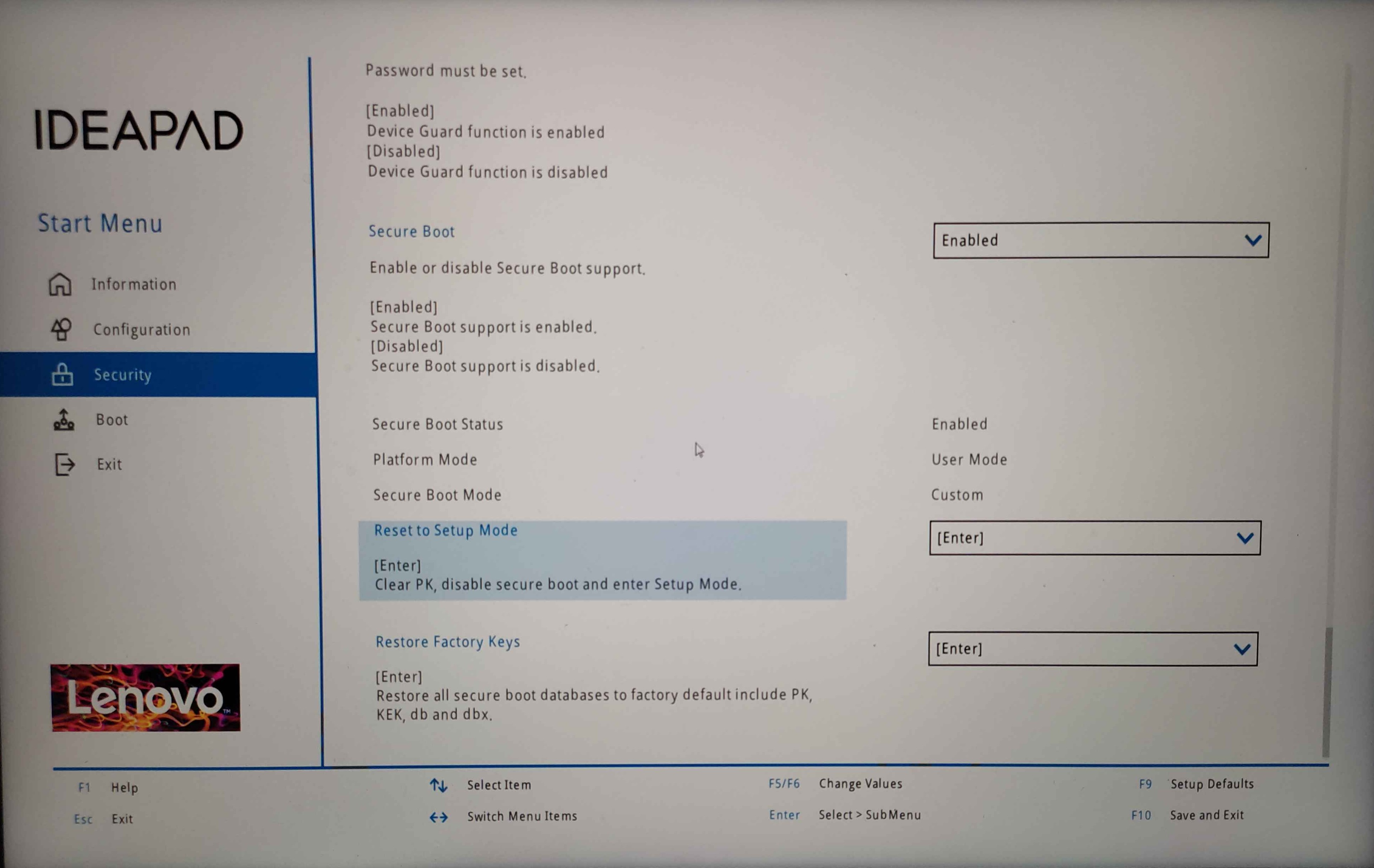
So sieht das BIOS auf einem Lenovo Ideapad 5 Pro aus. Setze es in den Setup-Modus zurück oder stelle die Werksschlüssel wieder her und starte das System neu.
Manche MSI-Motherboards haben jedoch keinen Setup-Modus. Um den gleichen Effekt zu erzielen, folge den beiden Schritten aus dem Bild unten:

Manche ASUS Mainboards verhalten sich ähnlich wie die gerade genannten MSI Mainboards, da sie keinen dedizierten Setup Mode haben.
Unter Boot → Secure Boot den Secure Boot Mode auf Custom stellen, anschließend unter Key Management die Option “Delete all Secure Boot Variables” auswählen.
sbctl einrichten
Abschnitt betitelt „sbctl einrichten“sudo sbctl status # Wenn der Setup-Modus aktiviert ist, können wir mit dem nächsten Schritt fortfahrenInstalled: ✘ sbctl is not installedSetup Mode: ✘ EnabledSecure Boot ✘ Disabled
sudo sbctl create-keys # Erstelle deine eigenen Secure-Boot-SchlüsselCreated Owner UUID a9fbbdb7-a05f-48d5-b63a-08c5df45ee70Creating secure boot keys...✔Secure boot keys created!
sudo sbctl enroll-keys --microsoft # Registriere deine Schlüssel zusammen mit den Schlüsseln von MicrosoftEnrolling keys to EFI variables...✔Enrolled keys to the EFI variables!
sudo sbctl status# sbctl sollte jetzt installiert sein, wir können mit dem Signieren der Kernel-Images und des Boot-Managers fortfahrenInstalled: ✔ sbctl is installedOwner GUID: a9fbbdb7-a05f-48d5-b63a-08c5df45ee70Setup Mode: ✔ DisabledSecure Boot ✘ DisabledVendor Keys: microsoftKernel-Image und Boot-Manager signieren
Abschnitt betitelt „Kernel-Image und Boot-Manager signieren“CachyOS stellt sbctl-batch-sign bereit,
ein Skript, das die Liste der zu signierenden Dateien von sudo sbctl verify entgegennimmt und sie alle signiert.
Limine-Benutzer sollten zu Limine springen.
sudo sbctl verifyVerifying file database and EFI images in /boot...✘ /boot/1c4b5246eef05ac3bc87339323cd5101/6.10.0-cn4.0.fc40.x86_64/linux is not signed✘ /boot/EFI/BOOT/BOOTX64.EFI is not signed✘ /boot/EFI/systemd/systemd-bootx64.efi is not signed✘ /boot/1c4b5246eef05ac3bc87339323cd5101/0-rescue/linux is not signed✘ /boot/1c4b5246eef05ac3bc87339323cd5101/6.10.0-cn3.0.fc40.x86_64/linux is not signed
sudo sbctl-batch-sign
sudo sbctl verifyVerifying file database and EFI images in /boot...✔ /boot/1c4b5246eef05ac3bc87339323cd5101/6.10.0-cn4.0.fc40.x86_64/linux is signed✔ /boot/EFI/BOOT/BOOTX64.EFI is signed✔ /boot/EFI/systemd/systemd-bootx64.efi is signed✔ /boot/1c4b5246eef05ac3bc87339323cd5101/0-rescue/linux is signed✔ /boot/1c4b5246eef05ac3bc87339323cd5101/6.10.0-cn3.0.fc40.x86_64/linux is signed
Jetzt, da alle Dateien signiert sind. Starte dein System neu und geh in deine UEFI-Einstellungen, um Secure Boot zu aktivieren.
Beachte, dass dies ein einmaliger Vorgang ist, da das Signieren von Dateien mit dem -s-Flag diese Dateien in der Datenbank von sbctl speichert.
systemd-boot
Abschnitt betitelt „systemd-boot“CachyOS verwendet den systemd-boot-update.service, der von systemd bereitgestellt wird, um den Boot-Manager beim Neustart zu aktualisieren. Das bedeutet, dass der sbctl-
Pacman-Hook die aktualisierten EFI-Binärdateien nicht signieren wird. Als Workaround können wir den Boot-Manager direkt signieren.
sudo sbctl sign -s -o /usr/lib/systemd/boot/efi/systemd-bootx64.efi.signed /usr/lib/systemd/boot/efi/systemd-bootx64.efiLimine ist ein spezieller Boot-Manager, der es ermöglicht, den Hash von Kernel-
Images und anderen Dateien, die Limine beim Booten verwendet, zu überprüfen. Wenn dies aktiviert ist, wird jede
manuelle Konfiguration durch den Benutzer, z. B. das Signieren des Images über
sbctl-batch-sign, den Hash der entsprechenden Dateien ändern und
die Prüfsummenverifizierung von Limine fehlschlagen lassen.
Das Signieren dieser Dateien ist bei Limine jedoch nicht notwendig, da es einen speziellen Boot-Prozess hat, der das EFI-Chainloading und die Signaturprüfungen umgeht. Die einzigen EFI- Binärdateien, die signiert werden müssen, ist Limine selbst.
Um die automatische Registrierung der Konfigurationsprüfsumme zu aktivieren, setze folgendes in /etc/default/limine:
ENABLE_ENROLL_LIMINE_CONFIG=yesFühre dann aus:
# Verwende limine-enroll-config, um die Konfigurationsprüfsumme einzutragen und die EFI-Binärdatei von Limine zu signieren# Dies verwendet sbctl im Hintergrundsudo limine-enroll-configsudo limine-updateÜberprüfen, ob Secure Boot aktiviert ist
Abschnitt betitelt „Überprüfen, ob Secure Boot aktiviert ist“Um zu überprüfen, ob Secure Boot tatsächlich aktiviert ist, kannst du einen der folgenden Befehle ausführen
sudo sbctl statusInstalled:      ✓ sbctl is installedOwner GUID:     a9fbbdb7-a05f-48d5-b63a-08c5df45ee70Setup Mode:     ✓ DisabledSecure Boot:    ✓ EnabledVendor Keys:    microsoft
bootctlSystem:      Firmware: UEFI 2.80 (INSYDE Corp. 28724.16435) Firmware Arch: x64   Secure Boot: enabled (user)  TPM2 Support: yes  Measured UKI: no  Boot into FW: supported
Links und Danksagung
Abschnitt betitelt „Links und Danksagung“- Das Arch Wiki hat die Grundlage für diese Anleitung gelegt. Das meiste hier wurde von dort übernommen.
- sbctl - Diese einfache Anleitung zur Aktivierung der Secure-Boot-Unterstützung wäre nicht möglich gewesen ohne die großartige Arbeit, die in die Entwicklung dieser Software geflossen ist.
- Improving the Secure Boot Experience by Morten linderud - Blogbeitrag von Morten
“Foxboron” Linderud darüber, wie kompliziert die Secure-Boot-Erfahrung vor
sbctlwar.