
CachyOS FAQ & Fehlerbehebungs-Leitfaden
Wie du ein Problem oder einen Bug an CachyOS meldest
Abschnitt betitelt „Wie du ein Problem oder einen Bug an CachyOS meldest“Orte zum Melden
Abschnitt betitelt „Orte zum Melden“- Github
- Forum
- Discord: Support Forum
- Bevor du einen neuen Beitrag erstellst, lies bitte die Support-Richtlinien & Informationen, die im Kanal angepinnt sind.
- Oder wenn du denkst, dein Problem kann schnell gelöst werden, nutze den #support-Kanal
- Bevor du einen neuen Beitrag erstellst, lies bitte die Support-Richtlinien & Informationen, die im Kanal angepinnt sind.
Sei geduldig und respektvoll
Abschnitt betitelt „Sei geduldig und respektvoll“Das CachyOS-Team und die Community sind Freiwillige, die in ihrer Freizeit daran arbeiten. Bitte sei geduldig und respektvoll, wenn du mit ihnen interagierst. Einen qualitativ hochwertigen Bug-Report bereitzustellen, ist der beste Weg, damit dein Problem schnell gelöst wird.
Wenn du eine vage Frage stellst oder unzureichende Informationen gibst, bekommst du vielleicht auch eine vage Antwort oder gar keine.
Hier ist ein Beispiel:
- Gute Frage:
- Nach einem kürzlichen Update (mein letztes Update war am DATUM), bootet mein System nicht mehr und zeigt einen schwarzen Bildschirm. Ich habe eine NVIDIA-GPU (Modell). Ich habe versucht, das
linux-cachyos-Paket auf die vorherige Version downzugraden, aber das Problem besteht weiterhin. Hier ist die Ausgabe vonjournalctl -b -1unddmesgaus der Live-Umgebung.
- Nach einem kürzlichen Update (mein letztes Update war am DATUM), bootet mein System nicht mehr und zeigt einen schwarzen Bildschirm. Ich habe eine NVIDIA-GPU (Modell). Ich habe versucht, das
- Schlechte oder vage Frage:
- Mein System ist kaputt, bitte helft mir.
Sonst siehst du am Ende vielleicht aus wie Abraham aus diesem Meme:

Beschreibe dein Problem
Abschnitt betitelt „Beschreibe dein Problem“Hier sind ein paar Dinge, die du dich fragen solltest:
- Was funktioniert nicht?
- Behebt das Downgraden von Paket X das Problem?
- Nutze die Suchfunktion für ähnliche Probleme.
- Trat das Problem nach einem Update auf?
- Hast du selbst Änderungen vorgenommen?
- Beispiel:
Ein zusätzliches Flag in einer Modprobe-Datei hinzugefügt
- Beispiel:
- Ist es hardwarebedingt? (z.B. GPU, WLAN, etc.)
- Ist es softwarebedingt? (z.B. eine bestimmte Anwendung, Desktop-Umgebung, etc.)
- Ist es eine frische Installation oder trat das Problem nach einiger Nutzungszeit auf?
Wie du Protokolle (Logs) sammelst
Abschnitt betitelt „Wie du Protokolle (Logs) sammelst“Es gibt viele Wege, Protokolle von deinem System zu sammeln. Hier sind ein paar Beispiele und Werkzeuge, die du nutzen kannst:
Einen allgemeinen Bug-Report erstellen
Abschnitt betitelt „Einen allgemeinen Bug-Report erstellen“- CachyOS bietet ein großartiges Werkzeug zum Sammeln von Systemprotokollen namens
cachyos-bugreport.sh.- Dieses Werkzeug sammelt Protokolle von:
dmesgjournalctlinxi(Um Hardware-Informationen zu sammeln)
- Wenn die Protokolle gesammelt sind, wirst du gefragt, ob du sie auf unsere Paste-Webseite hochladen möchtest.
- Führe den folgenden Befehl im Terminal aus und poste den Link mit den Bugs in das Thema:
Terminal-Fenster sudo cachyos-bugreport.sh
- Dieses Werkzeug sammelt Protokolle von:
Protokolle von einem Programm sammeln, das nicht startet
Abschnitt betitelt „Protokolle von einem Programm sammeln, das nicht startet“- Programm X startet nicht mehr:
- Es gibt viele Gründe, warum ein grafisches Programm nicht starten könnte. Der beste Weg, Protokolle für diese Art von Problem zu sammeln, ist, das Programm von einem Terminal aus zu starten. Auf diese Weise kannst du alle Fehlermeldungen oder Ausgaben sehen, die bei der Diagnose des Problems helfen könnten.
- Beispiel:
Terminal-Fenster firefox- Wenn Firefox nicht startet, siehst du vielleicht eine Fehlermeldung im Terminal, die helfen kann, das Problem zu identifizieren.
Die zuletzt aktualisierten Pakete in pacman überprüfen.
Abschnitt betitelt „Die zuletzt aktualisierten Pakete in pacman überprüfen.“Um eine Liste der zuletzt aktualisierten Pakete auf deinem System zu erhalten, kannst du den folgenden Befehl verwenden:
grep "\[ALPM\] upgraded" /var/log/pacman.log | tail -n 50Tastenkürzel zum Navigieren in journalctl und dmesg
Abschnitt betitelt „Tastenkürzel zum Navigieren in journalctl und dmesg“Die gängigsten Tastenkürzel zum Navigieren durch die Protokolle, wenn less oder der für Menschen lesbare Modus verwendet wird:
Pfeiltasten: um zeilenweise nach oben und unten zu gehen.
Bild ab & Bild auf oder Strg + A/D: um seitenweise nach unten oder oben zu scrollen.
j & k: um zeilenweise nach unten oder oben zu gehen (ähnlich wie in Vim).
g oder Pos1: um zum Anfang des Protokolls zu springen.
Umschalt + G oder Ende: um zum Ende des Protokolls zu springen.
journalctl zum Sammeln von Systemprotokollen verwenden
Abschnitt betitelt „journalctl zum Sammeln von Systemprotokollen verwenden“Der journalctl-Befehl ist ein extrem nützliches Werkzeug zum Anzeigen von Systemprotokollen. Hier sind einige der gebräuchlichsten und nützlichsten Befehlskombinationen.
Grundlegende Nutzung und gängige Beispiele
Abschnitt betitelt „Grundlegende Nutzung und gängige Beispiele“Das gesamte Protokoll anzeigen (von ältesten zu neuesten):
journalctlProtokolle nur vom aktuellen Bootvorgang anzeigen:
journalctl -bSicherheits- und Authentifizierungsprobleme:
journalctl -u sshd -u polkit -b -0 | grep -i "fail\|error\|denied"Suche nach Authentifizierungsfehlern und Ablehnungen von Sicherheitsrichtlinien.
Protokolle in Echtzeit verfolgen:
journalctl -fAudioprobleme vom aktuellen Bootvorgang
journalctl --user -u pipewire -u pipewire-pulse -u wireplumber -b 0Protokolle von Audio-Diensten anzeigen, um Soundprobleme zu beheben.
Speicher- (RAM) Fehler:
journalctl -k | grep -i "memory\|ram"Suche nach Speicherbeschädigung oder Erkennungsproblemen.
Bluetooth-bezogene Probleme:
# Vom aktuellen Bootvorgang:journalctl -u bluetooth -b 0journalctl -u bluetooth -b 0# Vom vorherigen Bootvorgang:journalctl -u bluetooth -b -1Zeitbasierte Filterung
Abschnitt betitelt „Zeitbasierte Filterung“Protokolle der letzten paar Minuten/Stunden anzeigen:
journalctl --since "10 minutes ago"journalctl --since "1 hour ago"journalctl --since "2024-01-15 14:30:00"Protokolle aus einem bestimmten Zeitraum anzeigen:
journalctl --since "09:00" --until "10:00"Filtern nach Priorität und Dienst oder Programm
Abschnitt betitelt „Filtern nach Priorität und Dienst oder Programm“Mögliche Prioritätsstufen sind: debug, info, notice, warning, err, crit, alert, emerg.
Oder durch die Verwendung von Zahlen:
0 entspricht emerg
1 entspricht alert
2 entspricht crit
3 entspricht err
4 entspricht warning
5 entspricht notice
6 entspricht info
und 7 entspricht debug.
Nur Fehler-, kritische und Notfallmeldungen anzeigen:
journalctl -p err..emergProtokolle von einem bestimmten Systemdienst anzeigen:
# Protokolle vom NetworkManager-Dienst anzeigen:journalctl -u NetworkManager# Protokolle vom GDM (GNOME Display Manager)-Dienst anzeigen:journalctl -u gdm# Protokolle vom SDDM (Simple Desktop Display Manager)-Dienst anzeigen:journalctl -u sddmProtokolle von einer bestimmten Prozess-ID (PID) anzeigen:
journalctl _PID=pid# Beispiel:journalctl _PID=3344Protokolle von einer bestimmten ausführbaren Datei anzeigen:
journalctl pfad/zur/ausführbaren/datei# Beispiel:journalctl /usr/bin/firefoxKernel-Meldungen mit journalctl überprüfen
Abschnitt betitelt „Kernel-Meldungen mit journalctl überprüfen“Einfache Ansicht der Kernel-Meldungen:
journalctl -kZeigt alle Kernel-Meldungen aus dem Journal an, äquivalent zu dmesg, aber aus der Perspektive des Journals.
Nur Kernel-Meldungen des aktuellen Systemstarts:
journalctl -k -b 0Zeigt nur die Kernel-Meldungen der aktuellen Boot-Sitzung an.
Kernel-Meldungen des vorherigen Systemstarts:
journalctl -k -b -1Sieh dir die Kernel-Meldungen des letzten Systemstarts an. Nützlich zur Diagnose von Boot-Fehlern oder Abstürzen.
Neue Kernel-Meldungen in Echtzeit verfolgen:
journalctl -k -fBeobachte Kernel-Meldungen, während sie auftreten. Super, um Hardware-Ereignisse oder das Laden von Treibern zu überwachen.
Nach bestimmten Treiber-Meldungen suchen:
# Beispiele:# GPU-bezogene Meldungen:journalctl -k | grep -i "nvidia\|amd\|intel"# USB-Geräte-Meldungen:journalctl -k | grep -i "usb\|pci"Zeitbasiertes Filtern von Kernel-Meldungen:
journalctl -k --since "1 hour ago"journalctl -k --since "09:00" --until "10:00"Sieh dir Kernel-Meldungen aus bestimmten Zeiträumen an.
dmesg für Kernel-Meldungen verwenden
Abschnitt betitelt „dmesg für Kernel-Meldungen verwenden“Der dmesg-Befehl zeigt den Kernel-Ringpuffer an, der Meldungen des Kernels über Hardware-Erkennung, Treiber-Initialisierung und Systemereignisse enthält.
Grundlegende Nutzung und Formatierung
Abschnitt betitelt „Grundlegende Nutzung und Formatierung“Den gesamten Kernel-Meldungspuffer ansehen:
dmesgMit lesbaren Zeitstempeln anzeigen:
dmesg -TZur leichteren Lesbarkeit in einem Pager anzeigen:
dmesg | lessNach Prioritätslevel filtern
Abschnitt betitelt „Nach Prioritätslevel filtern“Ähnlich wie journalctl erlaubt auch dmesg das Filtern von Meldungen nach Prioritätslevel.
Nur Fehler und kritische Meldungen anzeigen:
dmesg -l err,crit,alert,emergMögliche Prioritätslevel sind: debug, info, notice, warning, err, crit, alert, emerg.
Oder durch die Verwendung von Zahlen:
0 entspricht emerg
1 entspricht alert
2 entspricht crit
3 entspricht err
4 entspricht warning
5 entspricht notice
6 entspricht info
und 7 entspricht debug.
Die neuesten Kernel-Meldungen ansehen:
dmesg -wNach bestimmten Hardware- oder Treiber-Meldungen suchen:
# Beispiele:# Um nach USB-bezogenen Meldungen zu suchen:dmesg | grep -i usb | less# Bluetooth-Geräte:dmesg | grep -i bluetooth# NVIDIA-bezogen:dmesg | grep -i nvidia | less# Geräte, die nicht initialisiert werden können:dmesg | grep -i "error\|failed" | lessHäufige Beispiele für spezifische Probleme mit dmesg
Abschnitt betitelt „Häufige Beispiele für spezifische Probleme mit dmesg“Wenn ein USB-Gerät nicht erkannt wird:
dmesg -w | grep -i usbStecke dann das Gerät ein und achte auf neue Meldungen.
Probleme bei der GPU-Initialisierung:
dmesg | grep -i "nvidia\|amd\|intel\|radeon\|drm\|gpu" | lessProbleme mit WLAN oder Netzwerkadaptern:
dmesg | grep -i "wlan\|wifi\|network\|firmware" | tail -20Überprüfe, ob Firmware fehlt oder Treiberfehler verhindern, dass deine WLAN-Karte funktioniert.
Probleme bei der Erkennung von HDD/SSD:
dmesg | grep -i "sda\|sdb\|nvme\|scsi\|disk" | head -30Verwende dies, wenn ein Speichergerät nicht erkannt wird oder beim Booten Fehler anzeigt.
Systemabstürze oder Kernel Panics:
dmesg -T -l emerg,alert,crit,err | tail -30Überprüfe die schwerwiegendsten Kernel-Meldungen, die vor einem Systemabsturz oder -einfrieren aufgetreten sind.
Speicherfehler (RAM):
dmesg | grep -i "memory\|ram"Suche nach Speicherbeschädigungen, Erkennungsproblemen oder ECC-Fehlerberichten.
Ereignisse von Audiogeräten:
dmesg | grep -i "audio\|snd\|hda" | grep -i "error\|fail\|card"Überprüfe, ob deine Soundkarte korrekt erkannt wird und ob die Treiber richtig geladen werden.
Fehler beim Laden von Kernel-Modulen:
dmesg | grep -i "module\|init" | grep -i "error\|fail"Wenn bestimmte Hardware-Treiber nicht geladen werden oder bei der Initialisierung fehlschlagen.
Echtzeit-Überwachung von Hardware-Ereignissen:
dmesg -w -l warn,err,crit,alert,emerg -TBeobachte kontinuierlich neue, wichtige Kernel-Meldungen, während du ein Problem reproduzierst.
BIOS/UEFI- und Firmware-Probleme:
dmesg | grep -i "bios\|uefi\|firmware\|efi"Überprüfe auf Kompatibilitätsprobleme zwischen deiner Hardware-Firmware und dem Linux-Kernel.
Installation & Live-Umgebung
Abschnitt betitelt „Installation & Live-Umgebung“Warum enthält das CachyOS Live-ISO nur KDE Plasma?
Abschnitt betitelt „Warum enthält das CachyOS Live-ISO nur KDE Plasma?“Wir haben uns entschieden, unsere Entwicklungs- und Wartungsbemühungen ausschließlich auf die KDE Plasma Desktop-Umgebung zu konzentrieren. Dies ermöglicht es uns, eine ausgefeiltere, stabilere und konsistentere Benutzererfahrung auf unserem Live-ISO zu liefern.
Die Live-Umgebung ist hauptsächlich für die Installation von CachyOS oder die Verwendung von cachy-chroot zur Systemwiederherstellung gedacht. Um andere Desktop-Umgebungen oder Fenstermanager sicher zu testen, empfehlen wir dir dringend, sie in einer virtuellen Maschine (VM) auszuprobieren.
Warum dauert es so lange, bis der Installer startet, nachdem man auf “Installer starten” geklickt hat?
Abschnitt betitelt „Warum dauert es so lange, bis der Installer startet, nachdem man auf “Installer starten” geklickt hat?“Der Installer ist nicht eingefroren. Er führt im Hintergrund ein notwendiges Skript aus, um dein System auf die Installation vorzubereiten. Dieser Prozess stellt sicher, dass die Schlüsselringe und die Uhrzeit deines Systems auf dem neuesten Stand sind, was hilft, häufige Installationsprobleme zu vermeiden.
Sieh dir das Skript auf GitHub an, um besser zu verstehen, was es tut.
- Entfernt alte Schlüsselring-Dateien.
- Installiert und aktualisiert die neuesten Arch Linux & CachyOS Schlüsselring-Pakete.
- Initialisiert und füllt den Pacman-Schlüsselring.
- Aktiviert die Netzwerk-Zeitsynchronisation.
- Überprüft den Boot-Typ deines Systems (UEFI oder BIOS/MBR), um dich aufzufordern, einen Bootloader je nach Typ auszuwählen.
Deshalb kann es etwas dauern, bis der Installer geladen ist.
Warum bleibt meine Installation bei 33% hängen?
Abschnitt betitelt „Warum bleibt meine Installation bei 33% hängen?“Das passiert, wenn der Installer Schwierigkeiten hat, Pakete herunterzuladen. Es ist normalerweise ein Zeichen für eine sehr langsame oder instabile Internetverbindung. Bitte überprüfe deine Netzwerkverbindung und versuche es erneut.
Bootloader-Wiederherstellung und Btrfs-Snapshots
Abschnitt betitelt „Bootloader-Wiederherstellung und Btrfs-Snapshots“::
Schritte zur Wiederherstellung deines Bootloaders
Abschnitt betitelt „Schritte zur Wiederherstellung deines Bootloaders“-
Boote in das CachyOS Live-ISO.
-
Öffne ein Terminal und wechsle mit dem
cachy-chroot-Befehl in dein installiertes System (chroot).Terminal-Fenster sudo cachy-chrootWenn dein System BTRFS mit unserer Voreinstellung verwendet, antworte mit
yauf die Frage:Beispiel Do you want to use CachyOS BTRFS preset to auto mount root subvolume? yDo you want to mount additional partitions? · yesEnter the mount point for additional partition (e.g. /boot) type 'skip' to cancel:# Gib /boot für systemd-boot, Limine oder rEFInd ein# Gib /boot/efi für GRUB ein -
Folge den Anweisungen unten für deinen installierten Bootloader und Systemtyp (UEFI oder MBR/BIOS).
Installiere GRUB mit dem folgenden Befehl neu:
Terminal-Fenster sudo grub-install --target=x86_64-efi --efi-directory=/boot/efi --bootloader-id=cachyosTerminal-Fenster sudo grub-install --target=i386-pc /dev/sdX # Ersetze sdX durch deine Festplatte, z.B. sdaInstalliere systemd-boot mit dem folgenden Befehl neu:
Terminal-Fenster sudo bootctl installInstalliere Limine mit dem folgenden Befehl neu:
Terminal-Fenster sudo limine-installTerminal-Fenster sudo limine bios-install /dev/sdX # Ersetze sdX durch deine Festplatte, z.B. sdaInstalliere rEFInd mit dem folgenden Befehl neu:
Terminal-Fenster sudo refind-install -
Installiere den CachyOS-Kernel neu:
Terminal-Fenster sudo pacman -Syu linux-cachyos linux-cachyos-headers -
Verlasse cachy-chroot:
Terminal-Fenster exit -
Starte dein System neu.
Einen Btrfs-Snapshot als Wiederherstellungspunkt verwenden
Abschnitt betitelt „Einen Btrfs-Snapshot als Wiederherstellungspunkt verwenden“Für mehr Infos zu Btrfs-Snapshots schau einfach in der Btrfs-Dokumentation nach.
Ein BTRFS-Snapshot erscheint als zusätzlicher Boot-Eintrag in deinem Bootloader-Menü und hat normalerweise einen Namen wie:
10 | 10-30-2025 14:37:10
Beispiel als Screenshot:

Du kannst auch die Anwendung Btrfs Assistant verwenden, um deine Snapshots zu verwalten. Sie bietet eine grafische Oberfläche zum Erstellen, Löschen und Wiederherstellen von Snapshots.
Screenshot vom Btrfs Assistant:

Paketverwaltung & Updates
Abschnitt betitelt „Paketverwaltung & Updates“Pacman-Fehlerbehebung
Abschnitt betitelt „Pacman-Fehlerbehebung“error: signature is invalid (Fehler: Signatur ist ungültig)
Abschnitt betitelt „error: signature is invalid (Fehler: Signatur ist ungültig)“Dieser Fehler deutet auf ein Problem mit der kryptografischen Signatur eines Pakets hin. Er wird normalerweise durch einen veralteten Spiegelserver (Mirror) oder einen kaputten Schlüsselbund (Keyring) auf deinem System verursacht.
Obwohl sich die Spiegelserver oft nach kurzer Zeit von selbst beheben, solltest du eine der folgenden beiden Lösungen ausprobieren, wenn das Problem weiterhin besteht.
sudo pacman -Syusudo cachyos-rate-mirrorsWenn das Bewerten deiner Spiegelserver nicht funktioniert, sind wahrscheinlich die Schlüsselbunde deines Systems kaputt.
- Öffne CachyOS Hello und navigiere zu Apps/Tweaks.
- Klicke auf den Button “Reset keyrings” (Schlüsselbunde zurücksetzen).
error: 404 Not Found (Fehler: 404 Nicht gefunden)
Abschnitt betitelt „error: 404 Not Found (Fehler: 404 Nicht gefunden)“Dieser Fehler bedeutet, dass das Paket, das du installieren möchtest, auf deinem aktuellen Spiegelserver nicht verfügbar ist. Das passiert normalerweise, wenn deine lokale Paketdatenbank nicht mit den Remote-Repositorys synchron ist.
Lösung:
Führe den folgenden Befehl aus, um deine Paketdatenbank zu aktualisieren und ein vollständiges System-Upgrade durchzuführen. Dadurch wird sichergestellt, dass dein System über die neuesten verfügbaren Pakete informiert ist.
sudo pacman -Syu# Versuche dann erneut, das gewünschte Paket zu installieren.error: could not remove (Fehler: konnte nicht entfernen)
Abschnitt betitelt „error: could not remove (Fehler: konnte nicht entfernen)“Dieser Fehler tritt auf, wenn der Pacman-Cache Dateien enthält, die das System nicht automatisch verwalten kann. Dies ist ein häufiges Problem, das sich leicht beheben lässt.
-
Lösung 1: Benutze CachyOS Hello.
- Der einfachste Weg, dies zu beheben, ist mit CachyOS Hello. Öffne es und gehe zu Apps/Tweaks, dann klicke auf den Button Clear package cache (Paket-Cache leeren).
-
Lösung 2: Den Cache manuell entfernen.
- Führe den folgenden Befehl aus, um alle verwaisten Pakete aus dem Cache zu entfernen.
Terminal-Fenster sudo rm -r /var/cache/pacman/pkg/*
error: File is corrupted (invalid or corrupted package (PGP signature)) (Fehler: Datei ist beschädigt (ungültiges oder beschädigtes Paket (PGP-Signatur)))
Abschnitt betitelt „error: File is corrupted (invalid or corrupted package (PGP signature)) (Fehler: Datei ist beschädigt (ungültiges oder beschädigtes Paket (PGP-Signatur)))“# Beispiel::: File /var/cache/pacman/pkg/python-charset-normalizer-3.4.0-1-any.pkg.tar.zstis corrupted (invalid or corrupted package (PGP signature)).Dieser Fehler deutet typischerweise auf ein Problem mit den Pacman-Schlüsselbunden deines Systems hin, die die Echtheit von Paketen überprüfen. Die folgenden Befehle setzen die Schlüsselbunde zurück und füllen sie neu, um das Problem zu lösen.
sudo rm -rf /etc/pacman.d/gnupg/sudo pacman-key --initsudo pacman-key --populate
sudo pacman-key --recv-keys F3B607488DB35A47 --keyserver keyserver.ubuntu.comsudo pacman-key --lsign-key F3B607488DB35A47
sudo rm -R /var/lib/pacman/sync
Wenn das nicht klappt, liegt’s nicht an deinem Schlüsselbund. Es könnte ein Problem mit deinen Spiegelservern geben, also such dir funktionierende Spiegelserver aus und leer dann deinen Cache, indem du Folgendes ausführst:
sudo cachyos-rate-mirrorssudo pacman -Sccerror: unable to lock database (Fehler: Datenbank kann nicht gesperrt werden)
Abschnitt betitelt „error: unable to lock database (Fehler: Datenbank kann nicht gesperrt werden)“Dieser Fehler tritt auf, wenn bereits ein anderer Pacman-Prozess läuft, der die Datenbank sperrt, um eine Beschädigung zu verhindern. Wenn der vorherige Prozess abgestürzt oder unterbrochen wurde, wurde die Sperrdatei db.lck möglicherweise nicht entfernt.
-
Lösung 1: Benutze CachyOS Hello
- Der einfachste Weg, dies zu beheben, ist mit der Funktion Remove db lock (Datenbanksperre entfernen) im Tab Apps/Tweaks von CachyOS Hello.
-
Lösung 2: Die Sperrdatei manuell entfernen
- Wenn du CachyOS Hello lieber nicht benutzen möchtest, kannst du die Sperrdatei manuell entfernen:
sudo rm /var/lib/pacman/db.lckerror: failed retrieving file … Connection timed out (Fehler: Datei konnte nicht abgerufen werden … Zeitüberschreitung der Verbindung)
Abschnitt betitelt „error: failed retrieving file … Connection timed out (Fehler: Datei konnte nicht abgerufen werden … Zeitüberschreitung der Verbindung)“Du könntest Fehler wie diese sehen:
# Beispiel-Fehler:error: failed retrieving file '...' from ... : Connection timed outerror: failed retrieving file '...' from ... : Couldn't resolve host nameerror: failed retrieving file '...' from ... : The requested URL returned error: 526Diese Fehler deuten fast immer auf ein Problem mit deinen aktuellen Spiegelservern hin. Sie sind möglicherweise langsam, vorübergehend ausgefallen oder von deinem Standort aus nicht erreichbar.
- Lösung: Der beste Weg, dies zu beheben, ist, deine Spiegelliste mit schnelleren und zuverlässigeren Spiegelservern zu aktualisieren.
sudo cachyos-rate-mirrors# Danach kannst du dein System aktualisieren mit:sudo pacman -Syuwarning: local is newer than… (Warnung: lokal ist neuer als…)
Abschnitt betitelt „warning: local is newer than… (Warnung: lokal ist neuer als…)“Diese Warnung erscheint, wenn eine Paketversion auf deinem System neuer ist als die Version, die in den offiziellen Repositories verfügbar ist. Das kann passieren, wenn ein Spiegelserver veraltet ist, ein Paket in den Repositories herabgestuft wurde oder ein Paket aus einer anderen Quelle installiert wurde.
- Lösung: Der Befehl
pacman -Syuuführt ein vollständiges System-Upgrade durch und erlaubt Downgrades, was die Warnung behebt, indem es deine lokalen Pakete mit den Repository-Versionen synchronisiert.
sudo pacman -Syuuerror: failed to commit transaction (conflicting files) (Fehler: Transaktion konnte nicht durchgeführt werden (konfligierende Dateien))
Abschnitt betitelt „error: failed to commit transaction (conflicting files) (Fehler: Transaktion konnte nicht durchgeführt werden (konfligierende Dateien))“Dieser Fehler zeigt an, dass Pacman versucht, ein Paket zu installieren oder zu aktualisieren, das Dateien enthält, die bereits aus einer anderen Quelle auf deinem System vorhanden sind. Dies ist eine eingebaute Sicherheitsfunktion, um Systemschäden zu verhindern.
- Lösung: Du kannst dieses Problem lösen, indem du die in Konflikt stehenden Dateien manuell entfernst. Weitere Informationen und Lösungen findest du im Arch Wiki.
error: failed to commit transaction (conflicting files)nvidia-utils: /usr/lib/environment.d/10-gsk.conf exists in filesystemErrors occurred, no packages were upgraded. -> error installing repo packagesUm dieses spezielle Beispiel zu beheben, würdest du die in Konflikt stehende Datei entfernen und dann deinen Update-Befehl erneut ausführen.
sudo rm /usr/lib/environment.d/10-gsk.confERROR: module not found: ‘nvidia’, ‘nvidia_modeset’, … (FEHLER: Modul nicht gefunden: ‘nvidia’, ‘nvidia_modeset’, …)
Abschnitt betitelt „ERROR: module not found: ‘nvidia’, ‘nvidia_modeset’, … (FEHLER: Modul nicht gefunden: ‘nvidia’, ‘nvidia_modeset’, …)“==> ERROR: module not found: 'nvidia'==> ERROR: module not found: 'nvidia_modeset'==> ERROR: module not found: 'nvidia_uvm'==> ERROR: module not found: 'nvidia_drm'Zwei Gründe für diesen Fehler:
-
Da das frühe Laden von Modulen in chwd immer aktiviert ist, erwartet mkinitcpio durchgehend das Vorhandensein von NVIDIA-Modulen; dieser Fehler tritt auf, wenn diese Module fehlen.
-
Es könnten dir NVIDIA-Module von anderen installierten Kerneln auf deinem System fehlen.
sudo pacman -S nvidiaSpezifische Software-Probleme
Abschnitt betitelt „Spezifische Software-Probleme“Discord verlangt nach einem Update, das in den Repositories nicht verfügbar ist.
Abschnitt betitelt „Discord verlangt nach einem Update, das in den Repositories nicht verfügbar ist.“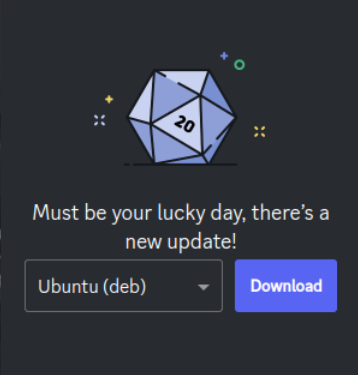
Das passiert, weil Discord sein eigenes Update-System verwendet, das den offiziellen Repositories voraus ist. Eine neue Version der App wurde veröffentlicht, aber sie wurde noch nicht für unsere Spiegelserver paketiert.
Um dieses Problem zu umgehen, folge der Anleitung zur Fehlerbehebung im Arch Wiki.
Allgemeine Fragen
Abschnitt betitelt „Allgemeine Fragen“Woher kommt CachyOS und warum heißt es “CachyOS”?
Abschnitt betitelt „Woher kommt CachyOS und warum heißt es “CachyOS”?“CachyOS ist nach dem “Cachy”-Scheduler benannt, dem ursprünglichen Namen des cacULE-Schedulers, einem CPU-Scheduler für den Linux-Kernel.
Das Projekt hat seinen Ursprung in den Jahren 2020-2021, als ptr1337 (einer der Gründer von CachyOS) mit einem Entwickler namens Hamad am cacULE-Scheduler getüftelt und mit ihm zusammengearbeitet hat. Als sie sich entschieden, eine optimierte Linux-Distribution auf Basis von Arch Linux mit für x86-64-v3 optimierten Paketen zu erstellen, nannten sie diese “CachyOS” – nach dem Scheduler, der sie zusammengebracht hatte.
In welchem Intervall werden -git-Pakete aktualisiert?
Abschnitt betitelt „In welchem Intervall werden -git-Pakete aktualisiert?“Normalerweise einmal am Montag, obwohl es Ausnahmen geben kann.
Profitieren die -bin-Pakete in den CachyOS-Repositories von den gleichen Leistungsoptimierungen?
Abschnitt betitelt „Profitieren die -bin-Pakete in den CachyOS-Repositories von den gleichen Leistungsoptimierungen?“Nein. Die -bin-Pakete sind vorkompilierte Binärdateien und enthalten nicht die gleichen Leistungsoptimierungen wie die quellbasierten Pakete in den CachyOS-Repositories.
Wie deaktiviere ich die Boot-Animation (Plymouth)?
Abschnitt betitelt „Wie deaktiviere ich die Boot-Animation (Plymouth)?“Um die Boot-Animation zu deaktivieren, musst du deine Bootloader-Konfiguration bearbeiten und die folgenden Kernel-Parameter hinzufügen:
plymouth.enable=0 disablehooks=plymouthPaketanfragen an CachyOS senden
Abschnitt betitelt „Paketanfragen an CachyOS senden“CachyOS bietet eine umfangreiche Liste von vorkompilierten AUR-Paketen, die häufig verwendet werden. Benutzer können Anfragen für AUR-Pakete stellen, die, wenn sie genehmigt werden, automatisch von unserem Build-Server aktualisiert werden.
Wenn du möchtest, dass wir ein Paket hinzufügen, kannst du eine Anfrage auf GitHub oder im Forum stellen.
Sicherheit & Bewährte Praktiken
Abschnitt betitelt „Sicherheit & Bewährte Praktiken“Sicherheitspraktiken für das AUR
Abschnitt betitelt „Sicherheitspraktiken für das AUR“Das AUR bietet eine riesige Auswahl, aber Sicherheit hat oberste Priorität. Hier ist eine kurze Anleitung zur sicheren Nutzung des AUR für dein CachyOS-System.
- 1. Verstehe das PKGBUILD: Es ist das Build-Skript. Kenne seine Struktur, Variablen (
source,pkgname) und Funktionen (build(),package()). - 2. Überprüfe die Quell-Links: Überprüfe immer, dass die
source-URLs auf offizielle Projektseiten oder vertrauenswürdige Repositories verweisen. Meide verdächtige oder persönliche Links. - 3. Überprüfe die Installationsschritte: Untersuche, wo Dateien installiert werden (
package()-Funktion) und ob irgendwelche Befehle ungewöhnlich sind oder sensible Systembereiche berühren. Überprüfe auch.install-Skripte. - 4. Recherchiere den Maintainer: Untersuche die bisherige Aktivität des Maintainers im AUR auf frühere Sicherheitsprobleme oder verdächtige Aktivitäten.
- 5. Überprüfe Checksums & PGP: Absolut entscheidend! Bestätige, dass alle Checksums (SHA256, BLAKE2b, etc.) mit dem Upstream übereinstimmen. Verwende PGP-Signaturen (
validpgpkeys) zur Authentizitätsprüfung, wenn verfügbar. - 6. Sei vorsichtig mit
-bin-Paketen: Diese verwenden vorkompilierte Binärdateien, was bedeutet, dass du den Quellcode nicht überprüfen kannst. Prüfe ihre Herkunft und Integrität mit maximaler Sorgfalt. - 7. Lies die Kommentare der Community: Überprüfe die Kommentare auf der AUR-Seite auf Warnungen, Probleme oder Erkenntnisse von anderen Nutzern.
- 8. Überspringe niemals die Integritätsprüfungen: Die Verwendung von
--skipintegoder ähnlichen Flags umgeht alle Sicherheitsprüfungen. Tu es nicht. - 9. Kontrolliere deinen AUR-Helfer: Verstehe, wie dein Helfer (yay, paru) funktioniert. Stelle sicher, dass er dir das PKGBUILD und seine Diffs anzeigt, oder baue manuell mit
makepkg. - 10. Bewerte die Notwendigkeit: Frage dich vor der Installation, ob du dieses AUR-Paket wirklich brauchst oder ob eine Alternative aus den offiziellen Repositories existiert.
- 11. Halte dein System aktuell: Führe regelmäßig
sudo pacman -Syuaus, um sicherzustellen, dass alle deine Systemkomponenten, einschließlichpacmanundmakepkg, die neuesten Sicherheitspatches haben.
Bleib wachsam, um dein Arch-basiertes System sicher zu halten!
Auswahl eines GUI-Paketmanagers
Abschnitt betitelt „Auswahl eines GUI-Paketmanagers“Obwohl grafische Paketmanager Bequemlichkeit bieten, ist bekannt, dass bestimmte bei Rolling-Release-Systemen wie CachyOS schwere Probleme verursachen und für die Verwaltung von Systempaketen vermieden werden sollten.
-
Pamac: ist dafür bekannt, bestimmte Paketverwaltungsaufgaben unsachgemäß zu handhaben, wie z.B. die Beschädigung der Schlüsselbunde für Systempakete. Dies kann zu PGP-Signaturfehlern führen, die dich daran hindern, dein System zu aktualisieren.
-
Discover (KDE) & GNOME Software Center: Diese App-Stores verwenden das PackageKit-Backend. Obwohl sie im Allgemeinen sicher für die Verwaltung von Flatpaks sind, ist die Verwendung zur Installation oder Aktualisierung von Systempaketen riskant. PackageKit-basierte Manager können auch instabil oder anfällig für Abstürze sein, was dein System nach einer fehlgeschlagenen Transaktion in einem kaputten Zustand zurücklassen könnte.
Für maximale Stabilität und Zuverlässigkeit empfehlen wir dringend, Systempakete über die Kommandozeile mit pacman zu verwalten.
Wenn du eine grafische Oberfläche bevorzugst, gelten GUI-Frontends wie Octopi oder der CachyOS Package Installer als sichere Alternativen, da sie direktere Wrapper für die Pacman-Funktionalität sind.