
Hyprland Post-Install-Einrichtung & Tastenkombinationen
Warum Hyprland?
Abschnitt betitelt „Warum Hyprland?“Hyprland ist ein optisch ansprechender dynamischer Tiling-Manager, der eine Vielzahl von Layouts und erweiterte Compositor-Funktionen wie VRR, Tearing und HDR unterstützt. Die CachyOS-Dots für Hyprland sind mit Standardeinstellungen eingerichtet, die sofort vollständig nutzbar sein sollten, mit Anwendungen, die dem allgemeinen Systemdesign folgen.
Dotfiles verwaltet von Jinra
Bei Problemen im Zusammenhang mit Noctalia schau bitte in die Noctalia-Dokumentation.
Post-Install-Einrichtung
Abschnitt betitelt „Post-Install-Einrichtung“Du solltest nach der Einrichtung einige benutzerspezifische Dinge konfigurieren. Weitere Einstellungen findest du im Hyprland-Wiki unter https://wiki.hypr.land/Configuring/Start/
Verzeichnis ~/.config/hypr/config
Abschnitt betitelt „Verzeichnis ~/.config/hypr/config“monitors.luarichtet deine Monitore ein. (weitere Informationen unter https://wiki.hypr.land/Configuring/Basics/Monitors/)outputsollte deine Monitor-ID sein; du kannsthyprctl monitorsausführen, um diese ID zu erhalten (z. B.DP-1).modesollte in einem Format wie1920x1080@60angegeben werden (horizontal x vertikal @ Bildwiederholrate).scaleStandardmäßig solltest du1verwenden, aber bei Monitoren mit höherer Auflösung kann ein höherer Wert sinnvoll sein.- Nach der ersten Anpassung musst du einen Neustart durchführen, zukünftige Anpassungen sollten aber sofort in Effekt treten.
variables.lua- Füge hier deine Monitor-Zuweisungen hinzu. Dein
PRIMARY_MONITORundMONITOR1sollten generell derselbe Monitor sein. Du kannstMONITOR#-Variablen nach Bedarf entfernen/hinzufügen. - Definiere die Anzahl der Arbeitsflächen pro Monitor. Überschreite nicht 10.
- Füge hier deine Monitor-Zuweisungen hinzu. Dein
input.luaHier kannst du deine verschiedenen Hypr-Eingabeeinstellungen definieren. Sehr wahrscheinlich wirst du diesensitivityanpassen müssen.binds.luaÜberprüfe diese Datei, um alle Tastenkombinationen der jeweiligen Dots zu sehen. Du kannst dir auch die allgemeine Übersicht unten ansehen.windowrules.luaWenn du dich fragst, warum bestimmte Fenster bestimmte Verhaltensweisen haben, überprüfe diese Datei; du kannst auch Regeln nach Belieben hinzufügen/entfernen.workspaces.luaFüge hier verschiedene Arbeitsflächeneinstellungen hinzu. Es ist empfehlenswert, 3 Arbeitsflächen pro Monitor hinzuzufügen (wie in den Beispielen abgebildet) plus die Gaming-Arbeitsfläche zum primären Monitor.environment.luawird zum Festlegen von Hypr- oder benutzerspezifischen Umgebungsvariablen verwendet. Wenn du UWSM verwendest muss die Datei nicht angepasst werden und es wird empfohlen, die Umgebungsvariablen stattdessen zur UWSM-Env-Datei hinzuzufügen (siehe unten).
Verzeichnis ~/.config/uwsm
Abschnitt betitelt „Verzeichnis ~/.config/uwsm“envist eine Datei zum Definieren globaler Variablen. Du kannst diese für allgemeine Variablen verwenden, die für dein spezifisches Benutzerkonto zugewiesen werden müssen (Beispiele:HYPRCURSOR_THEME,XCURSOR_THEME,QT_QPA_PLATFORM, usw.)
Verzeichnis ~/.config/noctalia (nur V5; es sind auch V4 Dateien enthalten, du musst diese aber nicht manuell anpassen, da sie über die Noctalia-Einstellungen konfiguriert werden können.)
Abschnitt betitelt „Verzeichnis ~/.config/noctalia (nur V5; es sind auch V4 Dateien enthalten, du musst diese aber nicht manuell anpassen, da sie über die Noctalia-Einstellungen konfiguriert werden können.)“config.tomlenthält die Standardkonfiguration für cachyos-hypr-noctalia. Diese Datei ist der Grund, warum sich die Standards von einer Vanilla-Noctalia-v5-Installation unterscheiden. Du solltest in dieser Datei nichts ändern müssen.
Noctalia-Einstellungen (Super + Z)
Abschnitt betitelt „Noctalia-Einstellungen (Super + Z)“- Hier kannst du die Noctalia-Einstellungen bearbeiten. Es wird empfohlen, zum Abschnitt Vorlagen zu gehen und alle Farbvorlagen für alle Apps zu aktivieren, die du möglicherweise verwendest.
- Schau dir auch den Plugin-Store für nützliche offizielle und Community-Plugins an.
Tastenkombinationen
Abschnitt betitelt „Tastenkombinationen“Die meisten Tastenkombinationen erfordern die Verwendung der Mod-Taste, die in unserem Fall die Windows/Command-Taste ist (im Folgenden als SUPER bezeichnet). Du kannst dies in binds.lua ändern.
Fensterverwaltung
Abschnitt betitelt „Fensterverwaltung“| Beschreibung | Taste |
|---|---|
| App/Fenster Schließen erzwingen (Kombination halten und klicken) | |
| Fokussiertes Fenster/App schließen | |
| Floating/Tiled umschalten | |
| Fokussiertes Fenster maximieren | |
| Fokussiertes Fenster in Vollbild | |
| Split-Richtung umschalten | |
| Fokus nach links | |
| Fokus nach rechts | |
| Fokus nach oben | |
| Fokus nach unten | |
| Fensterfokus auf Arbeitsfläche wechseln | |
| Fenster-Umschalter öffnen | |
| Fokussiertes Fenster zum Monitor verschieben | |
| Fokussiertes Fenster zu Arbeitsfläche verschieben | |
| Fokussiertes Fenster zu spezieller Arbeitsfläche verschieben | |
| Fokussiertes Fenster nach rechts verschieben | |
| Fokussiertes Fenster nach links verschieben | |
| Fokussiertes Fenster nach oben verschieben | |
| Fokussiertes Fenster nach unten verschieben | |
| Fokussiertes Fenster zur nächsten Arbeitsfläche verschieben | |
| Fokussiertes Fenster zur vorherigen Arbeitsfläche verschieben | |
| Fokussiertes Fenster zur vorherigen Arbeitsfläche verschieben (Maus) | |
| Fokussiertes Fenster zur nächsten Arbeitsfläche verschieben (Maus) | |
| Fokussiertes Fenster zum nächsten Monitor verschieben | |
| Fokussiertes Fenster zum vorherigen Monitor verschieben | |
| Fenster verschieben (Maus) | |
| Fenstergröße ändern (Maus) |
Launcher
Abschnitt betitelt „Launcher“| Beschreibung | Taste |
|---|---|
| Terminal öffnen | |
| Dateimanager öffnen | |
| Editor öffnen | |
| Taschenrechner öffnen | |
| Browser öffnen | |
| Systemmonitor öffnen (btop) | |
| Noctalia-Einstellungen umschalten | |
| Kontrollzentrum umschalten | |
| App-Starter umschalten | |
| Emoji-Starter öffnen | |
| Bildschirm sperren | |
| Sitzungsmenü umschalten |
Hardware-Steuerung
Abschnitt betitelt „Hardware-Steuerung“| Beschreibung | Taste |
|---|---|
| Lautstärke erhöhen | |
| Lautstärke verringern | |
| Audio-Ausgabe stumm schalten | |
| Mikrofoneingang stumm schalten | |
| Medien wiedergeben/pausieren | |
| Nächster Medien-Track | |
| Vorheriger Medien-Track | |
| Bildschirmhelligkeit erhöhen | |
| Bildschirmhelligkeit verringern |
Werkzeuge
Abschnitt betitelt „Werkzeuge“| Beschreibung | Taste |
|---|---|
| Farbwähler | |
| Bildschirmaufnahme & Anmerkungen | |
| Bildschirmaufnahme Fenster & Anmerkungen (v4) | |
| Bildschirmaufnahme Monitor & Anmerkungen (v5) | |
| Bildschirmrekorder umschalten (nur v4) | |
| Hintergrundbild-Menü umschalten | |
| Zwischenablage-Verlauf öffnen | |
| Benachrichtigungsverlauf umschalten |
Arbeitsflächen & Monitore
Abschnitt betitelt „Arbeitsflächen & Monitore“| Beschreibung | Taste |
|---|---|
| Zur Arbeitsfläche [1-10] wechseln | |
| Fenster zu Arbeitsfläche [1-10] verschieben (folgen) | |
| Fenster zu Arbeitsfläche [1-10] verschieben (nicht folgen) | |
| Arbeitsfläche fokussieren | |
| Nächste Arbeitsfläche fokussieren | |
| Vorherige Arbeitsfläche fokussieren | |
| Erste leere Arbeitsfläche fokussieren | |
| Nächste Arbeitsfläche fokussieren (Maus) | |
| Vorherige Arbeitsfläche fokussieren (Maus) | |
| Nächsten Monitor fokussieren (Maus) | |
| Vorherigen Monitor fokussieren (Maus) | |
| Spezielle Arbeitsfläche umschalten (Scratchpad) |
Migration von einer anderen DE/WM
Abschnitt betitelt „Migration von einer anderen DE/WM“Wenn du bereits eine andere DE/WM installiert hast, kannst du mit der folgenden Anleitung zu diesen Dots migrieren.
Stelle sicher, dass du die Variablen in den spitzen Klammern (<>) unten einschließlich der spitzen Klammern selbst ersetzt.
- Führe
sudo pacman -S cachyos-hypr-noctaliaaus. Wenn du einen Paketkonflikt mit einem anderen-settings-Paket hast (wie z. B.cachyos-kde-settings), kannst du das konfliktierende Paket löschen. - Wenn du die Noctalia v5 Beta (oder -git) verwenden möchtest, folge stattdessen den untenstehenden Schritten:
- Installiere Noctalia v5 Beta mit
sudo pacman -Syu noctalia. Wenn du die -git-Version möchtest, führeparu -Syu noctalia-gitodershelly -AI noctalia-gitaus
- Installiere Noctalia v5 Beta mit
- Um einen neuen Benutzer zu erstellen, führe
sudo useradd -m <new_user> -s /bin/fishaus. - Führe
sudo passwd <new_user>aus, um ein Passwort für das Konto festzulegen.- Wenn du wirklich dasselbe Konto verwenden möchtest (wovon dringend abgeraten wird), kopiere stattdessen die Dots in den Benutzerordner
cp -r /etc/skel/. ~(erstelle zuerst ein Backup/Snapshot!)
- Wenn du wirklich dasselbe Konto verwenden möchtest (wovon dringend abgeraten wird), kopiere stattdessen die Dots in den Benutzerordner
- Aktiviere optional sddm als deinen Display-Manager, falls das noch nicht der Fall ist. Führe dazu
systemctl disable display-managerundsystemctl enable sddmaus. Der Noctalia-Greeter passt ebenfalls gut zu Noctalia, ist aber etwas aufwendiger einzurichten. - Führe einen Neustart durch und wähle die Hyprland (UWSM)-Sitzung in deinem Display-Manager.
- Wenn die Shell nicht lädt, versuche, erneut neu zu starten.
- Melde dich an und folge dem Abschnitt Post-Install-Einrichtung.
Migration von v4-Dots zu V5 / Aktualisierung deiner Dots
Abschnitt betitelt „Migration von v4-Dots zu V5 / Aktualisierung deiner Dots“Wenn du derzeit cachyos-hypr-noctalia mit Noctalia v4 verwendest und von Paketversion 1.0 auf eine neuere Version aktualisiert hast oder deine Dots aktualisieren möchtest, folge der Anleitung unten. Das vollständige Änderungsprotokoll findest du im Release, um zu entscheiden, ob du deine Dots aktualisieren solltest. https://github.com/CachyOS/cachyos-hypr-noctalia/releases
Hypr-Aktualisierungen
Abschnitt betitelt „Hypr-Aktualisierungen“- Installiere
meld, falls du es noch nicht hast (pacman -Q meldzum Überprüfen). - Führe
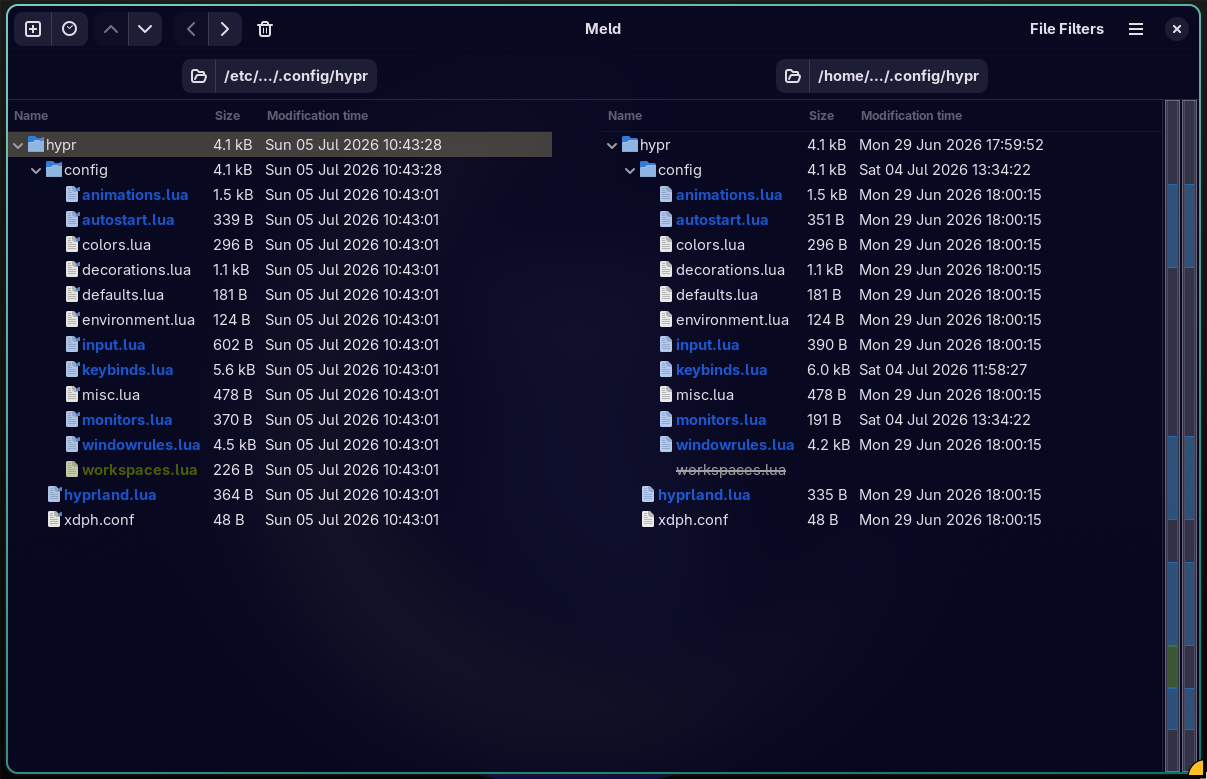
meld /etc/skel/.config/hypr ~/.config/hypraus. - In meld siehst du eine Übersicht aller Dateien mit Änderungen. Blaue Dateien haben Änderungen, grüne Dateien sind neu hinzugekommen.
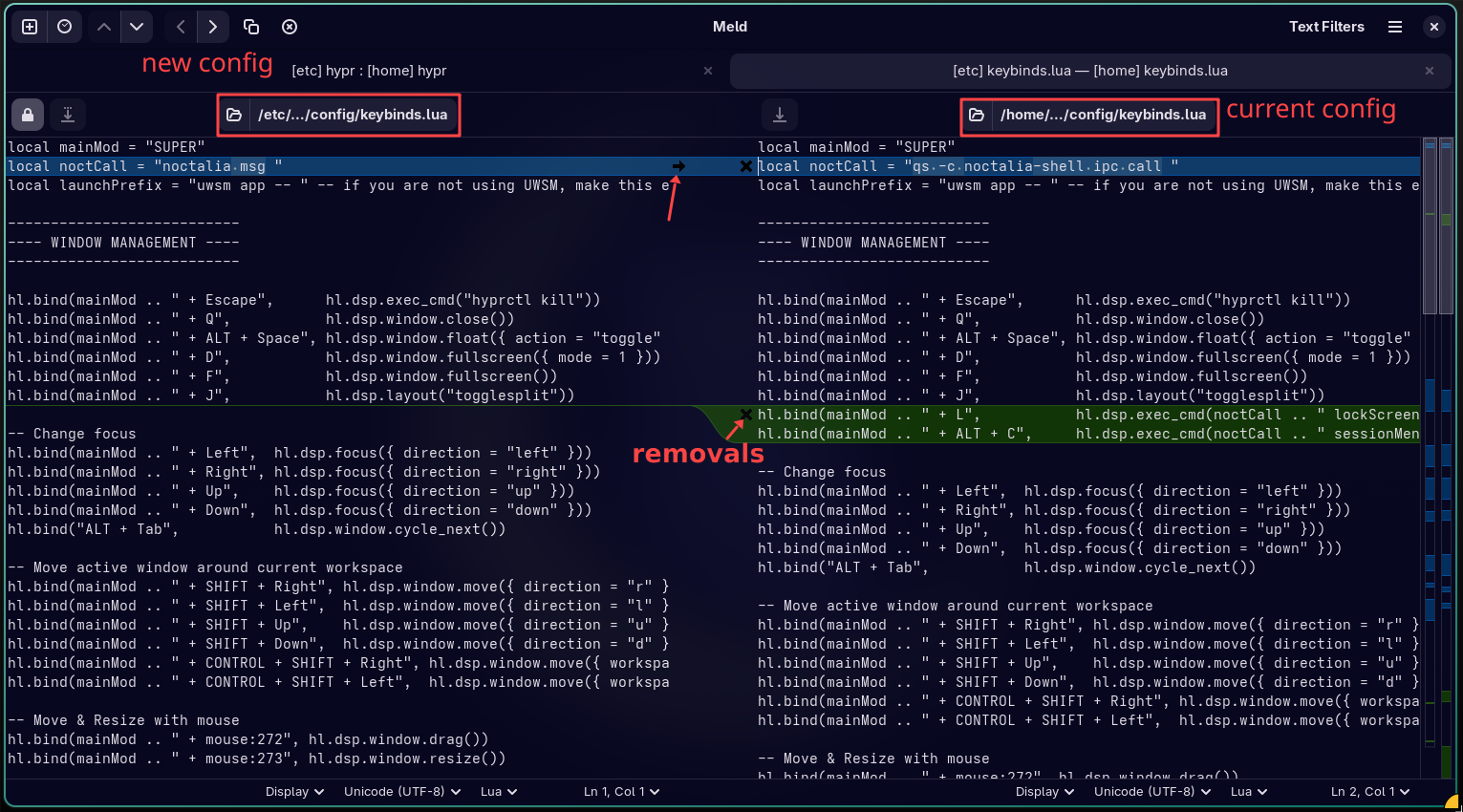
- Klicke in eine blaue Datei, um die anzuwendenden Änderungen zu sehen. Du kannst nach eigenem Ermessen entscheiden, was angewendet werden soll, aber wenn du keine Änderungen vorgenommen hast, ist es sicher, die gesamte Datei zu überschreiben. Klicke auf den Pfeil, um Änderungen zu übernehmen und auf das x, um alte Zeilen zu entfernen.
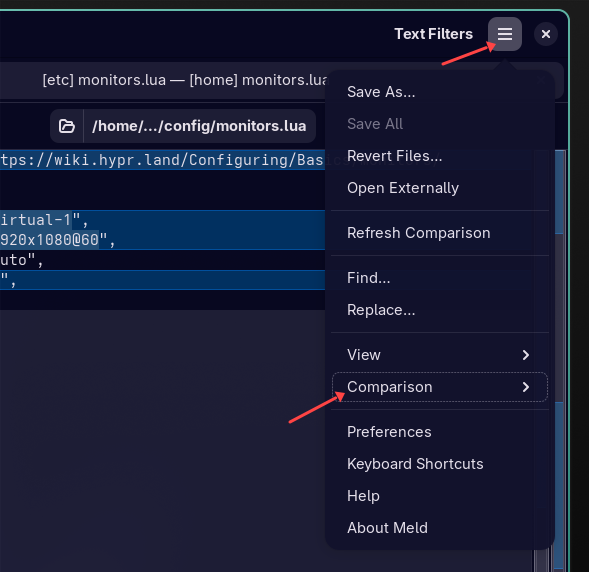
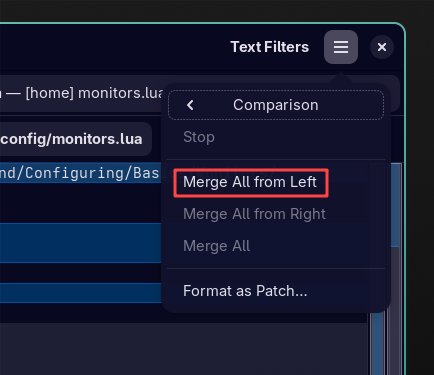
- Du kannst auch alles zusammenführen.
- Wenn du mit deinen Änderungen an der Datei fertig bist, speichere und schließe.
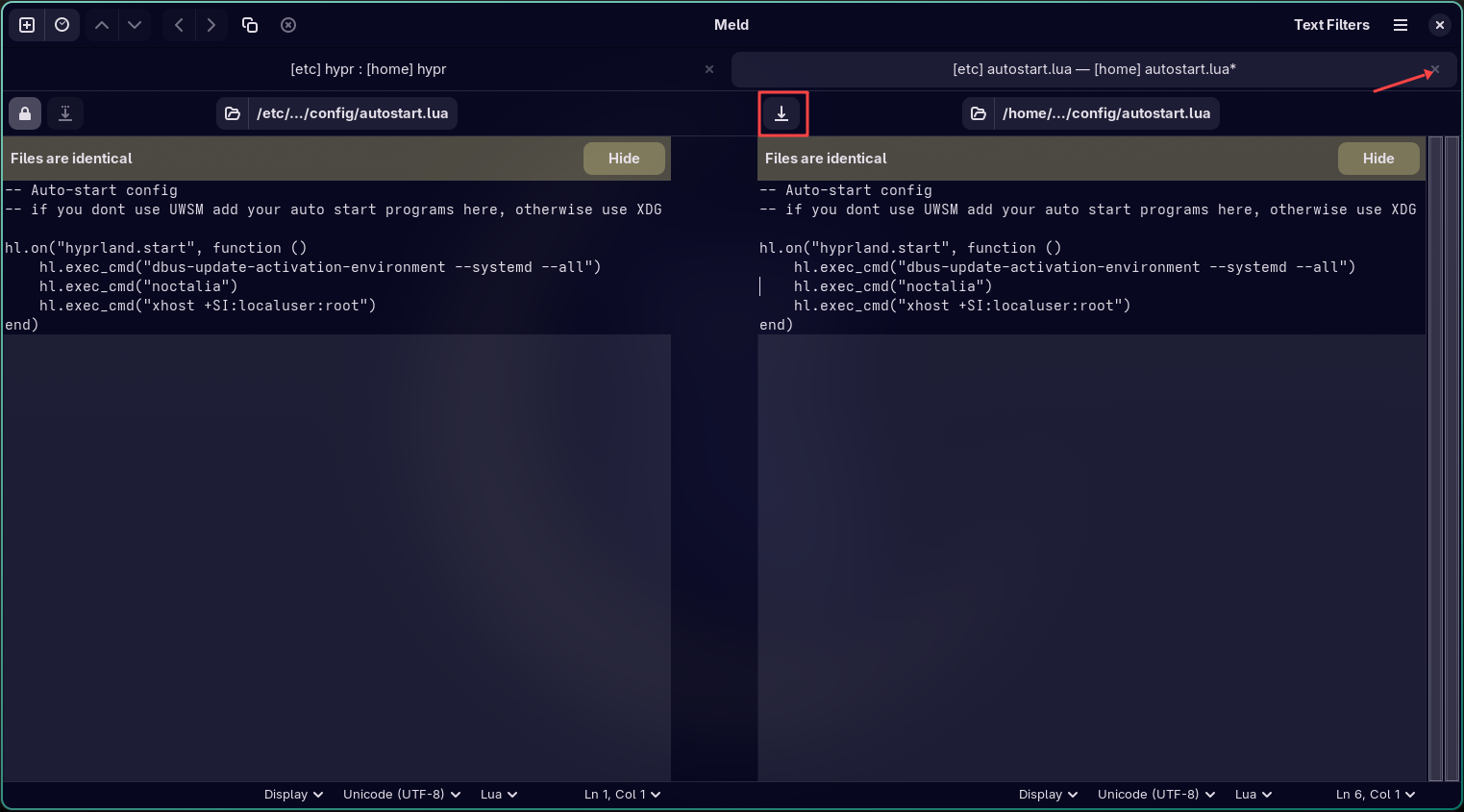
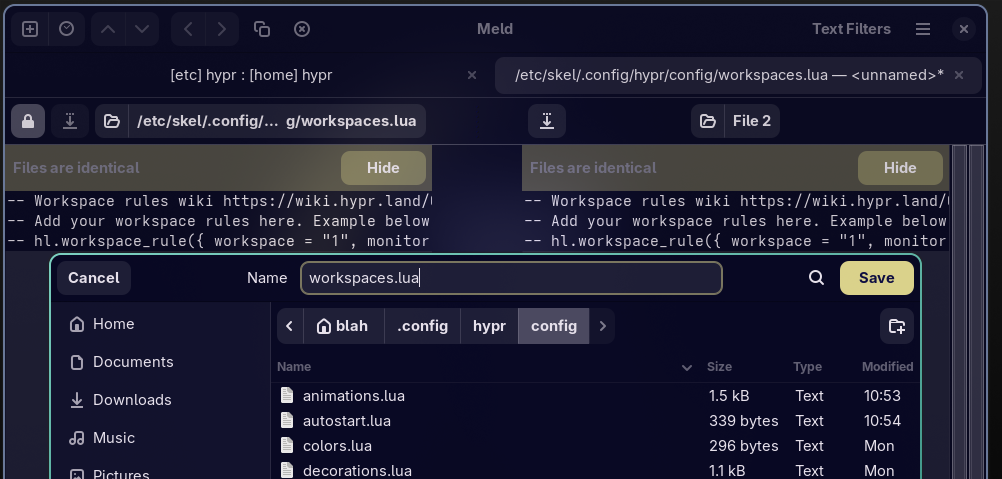
- Bei den neu hinzugekommenen grünen Dateien wirst du gefragt, wo du sie speichern möchtest. Du kannst sie in
~/.config/hypr/config/unter demselben Namen speichern. Es gibt 4 neue Dateien.- defaults.lua ist jetzt variables.lua. Du musst alle benutzerdefinierten Ergänzungen/Änderungen manuell in die neue Datei verschieben.
- keybinds.lua ist jetzt binds.lua. Du musst alle benutzerdefinierten Ergänzungen/Änderungen manuell in die neue Datei verschieben.
- input.lua ist jetzt inputs.lua. Du musst alle benutzerdefinierten Ergänzungen/Änderungen manuell in die neue Datei verschieben.
- workspaces.lua ist neu und kann ohne Änderungen sauber verschoben werden.
Noctalia-Aktualisierungen
Abschnitt betitelt „Noctalia-Aktualisierungen“- Führe
rm -rf ~/.config/noctaliaaus, um die aktuellen Konfigurationen zu entfernen. Alternativ kannst du diese woanders hin verschieben, falls du glaubst, etwas dort zu benötigen. cp -r /etc/skel/.config/noctalia ~/.configkopiert die neue Konfiguration in deinen persönlichen Ordner.
Weitere Aktualisierungen
Abschnitt betitelt „Weitere Aktualisierungen“Andere Dateien müssen möglicherweise aktualisiert werden. Du kannst meld verwenden, um diese zu integrieren. Im vollständigen Release-Änderungsprotokoll siehst du, was sich sonst noch geändert haben könnte.
Verwaiste Pakete entfernen (v4->v5 Migration)
Abschnitt betitelt „Verwaiste Pakete entfernen (v4->v5 Migration)“Nach dem Aktualisieren des Pakets werden alte Abhängigkeiten verwaist sein. Du kannst diese entfernen, indem du shelly purify -o ausführst.
Neustart
Abschnitt betitelt „Neustart“Ein Neustart sollte die Änderungen wirksam machen. Wenn die Shell nicht lädt, versuche, erneut neu zu starten.