
Vorbereitungsschritte
Systemanforderungen
Abschnitt betitelt „Systemanforderungen“Bevor du mit der Installationsvorbereitung beginnst, stell sicher, dass dein Computer die Mindestsystemanforderungen erfüllt, um CachyOS auszuführen. Der Installer nutzt einen Online-Installationsprozess, daher ist eine stabile und relativ schnelle Internetverbindung zwingend erforderlich.
- 3 GB RAM
- 30 GB Speicherplatz (HDD/SSD)
- Stabile Internetverbindung
- 8 GB RAM
- 50 GB Speicherplatz (SSD/NVMe)
- x86-64-v3-fähige CPU
- 50 Mbit/s oder schnellere Internetverbindung
- NVIDIA GPU (900+ - z.B.: GTX 950), AMD +GCN 1.0 (z.B.: AMD R7 240) oder Intel (Integrierte HD Graphics Serie oder höher, Arc Serie)
x86_64 Mikroarchitektur-Level-Unterstützung
Abschnitt betitelt „x86_64 Mikroarchitektur-Level-Unterstützung“| x86-64 ABI | CPU-Familien / Beispiele |
|---|---|
| x86-64-v3 |
|
| x86-64-v4 |
|
Einen bootfähigen CachyOS USB-Stick erstellen
Abschnitt betitelt „Einen bootfähigen CachyOS USB-Stick erstellen“Es gibt mehrere Werkzeuge und Methoden, um einen bootfähigen USB-Stick mit CachyOS zu erstellen.
balenaEtcher
Abschnitt betitelt „balenaEtcher“- Lade balenaEtcher herunter. balenaEtcher unterstützt das Flashen eines Images unter Linux, MacOS und Windows.
Wenn du eine
.zip-Datei heruntergeladen hast, entpacke sie und führe die Binärdatei mit den folgenden Befehlen aus:Terminal window # zip-Datei entpacken:bsdtar xvf <Name der Zip-Datei># In den neuen Ordner wechseln:cd balenaEtcher-linux-x64/# balenaEtcher ausführen:./balena-etcher - Schließ einen USB-Stick an den Computer an.
- Wähle
Flash from fileund wähle die CachyOS ISO-Image-Datei aus. - Klicke auf
Select targetund wähle den USB-Stick, den du zuvor angesteckt hast. - Drücke
Flash, um den Flash-Vorgang zu starten.
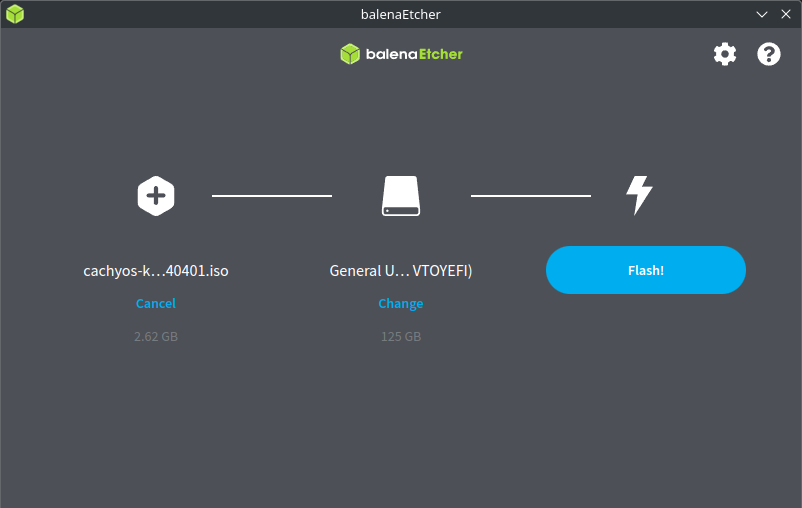
Kommandozeile (Linux & MacOS)
Abschnitt betitelt „Kommandozeile (Linux & MacOS)“- Steck einen USB-Stick an.
- Finde den angesteckten USB-Stick mit den folgenden Befehlen:
Terminal window # Linux# Der USB-Stick könnte z.B. als /dev/sda identifiziert werden, anhand des Festplattenmodells und der Größe.sudo fdisk -l# MacOS# USB-Sticks werden als "/dev/diskY" identifiziert, wobei "Y" 0, 1 etc. sein kann.diskutil list - Kopiere den Inhalt der ISO auf den angesteckten USB-Stick, indem du folgenden Befehl ausführst:
Terminal window # Ersetze <usbstick> durch die Bezeichnung des Laufwerks.sudo dd bs=4M if=ganzer_iso_name.iso of=/dev/<usbstick> status=progress oflag=sync
ddkopiert nun den Inhalt der ISO-Datei auf den angesteckten USB-Stick.
Rufus (Nur Windows)
Abschnitt betitelt „Rufus (Nur Windows)“- Steck einen USB-Stick an.
- Lade Rufus herunter und installiere es, oder starte die portable Version.
- Klicke bei
Laufwerkauf die Dropdown-Liste und wähle den angesteckten USB-Stick aus. - Klicke bei
StartartaufAUSWAHLund finde die CachyOS ISO-Image-Datei. - Klicke auf
START.
Ventoy (Linux & Windows)
Abschnitt betitelt „Ventoy (Linux & Windows)“- Steck einen USB-Stick an.
- Lade Ventoy herunter.
- Entpacke Ventoy mit dem folgenden Befehl:
Terminal window # Ersetze die Version durch die richtige, z.B.: ventoy-1.1.07-linux.tar.gzbsdtar xvf ventoy-version-linux.tar.gz# Wechsle in den neuen Ordner: (Version kann sich ändern)cd ventoy-1.1.07/ - Führe
VentoyGUI.x86_64aus, entweder durch einen Doppelklick darauf oder über das Terminal:Terminal window # Es wird nach Administratorrechten gefragt, gib deine Zugangsdaten ein./VentoyGUI.x86_64 - Wähle den angesteckten USB-Stick aus, indem du auf
Deviceklickst. - Klicke auf
Install. - Nachdem die Installation von Ventoy auf dem angesteckten USB-Stick abgeschlossen ist, schließe das Fenster und kopiere die CachyOS ISO-Datei in die neue nutzbare Partition des Laufwerks.
- Steck einen USB-Stick an.
- Lade Ventoy herunter.
- Führe
Ventoy2Disk.exeaus. - Wähle den angesteckten USB-Stick aus, indem du auf
Deviceklickst. - Klicke auf
Install. - Nachdem die Installation von Ventoy auf dem USB-Stick abgeschlossen ist, schließe das Fenster und kopiere die CachyOS ISO-Datei in die neue nutzbare Partition des Laufwerks.