
Руководство по играм в CachyOS
Добро пожаловать в руководство по играм в CachyOS. Оно поможет вам разобраться с основными аспектами настройки всего необходимого для игр.
Прежде всего.
Помните, что добиться двузначного прироста FPS не всегда возможно, а иногда и вовсе нереально. В зависимости от игры и конфигурации оборудования оптимизация может дать лишь незначительное улучшение или не дать его совсем.
Не стоит ожидать, что программная оптимизация сработает как бесплатный апгрейд железа.

Предварительные требования
Заголовок раздела «Предварительные требования»Основные пакеты
Заголовок раздела «Основные пакеты»Чтобы упростить настройку CachyOS для игр, все необходимые игровые пакеты сгруппированы в один мета-пакет, который включает все необходимые зависимости и библиотеки для игр в Linux, а также отдельный мета-пакет для инструментов и лаунчеров/магазинов.
Если вы обнаружите, что каких-либо пакетов не хватает, не стесняйтесь сообщить об этом команде CachyOS.
Выполните следующие шаги, чтобы начать настройку для игр.
- Откройте CachyOS Hello. Перейдите в Apps/Tweaks (Приложения/Настройки) и нажмите на
Install Gaming packages(Установить игровые пакеты).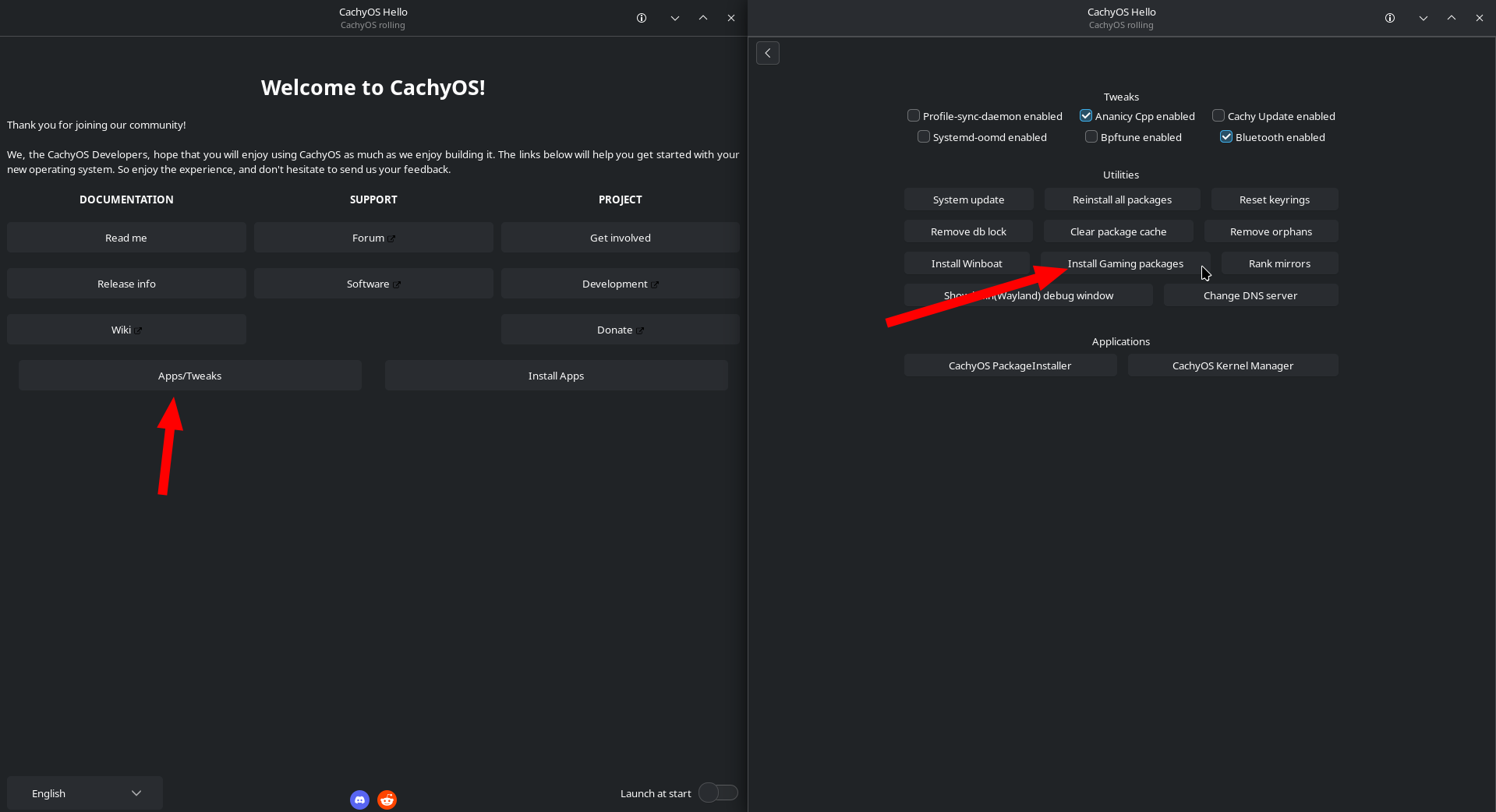
CachyOS Hello устанавливает и cachyos-gaming-meta, и cachyos-gaming-applications.
Мета-пакет cachyos-gaming-meta включает в себя множество библиотек, связанных с играми.
sudo pacman -S cachyos-gaming-metaМета-пакет cachyos-gaming-applications включает в себя следующее:
- Инструменты
- Gamescope, Goverlay, MangoHud
- Лаунчеры
- Steam, Heroic Games Launcher, Lutris
sudo pacman -S cachyos-gaming-applicationsProton-CachyOS
Заголовок раздела «Proton-CachyOS»Proton-CachyOS основан на ветке Proton bleeding-edge и применяет к ней ряд модификаций.
- Патчи Wine-staging
- Wine Fullscreen FSR
- Включает видео- и аудиокодеки для игровых заставок
- Поддержка umu-launcher, включая UMU-Protonfixes
- Добавляет ранние исправления/обходные пути для игр
Как правильно настроить несколько параметров запуска
Заголовок раздела «Как правильно настроить несколько параметров запуска»Параметры запуска в Steam строятся по следующему шаблону.
<переменные окружения> <обертки> %command% <аргументы приложения>-
<переменные окружения>: Это опции в форматеПЕРЕМЕННАЯ=значениеПримеры PROTON_DXVK_D3D8=1# ИлиDXVK_HUD="fps,memory,version,api" -
<обертки>: Это приложения и скрипты, которые изменяют способ запуска реального приложения. Аргументы для обертки обычно идут после ее исполняемого файла.Примеры mangohud --dlsym# Илиgamescope -W 1680 -H 1050 -w 1280 -h 720 -S fit -F fsr --mangoapp -- -
%command%: Это реальное приложение. Это следует указывать именно так, и Steam заменит его на соответствующую команду при запуске приложения. -
<аргументы приложения>: Это различные аргументы для реального приложения, и они зависят от самого приложения.Пример %command% -dx11
Пример полной опции запуска, объединяющей все элементы:
__GL_SHADER_DISK_CACHE_SKIP_CLEANUP=1 prime-run game-performance %command% -dx11Переменные окружения
Заголовок раздела «Переменные окружения»- DLSS и функции Nvidia
PROTON_DLSS_UPGRADE=1: Автоматически обновлять DLSS до последней версии.PROTON_DLSS_INDICATOR=1: Показывать индикатор статуса DLSS в игре.PROTON_NVIDIA_LIBS=1: Включить библиотеки Nvidia (PhysX, CUDA) - не требуется для DLSS/трассировки лучей.
Расширенные настройки Nvidia
PROTON_NVIDIA_NVCUDA=1: Включить только поддержку CUDA.PROTON_NVIDIA_NVENC=1: Включить только кодирование NVENC.PROTON_NVIDIA_NVML=1: Включить мониторинг NVML.PROTON_NVIDIA_NVOPTIX=1: Включить трассировку лучей OptiX.PROTON_NVIDIA_LIBS_NO_32BIT=1: Ограничить библиотеки только 64-битными (исправляет проблемы с производительностью на RTX 4000+).
- Апскейлинг AMD и Intel
PROTON_FSR4_UPGRADE=1: Автоматически обновлять FSR до последней версии.PROTON_FSR4_RDNA3_UPGRADE=1: Использовать DLL FSR4, оптимизированную для RDNA3.PROTON_XESS_UPGRADE=1: Автоматически обновлять XeSS до последней версии.
-
Wayland и дисплей
PROTON_ENABLE_WAYLAND=1: Включить нативную поддержку Wayland.- Преимущества: Позволяет использовать HDR без Gamescope; улучшает задержку/плавность кадров
- Недостатки: Ломает оверлей Steam, на данный момент экспериментально
PROTON_NO_WM_DECORATION=1: Отключить декорации оконного менеджера.- Исправляет: Проблемы с полноэкранным режимом без рамки, прокликивание мыши сквозь окна
-
Поддержка HDR
PROTON_ENABLE_HDR=1: Включить поддержку вывода HDR.- Требования: Gamescope с флагом
--hdr-enabledИЛИPROTON_ENABLE_WAYLAND=1 - Настройка: Требуется дополнительная конфигурация
- Требования: Gamescope с флагом
-
Производительность ЦП и синхронизации
PROTON_NO_NTSYNC=1: Использовать FSync вместо NTSync.- Преимущество: Возможность исправления проблем в некоторых играх, плохо совместимых с NTSync.
-
Управление шейдерами и кэшем
PROTON_LOCAL_SHADER_CACHE=1: Включить кэш шейдеров для каждой игры, аналогично “Предварительному кэшированию шейдеров” в Steam.- Примечание: Это НЕ компилирует шейдеры заранее, а ТОЛЬКО изолирует кэш шейдеров каждой игры. Шейдеры все равно будут компилироваться во время игрового процесса.
PROTON_ENABLE_MEDIACONV=1: Включить Proton Media Converter.- Примечание: Только для целей тестирования
-
AMD Anti-Lag
ENABLE_LAYER_MESA_ANTI_LAG=1: Включить AMD Anti-Lag для снижения задержки ввода.
- Контроллер и ввод
PROTON_PREFER_SDL=1: Обходной путь для проблем с обнаружением контроллераPROTON_NO_STEAMINPUT=1: Отключить поддержку Steam Input.- Исправляет: Проблемы с контроллером/геймпадом в Wayland
Настройка Proton-CachyOS с Lutris и Heroic
Заголовок раздела «Настройка Proton-CachyOS с Lutris и Heroic»Убедитесь, что в вашей системе установлен umu-launcher из CachyOS. Установите его следующей командой.
sudo pacman -S cachyos/umu-launcher- На главном экране Lutris нажмите на значок шестеренки рядом с Wine.
- Перейдите на вкладку Runner Options (Параметры исполнителя) и убедитесь, что ваши настройки соответствуют следующим:
- Wine version (Версия Wine) =
proton-cachyos - Use System winetricks (Использовать системный winetricks) = Отключено
- Graphics (Графика)
- Enable DXVK (Включить DXVK) =
Enabled(Включено)- Примечание: Пользовательские версии DXVK, VKD3D и DXVK-NVAPI не применяются при использовании
umu-launcher.
- Примечание: Пользовательские версии DXVK, VKD3D и DXVK-NVAPI не применяются при использовании
- Enable DXVK (Включить DXVK) =
- Wine version (Версия Wine) =
- Перейдите на вкладку System Options (Системные параметры).
- Lutris
- Disable Lutris Runtime (Отключить среду выполнения Lutris) =
Enabled(Включено) - Prefer system libraries (Предпочитать системные библиотеки) =
Enabled(Включено)
- Disable Lutris Runtime (Отключить среду выполнения Lutris) =
- Lutris
- Прокрутите вниз до раздела Game execution (Выполнение игры) и найдите таблицу Environment variables (Переменные окружения).
- Добавьте следующие переменные окружения:
- Key (Ключ):
UMU_RUNTIME_UPDATEопционально- Value (Значение):
0 - Это пропустит обновления Steam Linux Runtime для proton-cachyos. Не используйте это с любой версией Proton, которая использует Steam Linux Runtime, такой как proton-cachyos-slr, -GE или -EM.
- Value (Значение):
- Key (Ключ):
PROTON_VERBопционально- Value (Значение):
waitforexitandrun - Это позволяет protonfixes работать с соответствующим GAMEID.
- Value (Значение):
- Key (Ключ):
- Нажмите Save (Сохранить), чтобы применить изменения.
- Щелкните правой кнопкой мыши по игре, которую хотите настроить, затем нажмите Configure (Настроить).
- Перейдите на вкладку Runner Options (Параметры исполнителя) и убедитесь, что ваши настройки соответствуют следующим:
- Wine version (Версия Wine) =
proton-cachyos - Use System winetricks (Использовать системный winetricks) = Отключено
- Graphics (Графика)
- Enable DXVK (Включить DXVK) =
Enabled(Включено)- Примечание: Пользовательские версии DXVK, VKD3D и DXVK-NVAPI не применяются при использовании
umu-launcher.
- Примечание: Пользовательские версии DXVK, VKD3D и DXVK-NVAPI не применяются при использовании
- Enable DXVK (Включить DXVK) =
- Wine version (Версия Wine) =
- Перейдите на вкладку System Options (Системные параметры).
- Lutris
- Disable Lutris Runtime (Отключить среду выполнения Lutris) =
Enabled(Включено) - Prefer system libraries (Предпочитать системные библиотеки) =
Enabled(Включено)
- Disable Lutris Runtime (Отключить среду выполнения Lutris) =
- Lutris
- Прокрутите вниз до раздела Game execution (Выполнение игры) и найдите таблицу Environment variables (Переменные окружения).
- Добавьте следующие переменные окружения:
- Key (Ключ):
UMU_RUNTIME_UPDATEопционально- Value (Значение):
0 - Это пропустит обновления Steam Linux Runtime для proton-cachyos. Не используйте это с любой версией Proton, которая использует Steam Linux Runtime, такой как proton-cachyos-slr, -GE или -EM.
- Value (Значение):
- Key (Ключ):
PROTON_VERBопционально- Value (Значение):
waitforexitandrun - Это позволяет protonfixes работать с соответствующим GAMEID.
- Value (Значение):
- Key (Ключ):
- Нажмите Save (Сохранить), чтобы применить изменения.
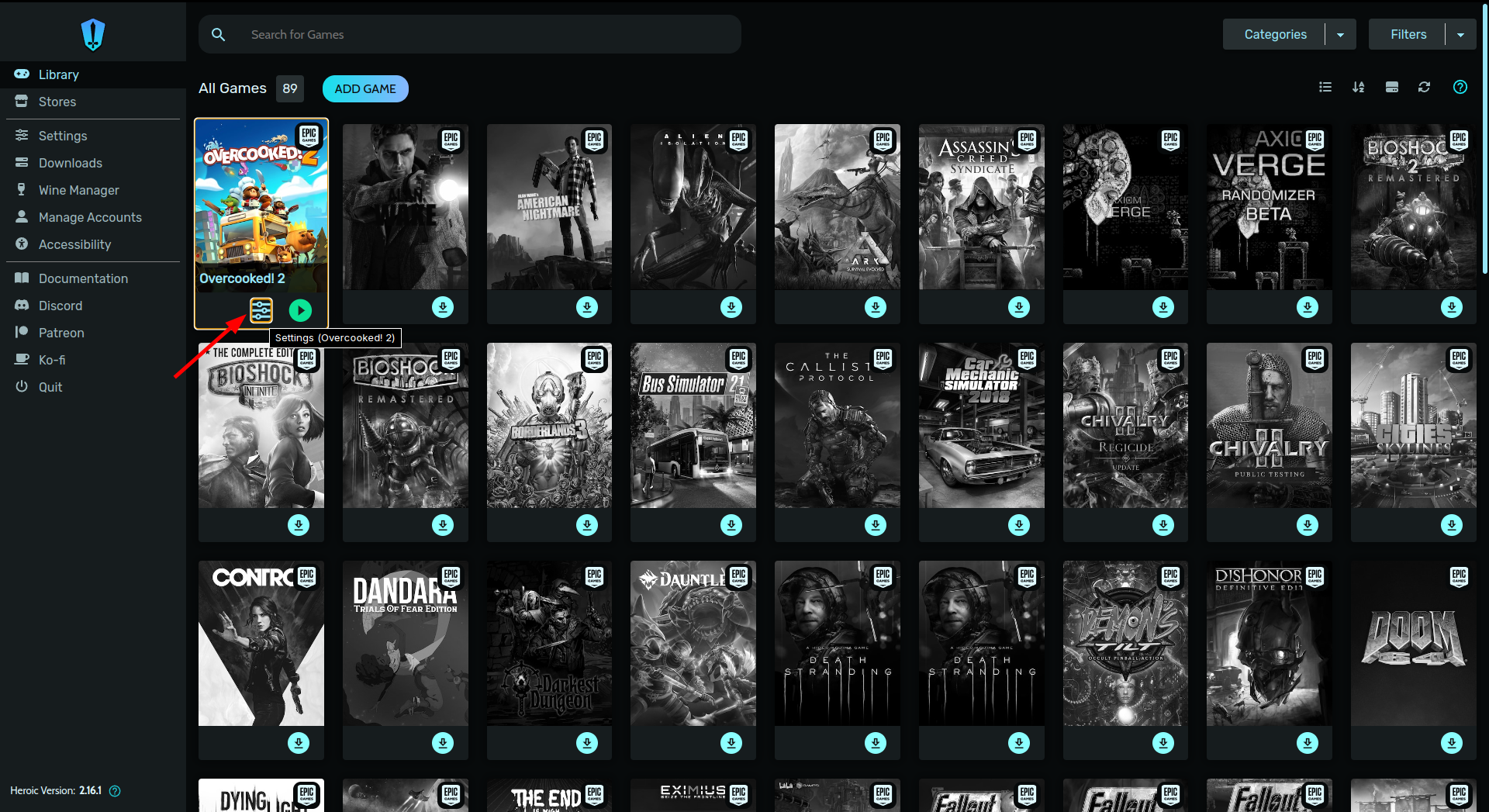
- Нажмите на кнопку
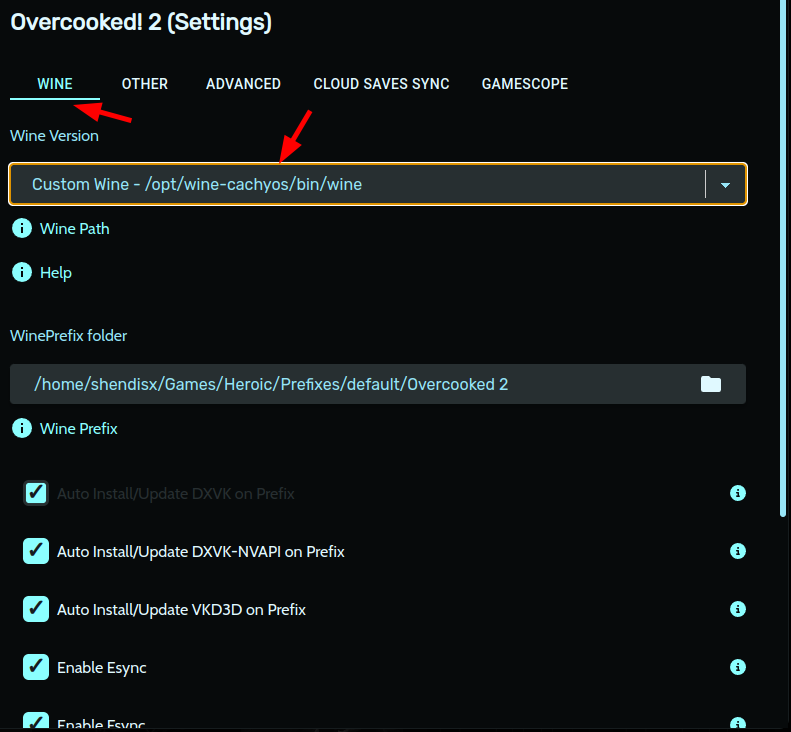
Configure(Настроить) рядом с кнопкойPlay Now(Играть сейчас) у игры, которую вы хотите запустить. - На вкладке
WINEустановите Wine Version (Версию Wine) наProton - proton-cachyos.
Поддержка античитов
Заголовок раздела «Поддержка античитов»Как установить proton-cachyos-slr
Заголовок раздела «Как установить proton-cachyos-slr»-
Откройте терминал и установите
protonup.Terminal window sudo pacman -S protonup-qt -
Откройте protonup-qt и следуйте скриншоту:

-
Перезапустите Steam, если он был у вас открыт.
sudo pacman -S proton-cachyos-slrРучная установка (для продвинутых)
- Загрузите последнюю версию здесь (прокрутите вниз до Assets).
Выберите версию, оканчивающуюся на
x86-64_v3, если ваш процессор поддерживает AVX2. В противном случае загрузите версию, оканчивающуюся наx86-64. - Распакуйте файл и переместите папку в
~/.steam/steam/compatibilitytools.d/ - Перезапустите Steam, если он был у вас открыт.
Wine-CachyOS
Заголовок раздела «Wine-CachyOS»Это тот же wine, который лежит в основе proton-cachyos, но в виде отдельного пакета. Его можно использовать в Lutris, Heroic, Bottles и других программах.
- Все модификации Wine, включённые в Proton-CachyOS
- Добавляет ранние исправления/обходные пути для игр
Дополнительные параметры конфигурации
WINE_WMCLASS="<имя>": УстанавливаетWM_CLASSдля всех окон Wine, позволяя оконному менеджеру управлять окнами Wine через правила.WINEUSERSANDBOX=1: Отключает создание символических ссылок из папок пользователя Wine (таких как Documents и Pictures) на аналогичные папки вHOMEкаталоге пользователя.WINE_NO_WM_DECORATION=1: Отключает декорации окон. Это может исправить проблемы с полноэкранным режимом без рамок и прокликиванием мыши сквозь окно.WINE_PREFER_SDL_INPUT=1: Обходной путь для проблем с определением контроллера.
Как использовать wine-cachyos-opt
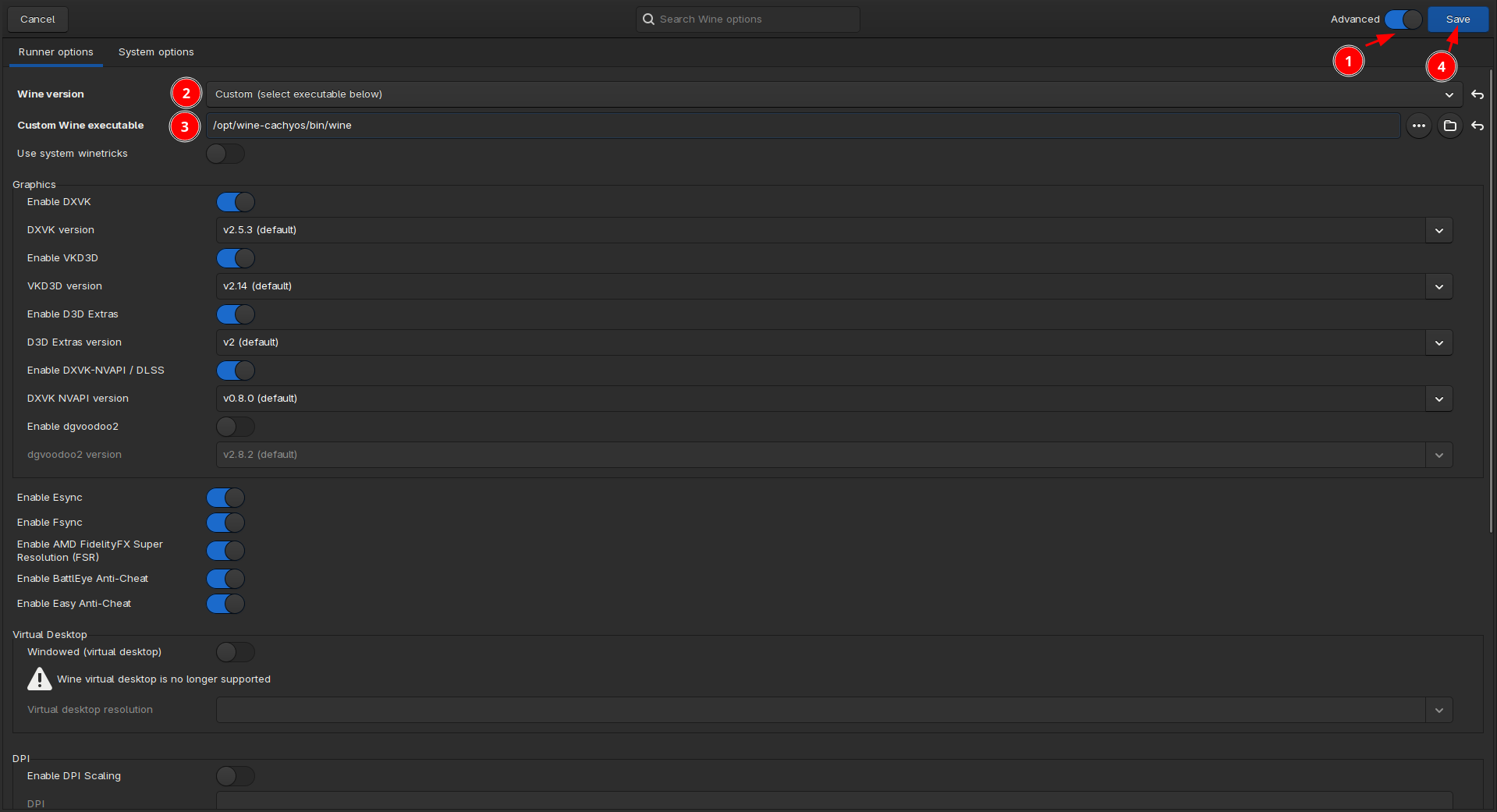
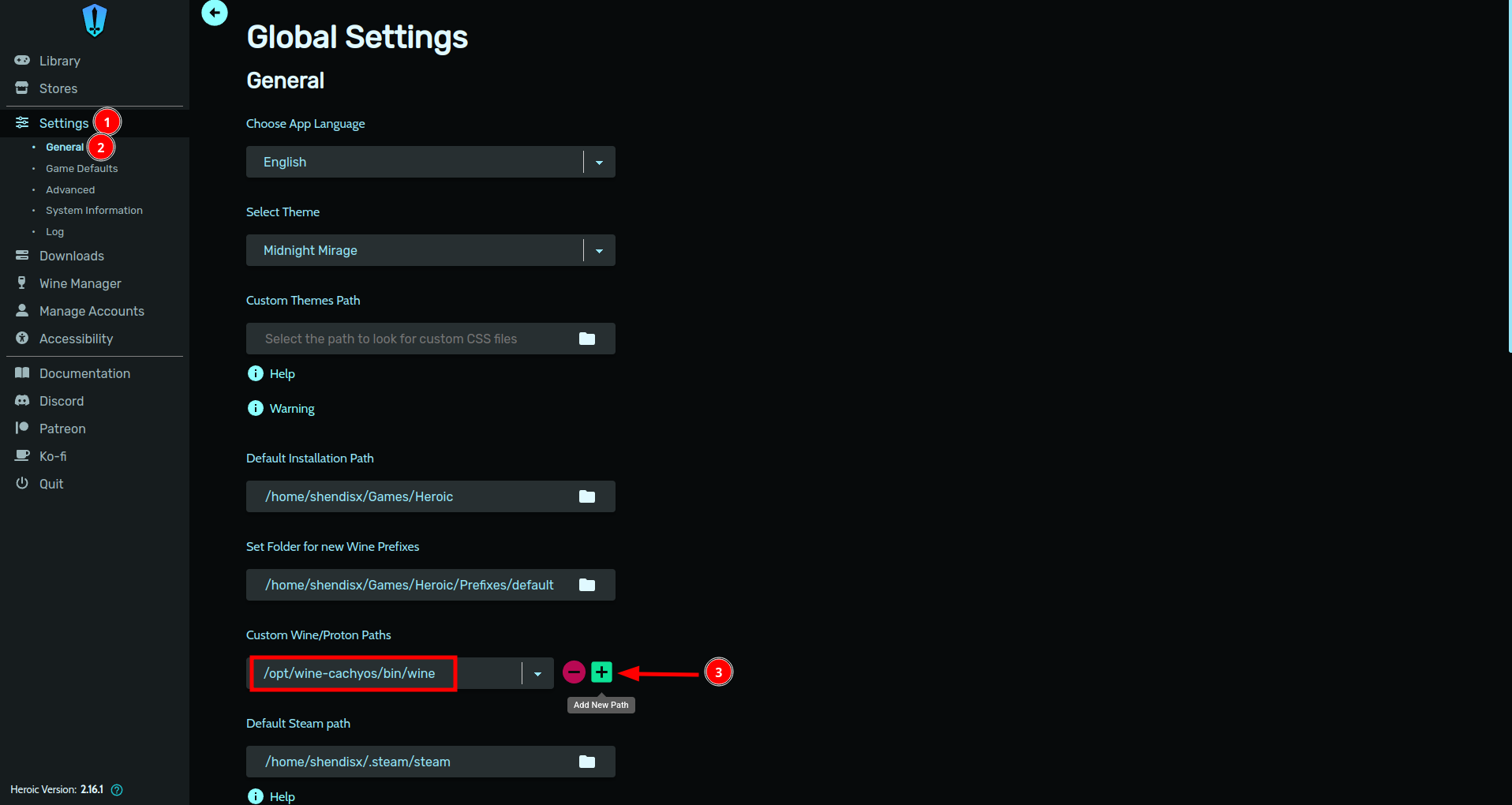
Заголовок раздела «Как использовать wine-cachyos-opt»Обычно запуска /opt/wine-cachyos/bin/wine вместо просто wine должно быть достаточно для запуска приложения с использованием wine-cachyos-opt.
Если требуется более строгая конфигурация, она может выглядеть так:
export PATH="/opt/wine-cachyos/bin/:$PATH"export WINEDLLPATH="/opt/wine-cachyos/lib/wine:/opt/wine-cachyos/lib32/wine:$WINEDLLPATH"export LD_LIBRARY_PATH="/opt/wine-cachyos/lib/:/opt/wine-cachyos/lib32/:$LD_LIBRARY_PATH"Если вы хотите использовать winetricks с wine-cachyos-opt, вы можете вызвать его так:
WINE=/opt/wine-cachyos/bin/wine WINEPREFIX=<ваш_префикс> winetricks <команда>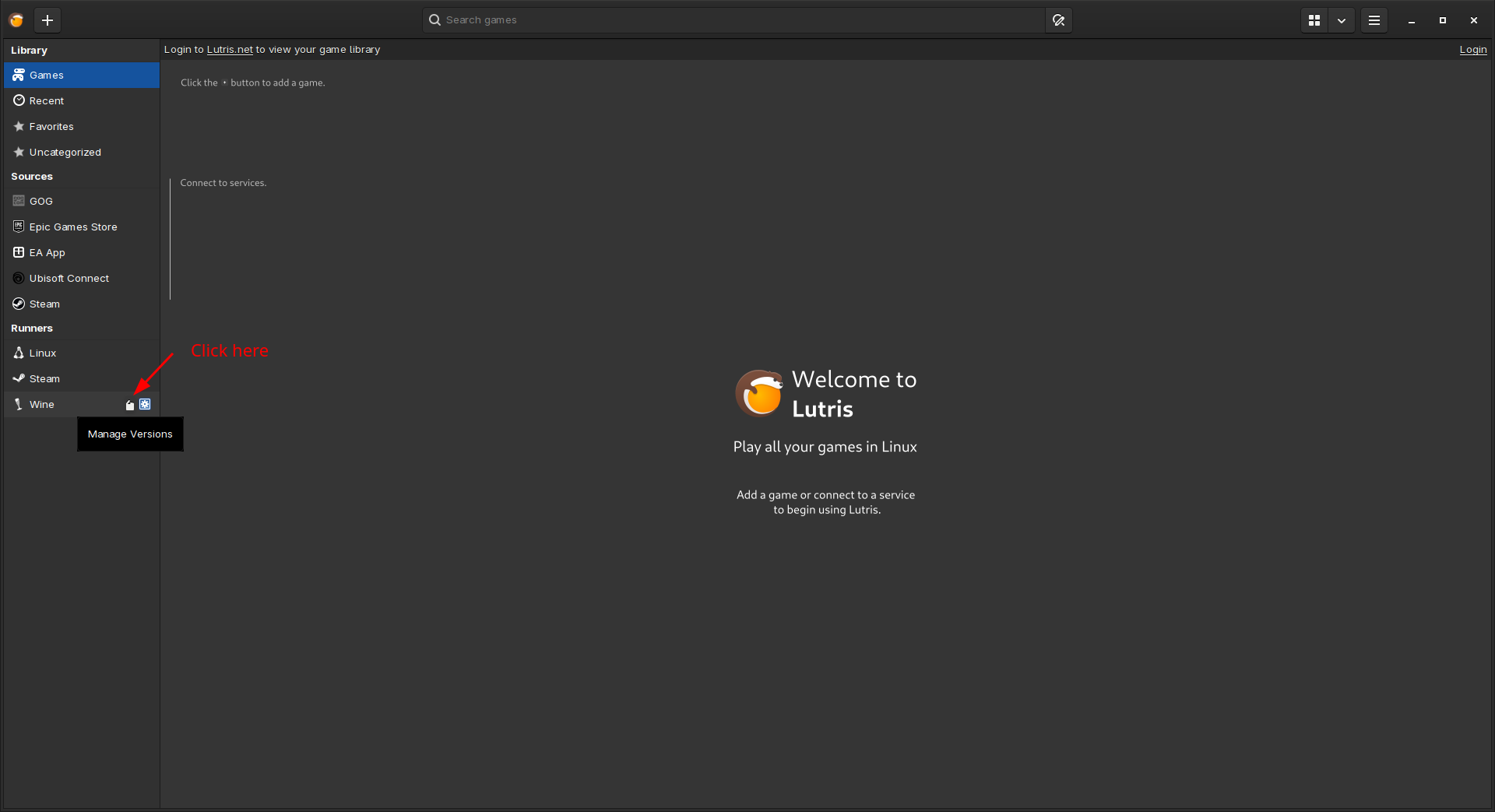
Steam: FAQ и советы
Заголовок раздела «Steam: FAQ и советы»Какую версию Proton следует использовать в Steam?
Заголовок раздела «Какую версию Proton следует использовать в Steam?»Proton 10.0— это стабильный релиз отValve. Используйте его, если игра, в которую вы хотите играть, хорошо с ним работает.Proton Experimental— это самый свежий релиз отValve. Используйте его, если игра, в которую вы хотите играть, относительно новая, плохо работает с текущей стабильной версией Proton, или если люди рекомендуют его на ProtonDB.proton-cachyos-slr— версия, создаваемая и поддерживаемая мейнтейнерами CachyOS. Её использование настоятельно рекомендуется из-за различных улучшений качества жизни, исправлений и оптимизаций. Для игр, использующих античиты, такие как BattlEye или Easy Anti-Cheat, или кастомные лаунчеры, предпочтительнееproton-cachyos-slr.proton-cachyos— та же версия, что иproton-cachyos-slr, но собранная без зависимости от Steam Linux Runtime. Используйте её, только если вы понимаете значение этого различия, и возвращайтесь кproton-cachyos-slrв случае возникновения проблем.Proton-GE— это кастомная сборка от GloriousEggroll. Она включает различные исправления и может быть полезна в определённых ситуациях.Proton 9.0.4 или ниже— это стабильные релизы отValve. Используйте их, если игра, в которую вы хотите играть, работает только с предыдущей версией Proton.
Исправление заиканий, вызванных функцией записи игр в Steam
Заголовок раздела «Исправление заиканий, вызванных функцией записи игр в Steam»Добавьте следующую опцию запуска к вашей игре.
LD_PRELOAD="" %command%Сбор и отправка логов Proton
Заголовок раздела «Сбор и отправка логов Proton»Чтобы включить логирование Proton для игры:
- Нажмите правой кнопкой мыши на игру в Steam и выберите Свойства.
- В разделе Параметры запуска установите переменную окружения
PROTON_LOG:Это создаст файл лога в вашем домашнем каталоге с именемTerminal window PROTON_LOG=1 %command%steam-<AppID>.log(например, Counter Strike 2 использует AppID 730, поэтому файл будет называтьсяsteam-730.log).
Пользовательский каталог для логов
Чтобы установить пользовательский каталог для логов, используйте PROTON_LOG_DIR:
PROTON_LOG=1 PROTON_LOG_DIR=/home/cachyos/steam-logs %command%Предварительное кэширование шейдеров с Proton-CachyOS, -GE и -EM
Заголовок раздела «Предварительное кэширование шейдеров с Proton-CachyOS, -GE и -EM»Как отключить эту функцию в Steam
Заголовок раздела «Как отключить эту функцию в Steam»В Steam нажмите Steam->Настройки, перейдите в Загрузки и снимите галочки с этих настроек:
- Разрешить фоновую обработку шейдеров Vulkan
- Включить предварительное кэширование шейдеров
Повторное использование игрового раздела Windows NTFS
Заголовок раздела «Повторное использование игрового раздела Windows NTFS»Lutris — это игровой лаунчер в CachyOS. С помощью Lutris вы можете легко управлять своими игровыми ранерами, включая Wine, Proton и эмуляторы.
- Запускайте игры через Lutris, просто нажимая кнопку Play.
- Добавляйте любую игру, нажав на + в верхнем левом углу.
- Настройте магазин в разделе Sources на левой панели и подключите свой аккаунт. После этого он установит указанный магазин, и вы сможете запускать игры из него, как на Windows.
- И многое другое!
Игровые магазины, поддерживаемые в Lutris:
Как правильно установить несколько опций запуска и переменных окружения в Lutris
Заголовок раздела «Как правильно установить несколько опций запуска и переменных окружения в Lutris»- Опции запуска, такие как
-dx11или-fullscreen, следует добавлять в поле Arguments на вкладке Game options, разделяя их пробелом. - Обёртки команд, например
mangohud --dlsymилиgame-performance, следует добавлять в поле Command prefix на вкладке System options, разделяя их пробелом. - Переменные окружения, такие как
PROTON_ENABLE_HDR=1, следует добавлять в таблицу Environment variables на вкладке System options, используя кнопку+для добавления новой записи.
Советы по производительности и прочее
Заголовок раздела «Советы по производительности и прочее»Не совмещайте gamemode и ananicy-cpp
Заголовок раздела «Не совмещайте gamemode и ananicy-cpp»Из-за того, что gamemode и ananicy-cpp оба пытаются одновременно изменить приоритет процесса (niceness), это может привести к конфликтам и неожиданному поведению. Рекомендуется использовать gamemode без ananicy-cpp.
Чтобы остановить ananicy-cpp, выполните следующую команду:
systemctl stop ananicy-cppПереключение профиля питания по требованию
Заголовок раздела «Переключение профиля питания по требованию»CachyOS включает в себя скрипт-обёртку game-performance,
который использует power-profiles-daemon для временного переключения профиля питания на performance.
Этот профиль повышает уровни энергопотребления системы и устанавливает регулятор ЦП на performance, а также переключает любой активный планировщик scx на его игровой профиль (если доступен).
При использовании для запуска игры система остаётся в режиме производительности до тех пор, пока игра не закроется, после чего восстанавливается предыдущий профиль.
GameMode от Feral предлагает аналогичную функциональность.
Как добавить game-performance в Steam, Lutris и Heroic Games Launcher
Заголовок раздела «Как добавить game-performance в Steam, Lutris и Heroic Games Launcher»- Откройте вашу
Библиотеку Steam. - Щёлкните правой кнопкой мыши по названию игры и выберите
Свойства. - На вкладке
Общиевы найдёте разделПараметры запуска. - Добавьте следующую опцию запуска:
Terminal window game-performance %command%
- На левой панели откройте
Настройки. - Перейдите в
Настройки игр по умолчанию, затем нажмитеРасширенные. - В разделе команды
обёртки(wrapper). Добавьте следующую строку без аргументов:Terminal window game-performance - Нажмите на знак
+, чтобы сохранить изменения.
- В правом верхнем углу откройте
гамбургер-меню. - Перейдите в
Настройки/Глобальные опции. - Включите
Расширенный режимв правом верхнем углу. - Прокрутите вниз до
Префикс командыи добавьте следующую строку:Terminal window game-performance - Сохраните изменения.
Увеличить максимальный размер кэша шейдеров
Заголовок раздела «Увеличить максимальный размер кэша шейдеров»Игровые шейдеры компилируются автоматически во время игры, что может вызывать длительные загрузки и заикания при первой встрече с ними. Эти шейдеры сохраняются в вашей системе для повторного использования при необходимости.
Однако существует максимальный лимит на размер файла кэша шейдеров, из-за чего старые шейдеры забываются при превышении размера по умолчанию. Это может быть проблемой, поскольку большие игры могут иметь шейдеры размером более 1 ГБ, что заставляет их перекомпилировать шейдеры при каждом запуске.
Чтобы избежать длительных загрузок и заиканий, мы можем увеличить глобальный размер кэша шейдеров:
- Откройте терминал.
- Создайте каталог
environment.dв вашей папке с конфигурациями, если он ещё не существует:Terminal window mkdir -p ~/.config/environment.d - Создайте новый файл конфигурации:
Terminal window touch ~/.config/environment.d/gaming.conf - Откройте файл с помощью Micro (текстовый редактор).
И вставьте следующее содержимое в зависимости от производителя вашей видеокарты:
Terminal window micro ~/.config/environment.d/gaming.confAMD
Terminal window # Увеличить размер кэша шейдеров AMD до 12 ГБMESA_SHADER_CACHE_MAX_SIZE=12GNVIDIA
Terminal window # Увеличить размер кэша шейдеров Nvidia до 12 ГБ__GL_SHADER_DISK_CACHE_SIZE=12000000000 - Сохраните файл, нажав
CTRL+S, и выйдите из Micro, нажавCTRL+Q. Перезагрузите систему.
После перезагрузки максимальный размер кэша шейдеров должен быть постоянно увеличен. Спасибо shader-booster от psygreg за помощь с этим руководством.
Принудительное использование новейшего пресета DLSS
Заголовок раздела «Принудительное использование новейшего пресета DLSS»Как добавить dlss-swapper в Steam, Lutris и Heroic Games Launcher
Заголовок раздела «Как добавить dlss-swapper в Steam, Lutris и Heroic Games Launcher»- Откройте вашу
Библиотеку Steam. - Щёлкните правой кнопкой мыши по названию игры и выберите
Свойства. - На вкладке
Общиевы найдёте разделПараметры запуска. - Добавьте следующую опцию запуска:
Terminal window dlss-swapper %command%
- На левой панели откройте
Настройки. - Перейдите в
Настройки игр по умолчанию, затем нажмитеРасширенные. - В разделе команды
обёртки(wrapper). Добавьте следующую строку без аргументов:Terminal window dlss-swapper - Нажмите на знак
+, чтобы сохранить изменения.
- В правом верхнем углу откройте
гамбургер-меню. - Перейдите в
Настройки/Глобальные опции. - Включите
Расширенный режимв правом верхнем углу. - Прокрутите вниз до
Префикс командыи добавьте следующую строку:Terminal window dlss-swapper - Сохраните изменения.
Метод ручной замены DLL
Если dlss-swapper не работает или вызывает проблемы, попробуйте обновить реализацию DLSS в игре вручную, заменив nvngx_dlss.dll на актуальную версию и используя вместо этого скрипт-обёртку dlss-swapper-dll.
Поддержка трассировки лучей
Заголовок раздела «Поддержка трассировки лучей»Arch Wiki уже предоставляет исчерпывающие инструкции о том, как включить трассировку лучей для различных аппаратных платформ.
Падение производительности на Nvidia в играх DirectX12
Заголовок раздела «Падение производительности на Nvidia в играх DirectX12»Некоторые пользователи сообщают, что проблема связана с тем, как драйверы Nvidia для Linux обрабатывают планирование GPU — в отличие от Windows, где обеспечивается правильное планирование. Официального заявления от Nvidia по этому поводу пока не было. В настоящее время известного решения этой проблемы нет. Nvidia предположительно работает над исправлением, но неясно, когда оно будет выпущено.
Это никак не связано с CachyOS.
В некоторых играх падение производительности менее заметно, чем в других. Посмотрите это видео со сравнением производительности для справки.
Следите за темой на форуме Nvidia, чтобы узнать больше об этой проблеме.