
FAQ и руководство по устранению неполадок CachyOS
Как сообщить о проблеме или ошибке в CachyOS
Заголовок раздела «Как сообщить о проблеме или ошибке в CachyOS»Куда сообщать
Заголовок раздела «Куда сообщать»- Github
- Форум
- Discord: Форум поддержки
- Прежде чем создавать новый пост, пожалуйста, убедитесь, что вы прочитали Правила и информацию о поддержке, закреплённые в канале.
- Или, если вы думаете, что вашу проблему можно решить быстро, используйте канал #support
- Прежде чем создавать новый пост, пожалуйста, убедитесь, что вы прочитали Правила и информацию о поддержке, закреплённые в канале.
Будьте терпеливы и уважительны
Заголовок раздела «Будьте терпеливы и уважительны»Команда и сообщество CachyOS — это волонтёры, которые работают над проектом в своё свободное время. Пожалуйста, будьте терпеливы и уважительны при общении с ними. Предоставление качественного отчёта об ошибке — лучший способ быстро решить вашу проблему.
Если вы зададите расплывчатый вопрос или предоставите недостаточную информацию, то можете получить такой же расплывчатый ответ или не получить его вовсе.
Вот пример:
- Хороший вопрос:
- После недавнего обновления (последнее обновление было ДАТА) моя система не загружается, показывая чёрный экран. У меня видеокарта NVIDIA (модель). Я пытался откатить пакет
linux-cachyosдо предыдущей версии, но проблема остаётся. Вот вывод командjournalctl -b -1иdmesgиз live-окружения.
- После недавнего обновления (последнее обновление было ДАТА) моя система не загружается, показывая чёрный экран. У меня видеокарта NVIDIA (модель). Я пытался откатить пакет
- Плохой или расплывчатый вопрос:
- Моя система сломана, помогите.
Иначе вы можете выглядеть как Авраам из этого мема:

Опишите вашу проблему
Заголовок раздела «Опишите вашу проблему»Вот несколько вопросов, которые вы должны задать себе:
- Что не работает?
- Решает ли проблему откат пакета X?
- Использовали ли вы поиск для поиска аналогичных проблем?
- Появилась ли проблема после обновления?
- Вносили ли вы изменения самостоятельно?
- Пример:
Добавление дополнительного флага в файл modprobe
- Пример:
- Связана ли проблема с оборудованием? (например, видеокарта, Wi-Fi и т.д.)
- Связана ли она с программным обеспечением? (например, конкретное приложение, окружение рабочего стола и т.д.)
- Это свежая установка, или проблема появилась после некоторого времени использования?
Как собирать логи
Заголовок раздела «Как собирать логи»Существует много способов собрать логи с вашей системы. Вот несколько примеров и инструментов, которые вы можете использовать:
Создание общего отчёта об ошибке
Заголовок раздела «Создание общего отчёта об ошибке»- CachyOS предоставляет отличный инструмент для сбора логов системы под названием
cachyos-bugreport.sh.- Этот инструмент соберёт логи из:
dmesgjournalctlinxi(для сбора информации об оборудовании)
- Когда логи будут собраны, пользователю будет предложено решить, загружать ли их на наш сайт для вставки текста.
- Выполните следующую команду в терминале и вставьте полученную ссылку с багами в свою тему:
Terminal window sudo cachyos-bugreport.sh
- Этот инструмент соберёт логи из:
Сбор логов программы, которая не запускается
Заголовок раздела «Сбор логов программы, которая не запускается»- Программа X больше не запускается:
- Существует много причин, по которым графическая программа может не запускаться. Лучший способ собрать логи для такого рода проблем — запустить программу из терминала. Таким образом, вы сможете увидеть любые сообщения об ошибках или вывод, которые могут помочь диагностировать проблему.
- Пример:
Terminal window firefox- Если Firefox не запустится, вы можете увидеть сообщение об ошибке в терминале, которое поможет определить проблему.
Если вы хотите сохранить вывод в текстовый файл для удобства обмена, вы можете перенаправить вывод следующим образом:
Terminal window firefox &> firefox-log.txtНе забудьте нажать
CTRL + C, чтобы прервать процесс после того, как он не запустится, чтобы терминал записал вывод в файл.
Проверка последних обновлённых пакетов в pacman.
Заголовок раздела «Проверка последних обновлённых пакетов в pacman.»Чтобы получить список самых недавно обновлённых пакетов в вашей системе, вы можете использовать следующую команду:
grep "\[ALPM\] upgraded" /var/log/pacman.log | tail -n 50Горячие клавиши для навигации в journalctl и dmesg
Заголовок раздела «Горячие клавиши для навигации в journalctl и dmesg»Самые распространённые горячие клавиши для навигации по логам, когда используется less или человекочитаемый режим:
Стрелки вверх и вниз или J и K — для прокрутки вверх или вниз по одной строке.
PageUp и PageDown или Ctrl + B/D — для прокрутки вверх или вниз на одну страницу.
G или Home — для перехода в начало лога.
Shift + G или End — для перехода в конец лога.
Использование journalctl для сбора системных логов
Заголовок раздела «Использование journalctl для сбора системных логов»Команда journalctl — чрезвычайно полезный инструмент для просмотра системных логов. Вот некоторые из наиболее распространённых и полезных комбинаций команд.
Основное использование и частые примеры
Заголовок раздела «Основное использование и частые примеры»Просмотреть весь лог (от старых записей к новым):
journalctlПросмотреть логи только с текущей загрузки:
journalctl -bПроблемы безопасности и аутентификации:
journalctl -u sshd -u polkit -b -0 | grep -i "fail\|error\|denied"Искать сбои аутентификации и отказы в доступе по политикам безопасности.
Слежение за логами в реальном времени:
journalctl -fПроблемы со звуком с текущей загрузки
journalctl --user -u pipewire -u pipewire-pulse -u wireplumber -b 0Просмотреть логи аудиосервисов для устранения проблем со звуком.
Ошибки памяти (ОЗУ):
journalctl -k | grep -i "memory\|ram"Искать повреждения памяти или проблемы с её обнаружением.
Проблемы, связанные с Bluetooth:
# С текущей загрузки:journalctl -u bluetooth -b 0# С предыдущей загрузки:journalctl -u bluetooth -b -1Фильтрация по времени
Заголовок раздела «Фильтрация по времени»Просмотреть логи за последние несколько минут/часов:
journalctl --since "10 minutes ago"journalctl --since "1 hour ago"journalctl --since "2024-01-15 14:30:00"Просмотреть логи за определённый промежуток времени:
journalctl --since "09:00" --until "10:00"Фильтрация по приоритету и службе или программе
Заголовок раздела «Фильтрация по приоритету и службе или программе»Возможные уровни приоритета: debug, info, notice, warning, err, crit, alert, emerg.
Или с использованием чисел:
0 соответствует emerg
1 соответствует alert
2 соответствует crit
3 соответствует err
4 соответствует warning
5 соответствует notice
6 соответствует info
и 7 соответствует debug.
Показать только сообщения об ошибках, критические и чрезвычайные сообщения:
journalctl -p err..emergПоказать логи от определённой системной службы:
# Просмотреть логи от службы NetworkManager:journalctl -u NetworkManager# Просмотреть логи от службы GDM (GNOME Display Manager):journalctl -u gdm# Просмотреть логи от службы SDDM (Simple Desktop Display Manager):journalctl -u sddmПоказать логи от определённого ID процесса (PID):
journalctl _PID=pid# Пример:journalctl _PID=3344Показать логи от определённого исполняемого файла:
journalctl /путь/к/исполняемому/файлу# Пример:journalctl /usr/bin/firefoxИспользование journalctl для проверки сообщений ядра
Заголовок раздела «Использование journalctl для проверки сообщений ядра»Просмотр основных сообщений ядра:
journalctl -kПоказывает все сообщения ядра из журнала, что эквивалентно dmesg, но с точки зрения журнала.
Только сообщения ядра текущей загрузки:
journalctl -k -b 0Отображает сообщения ядра только для текущей сессии загрузки.
Сообщения ядра предыдущей загрузки:
journalctl -k -b -1Просмотр сообщений ядра от предыдущей загрузки. Полезно для диагностики сбоев при загрузке или падений системы.
Отслеживание новых сообщений ядра в реальном времени:
journalctl -k -fНаблюдайте за сообщениями ядра по мере их появления. Отлично подходит для мониторинга событий оборудования или загрузки драйверов.
Поиск сообщений от конкретных драйверов:
# Примеры:# Сообщения, связанные с ГП:journalctl -k | grep -i "nvidia\|amd\|intel"# Сообщения USB-устройств:journalctl -k | grep -i "usb\|pci"Фильтрация сообщений ядра по времени:
journalctl -k --since "1 hour ago"journalctl -k --since "09:00" --until "10:00"Просмотр сообщений ядра за определённые промежутки времени.
Использование dmesg для сообщений ядра
Заголовок раздела «Использование dmesg для сообщений ядра»Команда dmesg отображает кольцевой буфер ядра, который содержит сообщения от ядра об обнаружении оборудования, инициализации драйверов и системных событиях.
Основное использование и форматирование
Заголовок раздела «Основное использование и форматирование»Просмотр всего буфера сообщений ядра:
dmesgПросмотр с читаемыми временными метками:
dmesg -TПросмотр в пейджере для удобства чтения:
dmesg | lessФильтрация по уровню приоритета
Заголовок раздела «Фильтрация по уровню приоритета»Как и journalctl, dmesg позволяет фильтровать сообщения по уровню приоритета.
Показать только ошибки и критические сообщения:
dmesg -l err,crit,alert,emergВозможные уровни приоритета: debug, info, notice, warning, err, crit, alert, emerg.
Или с использованием чисел:
0 соответствует emerg
1 соответствует alert
2 соответствует crit
3 соответствует err
4 соответствует warning
5 соответствует notice
6 соответствует info
и 7 соответствует debug.
Просмотр самых последних сообщений ядра:
dmesg -wПоиск сообщений от конкретного оборудования или драйверов:
# Примеры:# Поиск сообщений, связанных с USB:dmesg | grep -i usb | less# Bluetooth-устройства:dmesg | grep -i bluetooth# Связанное с NVIDIA:dmesg | grep -i nvidia | less# Устройства, которые не удалось инициализировать:dmesg | grep -i "error\|failed" | lessРаспространенные примеры для конкретных проблем с использованием dmesg
Заголовок раздела «Распространенные примеры для конкретных проблем с использованием dmesg»Когда USB-устройство не распознаётся:
dmesg -w | grep -i usbЗатем подключите устройство и следите за новыми сообщениями.
Проблемы с инициализацией ГП:
dmesg | grep -i "nvidia\|amd\|intel\|radeon\|drm\|gpu" | lessПроблемы с WiFi или сетевым адаптером:
dmesg | grep -i "wlan\|wifi\|network\|firmware" | tail -20Проверьте наличие отсутствующих прошивок или ошибок драйверов, которые мешают работе вашей беспроводной карты.
Проблемы с обнаружением HDD/SSD:
dmesg | grep -i "sda\|sdb\|nvme\|scsi\|disk" | head -30Используйте это, когда накопитель не обнаруживается или показывает ошибки во время загрузки.
Зависания системы или паника ядра:
dmesg -T -l emerg,alert,crit,err | tail -30Проверьте самые серьезные сообщения ядра, которые произошли до сбоя или зависания системы.
Ошибки памяти (ОЗУ):
dmesg | grep -i "memory\|ram"Ищите сообщения о повреждении памяти, проблемах с обнаружением или отчёты об ошибках ECC.
События аудиоустройств:
dmesg | grep -i "audio\|snd\|hda" | grep -i "error\|fail\|card"Проверьте, правильно ли обнаруживается ваша звуковая карта и корректно ли загружаются драйверы.
Сбои загрузки модулей ядра:
dmesg | grep -i "module\|init" | grep -i "error\|fail"Когда определённые драйверы оборудования не загружаются или не могут инициализироваться.
Мониторинг событий оборудования в реальном времени:
dmesg -w -l warn,err,crit,alert,emerg -TПостоянно отслеживайте новые важные сообщения ядра, пока вы воспроизводите проблему.
Проблемы с BIOS/UEFI и прошивкой:
dmesg | grep -i "bios\|uefi\|firmware\|efi"Проверьте наличие проблем совместимости между прошивкой вашего оборудования и ядром Linux.
Установка и Live-среда
Заголовок раздела «Установка и Live-среда»Почему CachyOS live ISO включает только KDE Plasma?
Заголовок раздела «Почему CachyOS live ISO включает только KDE Plasma?»Мы решили сосредоточить наши усилия по разработке и поддержке исключительно на рабочем окружении KDE Plasma. Это позволяет нам предоставлять более отточенный, стабильный и целостный пользовательский опыт на нашем live ISO.
Live-среда в первую очередь предназначена для установки CachyOS или использования cachy-chroot для восстановления системы. Для безопасного тестирования других рабочих окружений или оконных менеджеров мы настоятельно рекомендуем пробовать их в виртуальной машине (ВМ).
Почему установщик так долго запускается после нажатия кнопки «Запустить установщик»?
Заголовок раздела «Почему установщик так долго запускается после нажатия кнопки «Запустить установщик»?»Установщик не завис. Он выполняет необходимый фоновый скрипт для подготовки вашей системы к установке. Этот процесс обеспечивает актуальность связок ключей и системного времени, что помогает предотвратить распространённые проблемы при установке.
Посмотрите скрипт на GitHub, чтобы лучше понять, что он делает.
- Удаляет старые файлы связок ключей.
- Устанавливает и обновляет последние пакеты связок ключей Arch Linux и CachyOS.
- Инициализирует и заполняет связку ключей pacman.
- Включает синхронизацию времени по сети.
- Проверяет тип загрузки вашей системы (UEFI или BIOS/MBR), чтобы предложить пользователю выбрать загрузчик в зависимости от типа.
Вот почему загрузка установщика может занять некоторое время.
Почему моя установка зависает на 33%?
Заголовок раздела «Почему моя установка зависает на 33%?»Это происходит, когда установщику не удаётся загрузить пакеты. Обычно это признак очень медленного или нестабильного интернет-соединения. Пожалуйста, проверьте ваше сетевое соединение и попробуйте снова.
Восстановление загрузчика
Заголовок раздела «Восстановление загрузчика»Шаги по восстановлению загрузчика
Заголовок раздела «Шаги по восстановлению загрузчика»-
Загрузитесь с CachyOS Live ISO.
-
Откройте терминал и выполните chroot в вашу установленную систему с помощью команды
cachy-chroot.Terminal window sudo cachy-chrootЕсли ваша система использует BTRFS с нашими предустановками, ответьте
yна запрос:Пример Do you want to use CachyOS BTRFS preset to auto mount root subvolume? yDo you want to mount additional partitions? · yesEnter the mount point for additional partition (e.g. /boot) type 'skip' to cancel:# Введите /boot для systemd-boot, Limine или rEFInd# Введите /boot/efi для GRUB -
Следуйте инструкциям ниже для вашего установленного загрузчика и типа системы (UEFI или MBR/BIOS).
Переустановите GRUB следующей командой:
Terminal window sudo grub-install --target=x86_64-efi --efi-directory=/boot/efi --bootloader-id=cachyosTerminal window sudo grub-install --target=i386-pc /dev/sdX # Замените sdX на ваш диск, например, sdaПереустановите systemd-boot следующей командой:
Terminal window sudo bootctl installПереустановите Limine следующей командой:
Terminal window sudo limine-installTerminal window sudo limine bios-install /dev/sdX # Замените sdX на ваш диск, например, sdaПереустановите rEFInd следующей командой:
Terminal window sudo refind-install -
Переустановите ядро CachyOS:
Terminal window sudo pacman -Syu linux-cachyos linux-cachyos-headers -
Выйдите из cachy-chroot:
Terminal window exit -
Перезагрузите систему.
Управление пакетами и обновления
Заголовок раздела «Управление пакетами и обновления»Устранение неполадок с Pacman
Заголовок раздела «Устранение неполадок с Pacman»error: signature is invalid (ошибка: недействительная подпись)
Заголовок раздела «error: signature is invalid (ошибка: недействительная подпись)»Эта ошибка указывает на проблему с криптографической подписью пакета. Обычно она вызвана устаревшим зеркалом или поврежденным набором ключей в вашей системе.
Хотя зеркала часто исправляются сами по себе через некоторое время, если проблема не устраняется, вам следует попробовать одно из следующих двух решений.
sudo pacman -Syusudo cachyos-rate-mirrorsЕсли оценка зеркал не помогла, вероятно, наборы ключей вашей системы повреждены.
- Откройте CachyOS Hello и перейдите в Apps/Tweaks (Приложения/Настройки).
- Нажмите кнопку Reset keyrings (Сбросить наборы ключей).
error: 404 Not Found (ошибка: 404 не найдено)
Заголовок раздела «error: 404 Not Found (ошибка: 404 не найдено)»Эта ошибка означает, что пакет, который вы пытаетесь установить, недоступен на вашем текущем зеркале. Обычно это происходит, когда ваша локальная база данных пакетов не синхронизирована с удаленными репозиториями.
Решение:
Выполните следующую команду, чтобы обновить вашу базу данных пакетов и выполнить полное обновление системы. Это гарантирует, что ваша система будет знать о последних доступных пакетах.
sudo pacman -Syu# Затем попробуйте снова установить нужный пакет.error: could not remove (ошибка: не удалось удалить)
Заголовок раздела «error: could not remove (ошибка: не удалось удалить)»Эта ошибка возникает, когда кэш pacman содержит файлы, которыми система не может управлять автоматически. Это распространенная проблема, которую легко исправить.
-
Решение 1: Использовать CachyOS Hello.
- Самый простой способ исправить это — с помощью CachyOS Hello. Откройте его и перейдите в Apps/Tweaks (Приложения/Настройки), затем нажмите кнопку Clear package cache (Очистить кэш пакетов).
-
Решение 2: Удалить кэш вручную.
- Выполните следующую команду, чтобы удалить все осиротевшие пакеты из кэша.
Terminal window sudo rm -r /var/cache/pacman/pkg/*
error: File is corrupted (invalid or corrupted package (PGP signature)) (ошибка: файл поврежден (недействительный или поврежденный пакет (подпись PGP)))
Заголовок раздела «error: File is corrupted (invalid or corrupted package (PGP signature)) (ошибка: файл поврежден (недействительный или поврежденный пакет (подпись PGP)))»# Пример::: File /var/cache/pacman/pkg/python-charset-normalizer-3.4.0-1-any.pkg.tar.zstis corrupted (invalid or corrupted package (PGP signature)).Эта ошибка обычно указывает на проблему с наборами ключей pacman в вашей системе, которые проверяют подлинность пакетов. Следующие команды сбросят и повторно заполнят наборы ключей для решения проблемы.
sudo rm -rf /etc/pacman.d/gnupg/sudo pacman-key --initsudo pacman-key --populate
sudo pacman-key --recv-keys F3B607488DB35A47 --keyserver keyserver.ubuntu.comsudo pacman-key --lsign-key F3B607488DB35A47
sudo rm -R /var/lib/pacman/sync
Если описанное выше не помогло, проблема не в вашей связке ключей. Возможно, дело в ваших зеркалах, поэтому вы можете выбрать рабочие зеркала, а затем очистить кэш, выполнив следующие команды:
sudo cachyos-rate-mirrorssudo pacman -Sccerror: unable to lock database (ошибка: не удается заблокировать базу данных)
Заголовок раздела «error: unable to lock database (ошибка: не удается заблокировать базу данных)»Эта ошибка возникает, когда уже запущен другой процесс pacman, который блокирует базу данных для предотвращения повреждения. Если предыдущий процесс завершился сбоем или был прерван, файл блокировки db.lck мог не быть удален.
-
Решение 1: Использовать CachyOS Hello
- Самый простой способ исправить это — с помощью функции Remove db lock (Снять блокировку БД) на вкладке Apps/Tweaks (Приложения/Настройки) в CachyOS Hello.
-
Решение 2: Удалить файл блокировки вручную
- Если вы предпочитаете не использовать CachyOS Hello, вы можете удалить файл блокировки вручную:
sudo rm /var/lib/pacman/db.lckerror: failed retrieving file … Connection timed out (ошибка: не удалось получить файл … Время ожидания соединения истекло)
Заголовок раздела «error: failed retrieving file … Connection timed out (ошибка: не удалось получить файл … Время ожидания соединения истекло)»Вы можете увидеть ошибки, подобные этим:
# Примеры ошибок:error: failed retrieving file '...' from ... : Connection timed outerror: failed retrieving file '...' from ... : Couldn't resolve host nameerror: failed retrieving file '...' from ... : The requested URL returned error: 526Эти ошибки почти всегда указывают на проблему с вашими текущими зеркалами. Они могут быть медленными, временно недоступными или недостижимыми из вашего местоположения.
- Решение: Лучший способ исправить это — обновить список зеркал, добавив более быстрые и надежные.
sudo cachyos-rate-mirrors# После этого вы можете обновить систему с помощью:sudo pacman -Syuwarning: local is newer than… (предупреждение: локальная версия новее, чем…)
Заголовок раздела «warning: local is newer than… (предупреждение: локальная версия новее, чем…)»Это предупреждение появляется, когда версия пакета в вашей системе новее, чем версия, доступная в официальных репозиториях. Это может произойти, если зеркало устарело, если пакет был понижен в репозиториях или если пакет был установлен из другого источника.
- Решение: команда
pacman -Syuuвыполняет полное обновление системы и разрешает понижение версий, что устранит предупреждение, синхронизируя ваши локальные пакеты с версиями в репозитории.
sudo pacman -Syuuerror: failed to commit transaction (conflicting files) (ошибка: не удалось выполнить транзакцию (конфликтующие файлы))
Заголовок раздела «error: failed to commit transaction (conflicting files) (ошибка: не удалось выполнить транзакцию (конфликтующие файлы))»Эта ошибка указывает на то, что pacman пытается установить или обновить пакет, который содержит файлы, уже присутствующие в вашей системе из другого источника. Это встроенная мера безопасности для предотвращения поломки системы.
- Решение: Вы можете решить эту проблему, удалив конфликтующие файлы вручную. Для получения дополнительной информации и решений, пожалуйста, обратитесь к Arch Wiki.
error: failed to commit transaction (conflicting files)nvidia-utils: /usr/lib/environment.d/10-gsk.conf exists in filesystemErrors occurred, no packages were upgraded. -> error installing repo packagesЧтобы исправить этот конкретный пример, вам нужно удалить конфликтующий файл, а затем снова запустить команду обновления.
sudo rm /usr/lib/environment.d/10-gsk.confERROR: module not found: ‘nvidia’, ‘nvidia_modeset’, … (ОШИБКА: модуль не найден: ‘nvidia’, ‘nvidia_modeset’, …)
Заголовок раздела «ERROR: module not found: ‘nvidia’, ‘nvidia_modeset’, … (ОШИБКА: модуль не найден: ‘nvidia’, ‘nvidia_modeset’, …)»==> ERROR: module not found: 'nvidia'==> ERROR: module not found: 'nvidia_modeset'==> ERROR: module not found: 'nvidia_uvm'==> ERROR: module not found: 'nvidia_drm'Две причины этой ошибки:
-
Поскольку ранняя загрузка модулей всегда включена в chwd, mkinitcpio постоянно ожидает наличия модулей NVIDIA; эта ошибка возникает, когда эти модули отсутствуют.
-
У вас могут отсутствовать модули NVIDIA для других установленных ядер в вашей системе.
sudo pacman -S nvidiaПроблемы с конкретным ПО
Заголовок раздела «Проблемы с конкретным ПО»Discord просит об обновлении, которого нет в репозиториях.
Заголовок раздела «Discord просит об обновлении, которого нет в репозиториях.»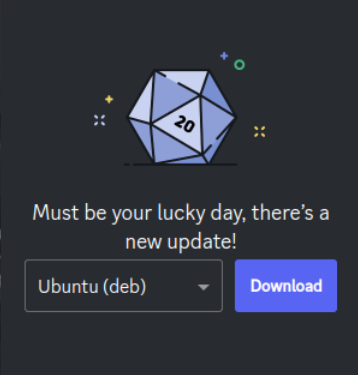
Это происходит потому, что Discord использует собственную систему обновлений, которая опережает официальные репозитории. Новая версия приложения уже выпущена, но она еще не упакована для наших зеркал.
Чтобы обойти эту проблему, следуйте руководству по исправлению на Arch Wiki.
Общие вопросы
Заголовок раздела «Общие вопросы»В последнее время моя система долго загружается
Заголовок раздела «В последнее время моя система долго загружается»Поскольку эта проблема может быть вызвана многими разными причинами, начнём с основ и проверим systemd-analyze, чтобы узнать, где система «застревает»:
Откройте терминал и выполните одну из следующих команд:
systemd-analyze blameили:
systemd-analyze critical-chainЕсли вывод показывает, что cachyos-rate-mirrors.service выполняется слишком долго, выполните следующую команду, чтобы замаскировать эту службу и предотвратить её запуск при загрузке:
systemctl mask cachyos-rate-mirrorssystemctl mask cachyos-rate-mirrors.timerКаково происхождение CachyOS и почему она так называется?
Заголовок раздела «Каково происхождение CachyOS и почему она так называется?»CachyOS названа в честь планировщика «Cachy», который был первоначальным названием планировщика cacULE — планировщика ЦП для ядра Linux.
Проект зародился в 2020-2021 годах, когда ptr1337 (один из основателей CachyOS) тестировал планировщик cacULE и сотрудничал с его разработчиком по имени Hamad. Когда они решили создать оптимизированный дистрибутив Linux на базе Arch Linux с пакетами, оптимизированными под x86-64-v3, они назвали его «CachyOS» в честь планировщика, который их объединил.
С какой периодичностью обновляются пакеты -git?
Заголовок раздела «С какой периодичностью обновляются пакеты -git?»Обычно раз в понедельник, хотя могут быть исключения.
Получают ли -bin пакеты в репозиториях CachyOS те же оптимизации производительности?
Заголовок раздела «Получают ли -bin пакеты в репозиториях CachyOS те же оптимизации производительности?»Нет. Пакеты -bin являются предварительно скомпилированными бинарными файлами и не включают те же оптимизации производительности, что и пакеты, собранные из исходного кода в репозиториях CachyOS.
Как отключить анимацию загрузки (Plymouth)
Заголовок раздела «Как отключить анимацию загрузки (Plymouth)»Чтобы отключить анимацию загрузки, вам нужно отредактировать конфигурацию вашего загрузчика и добавить следующие параметры ядра:
plymouth.enable=0 disablehooks=plymouthОтправка запросов на добавление пакетов в CachyOS
Заголовок раздела «Отправка запросов на добавление пакетов в CachyOS»CachyOS предлагает обширный список предварительно скомпилированных пакетов из AUR, которые часто используются. Пользователи могут создавать запросы на пакеты из AUR, которые, в случае одобрения, автоматически обновляются нашим сервером сборки.
Если вы хотите, чтобы мы добавили пакет, вы можете отправить запрос на GitHub или на форуме.
Безопасность и лучшие практики
Заголовок раздела «Безопасность и лучшие практики»Практики безопасности при работе с AUR
Заголовок раздела «Практики безопасности при работе с AUR»AUR предлагает огромный выбор, но безопасность имеет первостепенное значение. Вот краткое руководство по безопасному использованию AUR в вашей системе CachyOS.
- 1. Разберитесь в PKGBUILD: Это скрипт сборки. Изучите его структуру, переменные (
source,pkgname) и функции (build(),package()). - 2. Проверяйте ссылки на исходный код: Всегда проверяйте, что URL-адреса в
sourceведут на официальные сайты проектов или доверенные репозитории. Избегайте подозрительных или личных ссылок. - 3. Просматривайте шаги установки: Изучите, куда устанавливаются файлы (функция
package()) и есть ли какие-либо необычные команды или команды, затрагивающие чувствительные области системы. Также проверяйте скрипты.install. - 4. Изучите информацию о мейнтейнере: Проверьте историю мейнтейнера в AUR на предмет прошлых проблем с безопасностью или подозрительной активности.
- 5. Проверяйте контрольные суммы и PGP: Абсолютно необходимо! Убедитесь, что все контрольные суммы (SHA256, BLAKE2b и т.д.) совпадают с теми, что предоставлены разработчиками. Используйте PGP-подписи (
validpgpkeys) для проверки подлинности, когда они доступны. - 6. Будьте осторожны с пакетами
-bin: Они используют предварительно скомпилированные бинарные файлы, что означает, что вы не можете проверить исходный код. Применяйте максимальную осмотрительность к их происхождению и целостности. - 7. Читайте комментарии сообщества: Проверяйте комментарии на странице AUR на наличие предупреждений, проблем или мнений от других пользователей.
- 8. Никогда не пропускайте проверку целостности: Использование флагов
--skipintegили подобных обходит все проверки безопасности. Не делайте этого. - 9. Контролируйте ваш AUR-хелпер: Поймите, как работает ваш хелпер (yay, paru). Убедитесь, что он показывает вам PKGBUILD и его изменения, или собирайте пакеты вручную с помощью
makepkg. - 10. Оцените необходимость: Перед установкой спросите себя, действительно ли вам нужен этот пакет из AUR, или существует альтернатива в официальном репозитории.
- 11. Поддерживайте систему в актуальном состоянии: Регулярно запускайте
sudo pacman -Syu, чтобы все компоненты вашей системы, включаяpacmanиmakepkg, имели последние исправления безопасности.
Будьте бдительны, чтобы обеспечить безопасность вашей системы на базе Arch!
Регулярное обслуживание CachyOS
Заголовок раздела «Регулярное обслуживание CachyOS»Следуйте Arch Wiki: https://wiki.archlinux.org/title/System_maintenance
Выбор графического менеджера пакетов
Заголовок раздела «Выбор графического менеджера пакетов»Хотя графические менеджеры пакетов предлагают удобство, некоторые из них, как известно, вызывают серьезные проблемы в системах с плавающими релизами, таких как CachyOS, и их следует избегать для управления системными пакетами.
-
Pamac: известен тем, что некорректно выполняет некоторые задачи по управлению пакетами, например, повреждает системные наборы ключей пакетов. Это может привести к ошибкам PGP-подписей, которые не позволят вам обновлять систему.
-
Discover (KDE) и GNOME Software Center: Эти магазины приложений используют бэкенд PackageKit. Хотя они в целом безопасны для управления Flatpak-пакетами, использование их для установки или обновления системных пакетов рискованно. Менеджеры на основе PackageKit также могут быть нестабильными или склонными к сбоям, что может привести к поломке системы после неудачной транзакции.
Для максимальной стабильности и надежности мы настоятельно рекомендуем управлять системными пакетами через командную строку с помощью pacman.
Если вы предпочитаете графический интерфейс, графические оболочки, такие как Shelly или CachyOS Package Installer, считаются безопасными альтернативами, поскольку они являются более прямыми обертками для функциональности pacman.