
После установки
Рекомендуемые шаги после установки
Заголовок раздела «Рекомендуемые шаги после установки»Обновление системы
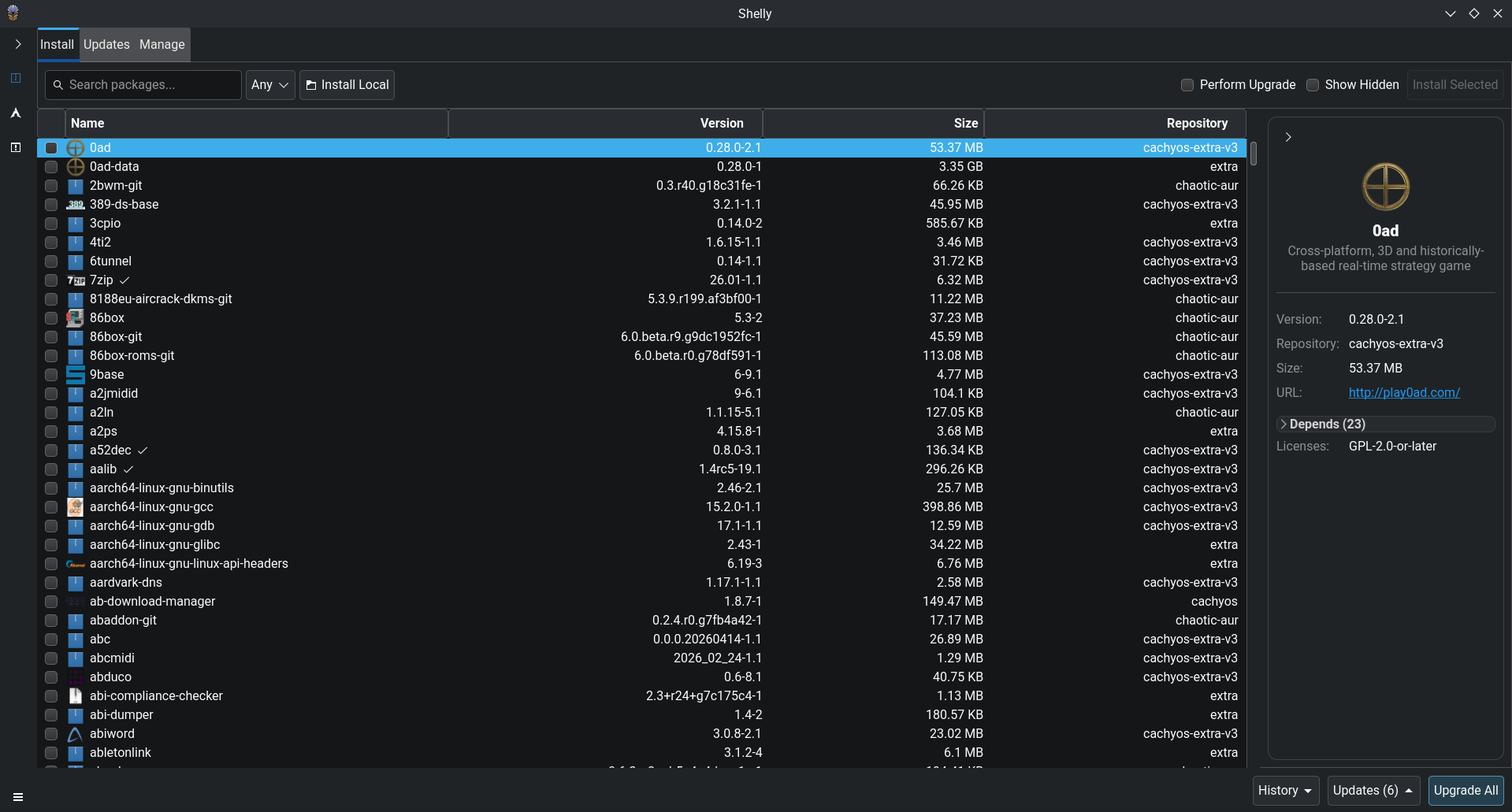
Заголовок раздела «Обновление системы»Shelly — это современное переосмысление менеджера пакетов Arch Linux, разработанное как более интуитивная и удобная альтернатива pacman и octopi.
Разработано: Seafoam-Labs
Позволяет пользователям управлять пакетами без использования терминала.
Возможности Shelly включают:
Установку/удаление пакетов из AUR, официальных репозиториев, AppImages, Flatpaks и локальных пакетов, просмотр информации о пакетах, управление группами пакетов и многое другое.
Подробнее в README Shelly
Почему выбрать Shelly вместо Octopi?
- Более современный и удобный интерфейс.
- Постоянная разработка и обновления с новыми функциями и улучшениями.
- Поддержка большего количества форматов пакетов (AUR, AppImages, Flatpaks и т.д.)
Снимок главной страницы Shelly
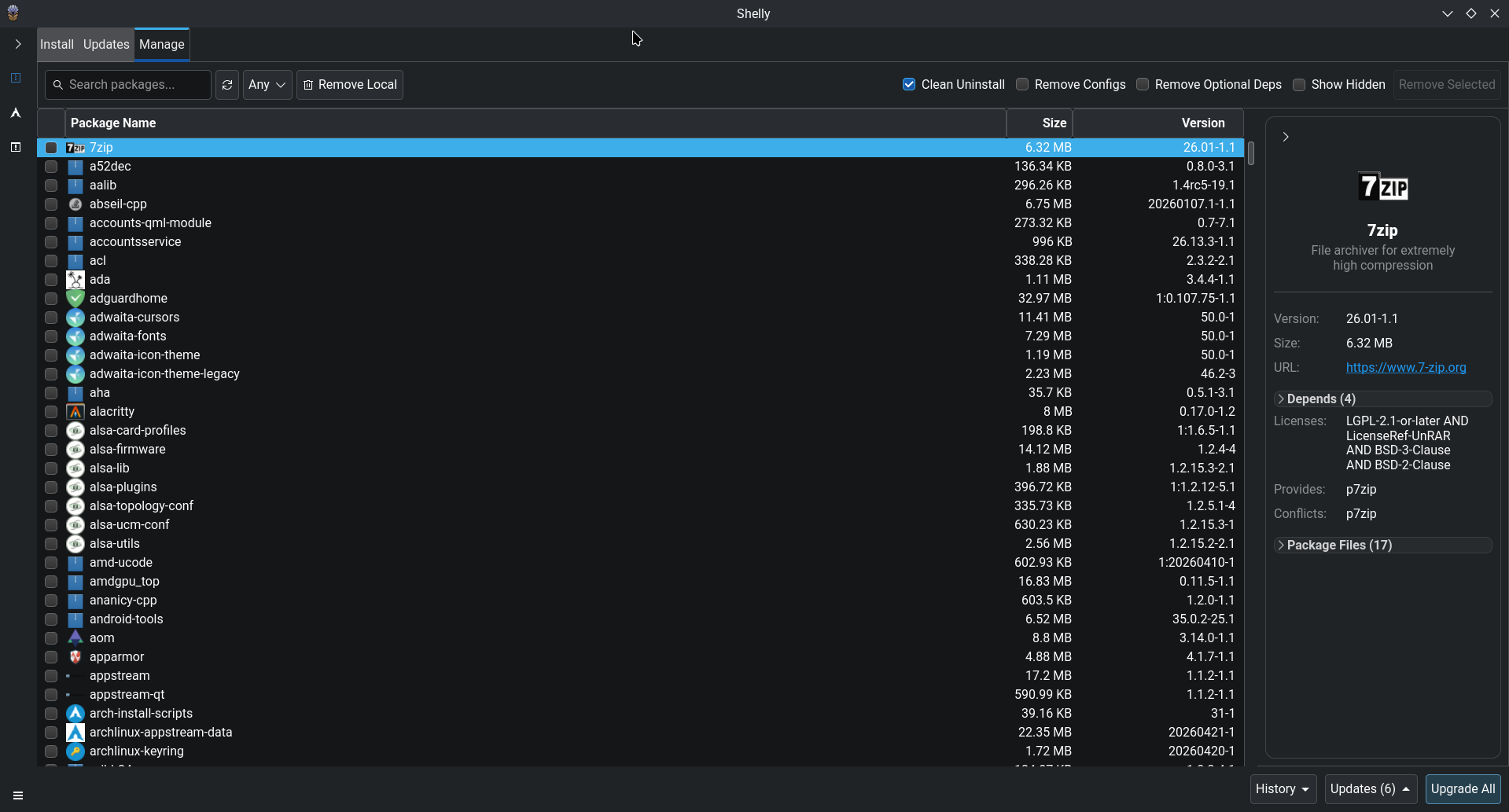
Вкладка управления пакетами
Octopi — это графический менеджер пакетов для дистрибутивов на базе Arch, который предоставляет удобный способ управления пакетами и обновлениями. Чтобы обновить систему с помощью Octopi, выполните следующие шаги:
- Запустите Octopi из меню приложений.
- В главном окне нажмите на кнопку Check updates (Проверить обновления) (вверху слева), а затем рядом с ней — System upgrade (Обновление системы).
- Octopi проверит наличие доступных обновлений и предложит установить их либо в самом Octopi, либо в терминале.
- Чтобы продолжить обновление, нажмите кнопку Apply (Применить).
- Octopi загрузит и установит обновления.
- Рекомендуется перезагрузить компьютер после большого обновления (особенно если было обновлено ядро).
-
Откройте эмулятор терминала (или нажмите
ctrl + alt + t-mod + returnв WM, например, Qtile). -
Выполните следующую команду для обновления системы:
Окно терминала sudo pacman -Syu -
Рекомендуется перезагрузить компьютер после большого обновления (особенно если было обновлено ядро).
CachyOS поддерживает офлайн-обновления системы с помощью скрипта pacman-offline. Это позволяет вашей системе загружать обновления пакетов и применять их при следующей перезагрузке. (Да, как в Windows)
-
Установите пакет pacman-offline
Окно терминала sudo pacman -S pacman-offline -
Указываем Pacman считывать отдельный список игнорируемых пакетов.
Добавьте следующую строку в файл /etc/pacman.conf Include = /etc/pacman.d/offline.confПример
/etc/pacman.conf # REPOSITORIES# - can be defined here or included from another file# - pacman will search repositories in the order defined here# - local/custom mirrors can be added here or in separate files# - repositories listed first will take precedence when packages# have identical names, regardless of version number# - URLs will have $repo replaced by the name of the current repo# - URLs will have $arch replaced by the name of the architecture## Repository entries are of the format:# [repo-name]# Server = ServerName# Include = IncludePath## The header [repo-name] is crucial - it must be present and# uncommented to enable the repo.## GENERAL OPTIONS[options]# other options like 'Color', 'CheckSpace', etc. can be hereInclude = /etc/pacman.d/offline.conf -
Добавление ядер CachyOS, чтобы pacman игнорировал их во время обычных обновлений
Инструмент
pacman-offlineиспользует этот файл, чтобы определить, какие пакеты игнорировать во время традиционных обновлений pacman.Пример: когда вы выполняете
sudo pacman -SyuЗамените содержимое файла
/etc/pacman.d/offline.confследующим:# Arch Linux kernelsIgnorePkg = linux linux-headers linux-docsIgnorePkg = linux-lts linux-lts-headers linux-lts-docsIgnorePkg = linux-zen linux-zen-headers linux-zen-docsIgnorePkg = linux-hardened linux-hardened-headers linux-hardened-docs# CachyOS kernelsIgnorePkg = linux-cachyos linux-cachyos-headers linux-cachyos-nvidia-open linux-cachyos-zfsIgnorePkg = linux-cachyos-bmq linux-cachyos-bmq-headers linux-cachyos-bmq-nvidia-open linux-cachyos-bmq-zfsIgnorePkg = linux-cachyos-bore linux-cachyos-bore-headers linux-cachyos-bore-nvidia-open linux-cachyos-bore-zfsIgnorePkg = linux-cachyos-deckify linux-cachyos-deckify-headers linux-cachyos-deckify-nvidia-open linux-cachyos-deckify-zfsIgnorePkg = linux-cachyos-eevdf linux-cachyos-eevdf-headers linux-cachyos-eevdf-nvidia-open linux-cachyos-eevdf-zfsIgnorePkg = linux-cachyos-gcc linux-cachyos-gcc-headers linux-cachyos-gcc-nvidia-open linux-cachyos-gcc-zfsIgnorePkg = linux-cachyos-hardened linux-cachyos-hardened-headers linux-cachyos-hardened-nvidia-open linux-cachyos-nvidia-hardened-zfsIgnorePkg = linux-cachyos-lts linux-cachyos-lts-headers linux-cachyos-lts-nvidia-open linux-cachyos-lts-zfsIgnorePkg = linux-cachyos-rc linux-cachyos-rc-headers linux-cachyos-rc-nvidia-open linux-cachyos-rc-nvidia-open linux-cachyos-rc-zfsIgnorePkg = linux-cachyos-rt-bore linux-cachyos-rt-bore-headers linux-cachyos-rt-bore-nvidia-openIgnorePkg = linux-cachyos-server linux-cachyos-server-headers linux-cachyos-server-nvidia-open linux-cachyos-server-zfsТеперь все эти пакеты будут игнорироваться при обычных обновлениях, но проверяться во время подготовки к офлайн-обновлению.
-
Запустите подготовку к офлайн-обновлению только один раз
Выполните следующую команду sudo systemctl start pacman-offline-prepare.serviceЭта команда заставит pacman-offline выполниться один раз, синхронизировать базы данных пакетов и приступить к загрузке обновлений, но не устанавливать их.
Если вы хотите автоматизировать этот скрипт, выполните следующие шаги:
-
Включите таймер подготовки
Включение
pacman-offline-prepare.timerпозволит systemd запускать этот скрипт для загрузки обновлений ежедневно через несколько минут после каждого запуска системы.Окно терминала sudo systemctl enable pacman-offline-prepare.timer -
Перезагрузите систему:
Обновления будут установлены при следующей перезагрузке системы.
-
(Необязательно) Автоматическая перезагрузка системы:
Включите
pacman-offline-reboot.timerдля автоматической перезагрузки системы по умолчанию в 3 часа ночи (по вашему часовому поясу), если есть ожидающие обновления. Имейте в виду, что это не всегда происходит в одно и то же время из-за включенияRandomizedDelaySec, который по умолчанию установлен на 2 часа.Окно терминала sudo systemctl enable pacman-offline-reboot.timer
Форк Arch-Update
Уведомитель и установщик обновлений для Arch Linux, который помогает с важными задачами до и после обновления. Включает в себя динамический и кликабельный апплет в системном трее для легкой интеграции с любой средой рабочего стола / оконным менеджером.
Как включить Cachy-Update
Включите Cachy-Update вCachyOS Hello > Apps/Tweaks > Cachy Update enabledКак отключить Cachy-Update
Откройте терминал и выполните следующие команды:sudo systemctl --global disable arch-update-tray.servicesudo systemctl --global disable arch-update.timer- Возможности:
- Автоматическая проверка и отображение списка доступных обновлений.
- Проверка последних новостей Arch Linux (и предложение показать их, если они есть).
- Проверка на наличие осиротевших пакетов (и предложение удалить их, если они есть).
- Проверка на наличие старых и неустановленных пакетов в кэше (и предложение удалить их, если они есть).
- Проверка на наличие ожидающего обновления ядра, требующего перезагрузки (и предложение сделать это, если оно есть).
- Проверка служб, требующих перезапуска после обновления (и предложение сделать это, если они есть).
- Поддержка
sudo,sudo-rs,doasиrun0.
Интервал проверки обновлений: Один раз через 15 секунд после загрузки, а затем каждый час.
- Как изменить интервал проверки обновлений:
systemctl --user edit --full arch-update.timer# Совет: Вы также можете использовать любой текстовый редактор по вашему выбору вместо `nano`# например, EDITOR=micro systemctl --user edit --full arch-update.timerСодержимое файла по умолчанию:
[Timer]OnStartupSec=15 # Check for updates 15 seconds after bootOnUnitActiveSec=1h # Check for updates every hourВ основном, вы можете изменить значение OnUnitActiveSec на любое другое. Например, если вы хотите проверять обновления каждые 30 минут, измените его на 30m. Или каждые 6 часов — на 6h. Ознакомьтесь с этим документом для получения более подробной информации о том, как установить временной интервал.
Если вы хотите, чтобы Cachy-Update проверял наличие новых обновлений только один раз при загрузке, вы можете просто полностью удалить строку OnUnitActiveSec.
Спасибо Antiz за поддержку основного проекта Arch-Update и за реализацию Cachy-Update.
Настройка брандмауэра (ufw)
Заголовок раздела «Настройка брандмауэра (ufw)»Чтобы настроить ufw, выполните следующие шаги:
sudo ufw enablesudo ufw disableПо умолчанию ufw игнорирует входящий и разрешает исходящий трафик; вы можете добавлять в брандмауэр определённые правила, чтобы блокировать или разрешать конкретные соединения.
# Например:sudo ufw allow ssh# Чтобы запретить определённый порт, посмотрите следующий пример:sudo ufw deny 80sudo ufw status verboseНастройка регуляторного домена Wi-Fi
Заголовок раздела «Настройка регуляторного домена Wi-Fi»Пакет wireless-regdb включает базу данных правил беспроводной связи (разрешённые частоты, каналы, ограничения мощности) для различных стран. Установка правильного региона для вашего местоположения может разблокировать определённые каналы Wi-Fi (например, каналы 12/13 или диапазоны 5 ГГц/6 ГГц), которые могут быть ограничены по умолчанию, что поможет улучшить производительность и качество вашего Wi-Fi соединения.
Настройка:
- Отредактируйте конфигурацию:
Откройте
/etc/conf.d/wireless-regdomс правами суперпользователя.Окно терминала sudo micro /etc/conf.d/wireless-regdom - Установите вашу страну:
Раскомментируйте строку с двухбуквенным кодом страны по ISO (например,
WIRELESS_REGDOM="US"). Убедитесь, что раскомментирована только одна страна. - Перезагрузитесь: Обычно для вступления изменений в силу требуется перезагрузка.
Проверка:
Чтобы проверить текущий применённый регуляторный домен, используйте эту команду:
iw reg getglobalcountry 00: DFS-UNSET # Страна 00 использует глобальные значения по умолчанию (755 - 928 @ 2), (N/A, 20), (N/A), PASSIVE-SCAN (2402 - 2472 @ 40), (N/A, 20), (N/A) (2457 - 2482 @ 20), (N/A, 20), (N/A), AUTO-BW, PASSIVE-SCAN (2474 - 2494 @ 20), (N/A, 20), (N/A), NO-OFDM, PASSIVE-SCAN (5170 - 5250 @ 80), (N/A, 20), (N/A), AUTO-BW, PASSIVE-SCAN (5250 - 5330 @ 80), (N/A, 20), (0 ms), DFS, AUTO-BW, PASSIVE-SCAN (5490 - 5730 @ 160), (N/A, 20), (0 ms), DFS, PASSIVE-SCAN (5735 - 5835 @ 80), (N/A, 20), (N/A), PASSIVE-SCAN (57240 - 63720 @ 2160), (N/A, 0), (N/A)Ищите строку country XX:, где XX должен соответствовать установленному вами коду. Если отображается country 00:, система может использовать ограничения по умолчанию или еще не определила регион.
iw reg getglobalcountry US: DFS-FCC # Страна правильно отображается как US (902 - 904 @ 2), (N/A, 30), (N/A) (904 - 920 @ 16), (N/A, 30), (N/A) (920 - 928 @ 8), (N/A, 30), (N/A) (2400 - 2472 @ 40), (N/A, 30), (N/A) (5150 - 5250 @ 80), (N/A, 23), (N/A), AUTO-BW (5250 - 5350 @ 80), (N/A, 24), (0 ms), DFS, AUTO-BW (5470 - 5730 @ 160), (N/A, 24), (0 ms), DFS (5730 - 5850 @ 80), (N/A, 30), (N/A), AUTO-BW (5850 - 5895 @ 40), (N/A, 27), (N/A), NO-OUTDOOR, AUTO-BW, PASSIVE-SCAN (5925 - 7125 @ 320), (N/A, 12), (N/A), NO-OUTDOOR, PASSIVE-SCAN (57240 - 71000 @ 2160), (N/A, 40), (N/A)Включение глобального меню
Заголовок раздела «Включение глобального меню»Для некоторых приложений, таких как Visual Studio Code, глобальное меню может не работать или быть прикреплено к родительскому приложению вместо панели.
# Чтобы включить поддержку глобального меню, выполните команду и перезапустите приложение.sudo pacman -S appmenu-gtk-module libdbusmenu-glibДополнительные конфигурации
Заголовок раздела «Дополнительные конфигурации»Поддержка AppArmor с использованием профилей AppArmor.d
Заголовок раздела «Поддержка AppArmor с использованием профилей AppArmor.d»Цитата из Wikipedia:
AppArmor («Application Armor») — это модуль безопасности ядра Linux, который позволяет системному администратору ограничивать возможности программ с помощью профилей для каждой программы. Профили могут разрешать такие возможности, как доступ к сети, доступ к необработанным сокетам и разрешение на чтение, запись или выполнение файлов по соответствующим путям.
Это лишь краткое руководство по установке базовой конфигурации AppArmor. Если вы не знакомы с AppArmor, не продолжайте, не разобравшись в последствиях.
Для получения более подробной информации об AppArmor.d и о том, как создавать собственные профили, ознакомьтесь с документацией AppArmor.d.
-
Добавьте следующие параметры ядра в ваш загрузчик, см. Настройка загрузчика для справки
lsm=landlock,lockdown,yama,integrity,apparmor,bpf -
Установите пакеты apparmor и apparmord (набор из более чем 1500 профилей)
Окно терминала sudo pacman -S apparmor apparmor.d -
Включите/запустите службу AppArmor
Окно терминала systemctl enable --now apparmor.service -
Включите кэширование для профилей AppArmor
/etc/apparmor/parser.conf ## Добавьте следующие строки:write-cacheOptimize=compress-fastcache-loc /etc/apparmor/earlypolicy/Сохраните файл и перезагрузитесь.
Изменение оболочки по умолчанию
Заголовок раздела «Изменение оболочки по умолчанию»В настоящее время CachyOS использует fish в качестве оболочки входа в систему по умолчанию для пользователя. Однако вы можете изменить оболочку по умолчанию на любую другую.
Это оболочка по умолчанию почти во всех дистрибутивах Linux. Она также до сих пор используется как оболочка входа для пользователя root. bash обладает базовой функциональностью автодополнения и простым управлением историей. Он отличается от zsh и fish тем, что не имеет такой же богатой экосистемы кастомизации и плагинов, как у fish и zsh.
chsh -s /usr/bin/bashМы предоставляем конфигурацию zsh с часто используемыми плагинами и настройками. Она нацелена на 1:1 функциональность с нашей конфигурацией fish. Это также оболочка по умолчанию, используемая в MacOS.
chsh -s /usr/bin/zshОбновление/использование tldr
Заголовок раздела «Обновление/использование tldr»Этот инструмент чрезвычайно полезен для тех, кто не хочет много читать или тратить время на чтение страницы help/man.
-
Откройте терминал и выполните следующую команду tldr --update - Пример использования tldr:
Окно терминала tldr javaExecute a `.jar` program:java -jar filename.jar# Как видите, это очень полезно, и со временем добавляются новые инструменты/страницы.
Управление AppImages
Заголовок раздела «Управление AppImages»Appimages — это портативные приложения, которые работают на большинстве дистрибутивов Linux без необходимости установки или прав суперпользователя.
Для управления AppImages вы можете использовать gearlever, который предоставляет простой способ интеграции AppImages в вашу систему.
gearlever — это графический инструмент, который упрощает управление AppImages в вашей системе. Он интегрируется с вашей средой рабочего стола, что облегчает запуск и управление AppImages.
Чтобы установить gearlever, выполните следующие шаги:
- Установите flatpak, если он ещё не установлен:
Окно терминала sudo pacman -S flatpak - Перезагрузите систему.
- Установите gearlever через flatpak:
Окно терминала flatpak install flathub it.mijorus.gearlever - После установки выйдите из системы и войдите снова, чтобы увидеть gearlever в меню приложений.
Настройка доступа к общим ресурсам Samba
Заголовок раздела «Настройка доступа к общим ресурсам Samba»Samba — это свободная программная реализация сетевого протокола SMB. Чтобы подключиться к вашему samba-серверу, пользователям CachyOS доступна полезная конфигурация, но она требует изменения конфигурации вашего samba-сервера.
Установка и использование файла smb.conf от CachyOS
Заголовок раздела «Установка и использование файла smb.conf от CachyOS»Чтобы использовать удобный файл smb.conf, сначала установите специальный пакет, который предоставляет необходимый файл smb.conf. Затем замените существующий smb.conf вашего сервера этим файлом и перенастройте ваши общие тома.
-
Создайте резервную копию вашего оригинального файла
smb.conf, который обычно находится по пути/etc/samba/smb.confв системах Linux. -
Установите пакет настроек Samba от CachyOS на вашей клиентской машине:
Окно терминала sudo pacman -S cachyos-samba-settings -
Скопируйте
smb.confс вашей клиентской машины на Samba-сервер. -
Откройте и отредактируйте файл, чтобы добавить ваши общие каталоги, принтеры и т.д.
-
Перезапустите службу Samba на вашем сервере:
Окно терминала sudo systemctl restart --now samba -
На клиентской машине получите доступ к вашим общим ресурсам через файловый менеджер (например,
smb://<ip_вашего_сервера>/<имя_ресурса>).Если все настроено правильно, вам будет предложено ввести учетные данные. Не забудьте выбрать опцию сохранения вашей информации для входа, если это необходимо.