
Управление ядрами Linux и фреймворком Sched-ext с помощью CachyOS Kernel Manager
Установка ядра из репозитория
Заголовок раздела «Установка ядра из репозитория»CachyOS Kernel Manager упрощает установку и управление ядрами из любого репозитория Arch Linux.
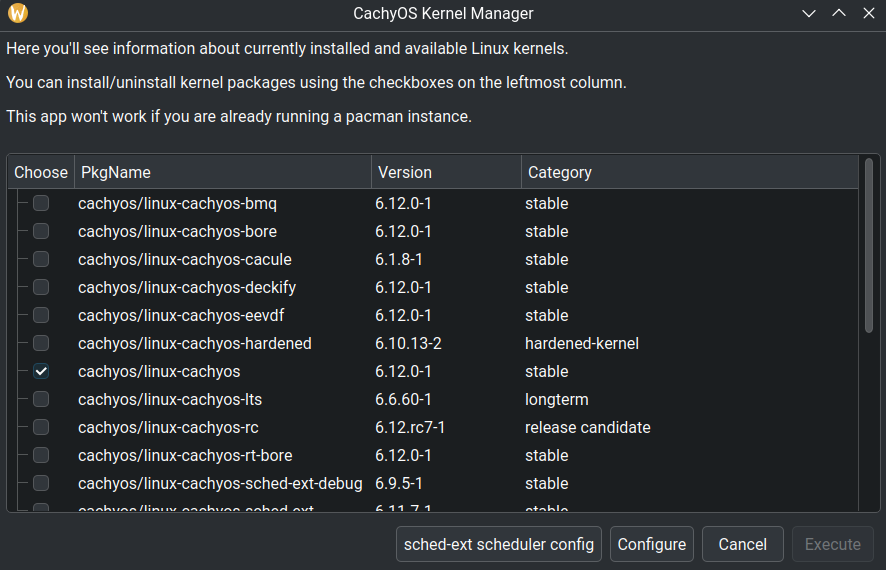
Для установки ядра запустите приложение CachyOS Kernel Manager и выберите желаемое ядро, отметив флажком [] в списке всех доступных опций, затем просто нажмите Execute для начала установки ядра.
Для удаления ядра просто снимите флажок [] рядом с установленным ядром, которое вы хотите удалить, и снова нажмите Execute.
Настройка и сборка пользовательского ядра CachyOS
Заголовок раздела «Настройка и сборка пользовательского ядра CachyOS»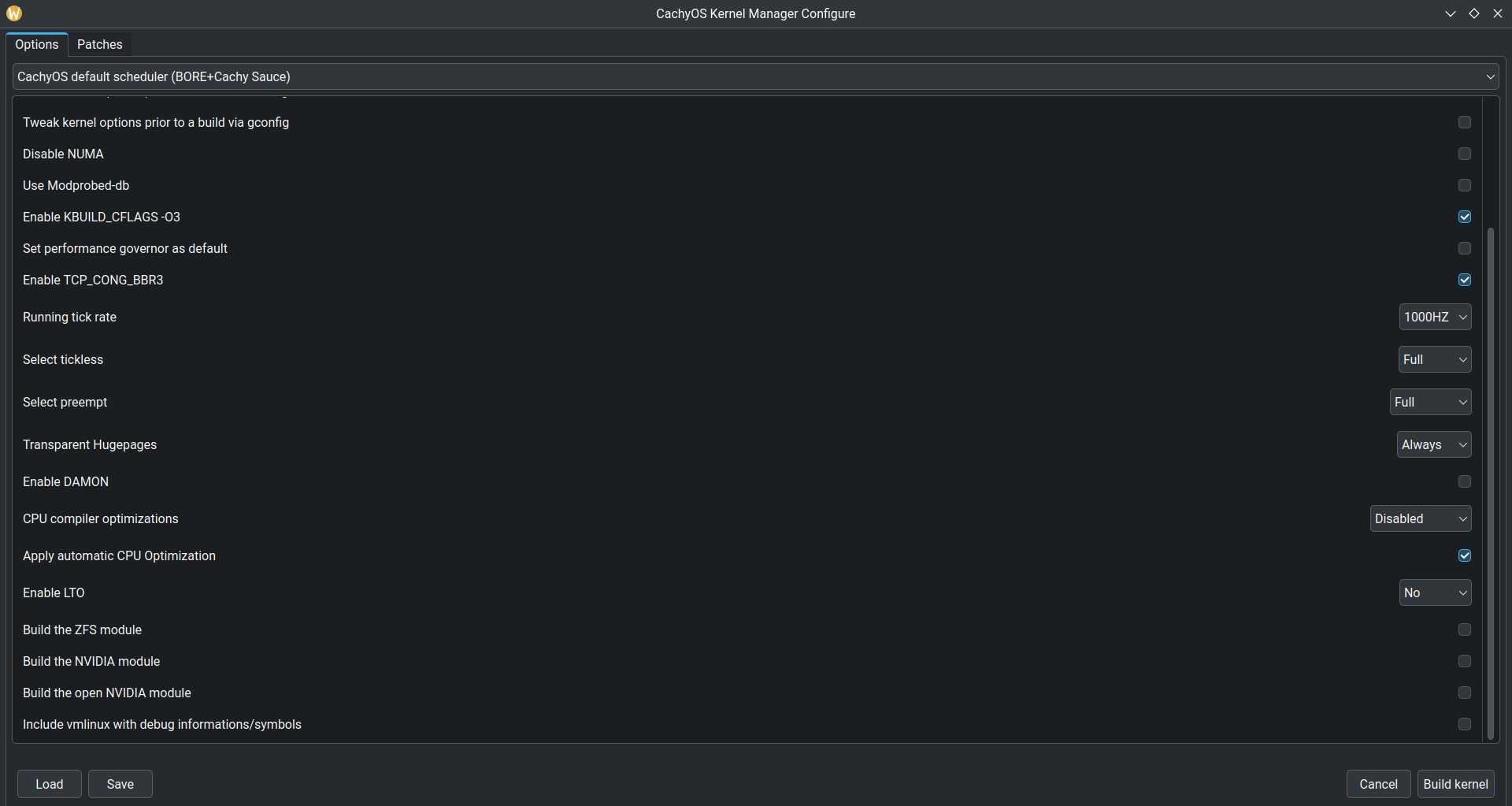
Для начала откройте Kernel Manager и нажмите кнопку Configure, чтобы начать настройку различных параметров, таких как желаемый планировщик, частота тактов и многое другое. После внесения желаемых изменений нажмите на Build kernel, чтобы начать сборку вашего пользовательского ядра CachyOS.
Собранные пакеты ядра и кеш хранятся в ~/.cache/cachyos-km/
Доступные опции конфигурации:
Custom package name: С помощью этой опции вы можете назвать своё ядро как угодно. Например:linux-custom-cachy- Планировщик (BORE, RC, RT, RT+BORE, EEVDF и BMQ)
- Включить конфигурацию CachyOS
- Тонкая настройка конфигурации через nconfig, menuconfig, xconfig или gconfig
- Включить/Отключить NUMA
- Включить/Отключить Modprobed-db
- KBUILD CFLAGS (-O3 или -O2)
- Регулятор производительности по умолчанию
- Включить BBR3
- Выбор частоты тактов (100Гц, 250Гц, 300Гц, 500Гц, 600Гц, 750Гц, 1000Гц)
- Режим без тактов (idle, periodic, full)
- Вытеснение (полное, добровольное или серверное)
- Прозрачные огромные страницы (всегда или по рекомендации)
- Включить/Отключить DAMON
- Включить/Отключить автоматическое определение архитектуры ЦП
- Применить оптимизацию ядра для определённых архитектур ЦП
- Включить LTO (полное, тонкое, нет)
- Собрать модуль ZFS
- Собрать закрытый модуль NVIDIA
- Собрать открытый модуль NVIDIA
- Включить vmlinux с отладочной информацией/символами
- Загрузить/сохранить предустановку конфигурации Kernel Manager:
(Только предустановки из самого менеджера) - Управление патчами ядра (поддержка удалённых и локальных)
После успешной сборки ядра вам будет предложено ввести пароль sudo для его установки.
Управление фреймворком Sched-ext
Заголовок раздела «Управление фреймворком Sched-ext»Kernel Manager предоставляет графический пользовательский интерфейс (GUI) для управления и контроля планировщиков sched-ext. Доступ к GUI осуществляется нажатием кнопки sched-ext scheduler config в главном окне.
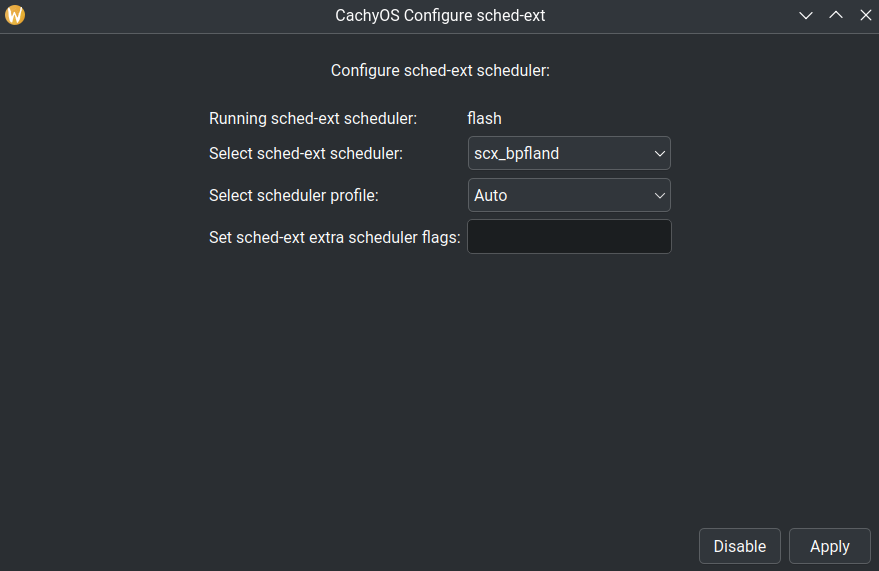
Этот GUI позволяет вам:
- Переключаться между различными планировщиками sched-ext (scx).
- Включать или отключать службу планировщика.
- Проверять текущий работающий планировщик.
- Устанавливать флаги и профили планировщика.
Для достижения этого Kernel Manager использует scx_loader с конфигурацией, хранящейся в /etc/scx_loader.toml.
Для получения дополнительной информации о файле конфигурации scx_loader ознакомьтесь с этой документацией.
- Как работает
scx_loader?- После того как вы выбрали планировщик и профиль, scx_loader запустит планировщик с выбранным профилем и сохранит эту конфигурацию в файл
/etc/scx_loader.tomlдля обеспечения постоянства настроек после перезагрузки. Пример того, как будет выглядеть файл при выбореscx_bpflandс профилемGaming:default_sched = "scx_bpfland"default_mode = "Gaming"[scheds.scx_bpfland]auto_mode = []gaming_mode = ["-m", "performance"]lowlatency_mode = ["-k", "-s", "5000", "-l", "5000"]powersave_mode = ["-m", "powersave"]
- После того как вы выбрали планировщик и профиль, scx_loader запустит планировщик с выбранным профилем и сохранит эту конфигурацию в файл
Профили планировщика
Заголовок раздела «Профили планировщика»- Для чего нужны “профили”?
- Это предустановки для планировщика, которые изменяют флаги на основе проверенных комбинаций для повышения эффективности в определённых сценариях использования, таких как “Игры”.
Ознакомьтесь со всеми подробностями о профилях в руководстве по планировщику.