
Шаги подготовки
Системные требования
Заголовок раздела «Системные требования»Перед подготовкой к установке убедитесь, что используемый компьютер соответствует минимальным системным требованиям для запуска CachyOS. Установщик использует процесс онлайн-установки, поэтому стабильное и относительно быстрое интернет-соединение является обязательным.
- 3 ГБ ОЗУ
- 30 ГБ дискового пространства (HDD/SSD)
- Стабильное интернет-соединение
- 8 ГБ ОЗУ
- 50 ГБ дискового пространства (SSD/NVMe)
- Процессор, совместимый с x86-64-v3
- Скорость интернета 50 Мбит/с или выше
- Графический процессор NVIDIA (серия 900+ - например: GTX 950), AMD +GCN 1.0 (например: AMD R7 240) или Intel (серия Integrated HD Graphics или выше, серия Arc)
Поддержка уровня микроархитектуры x86_64
Заголовок раздела «Поддержка уровня микроархитектуры x86_64»| ABI x86-64 | Семейства / примеры процессоров |
|---|---|
| x86-64-v3 |
|
| x86-64-v4 |
|
Создание загрузочного USB-накопителя CachyOS
Заголовок раздела «Создание загрузочного USB-накопителя CachyOS»Существует несколько инструментов и методов, которые можно использовать для создания загрузочного USB-накопителя с CachyOS.
balenaEtcher
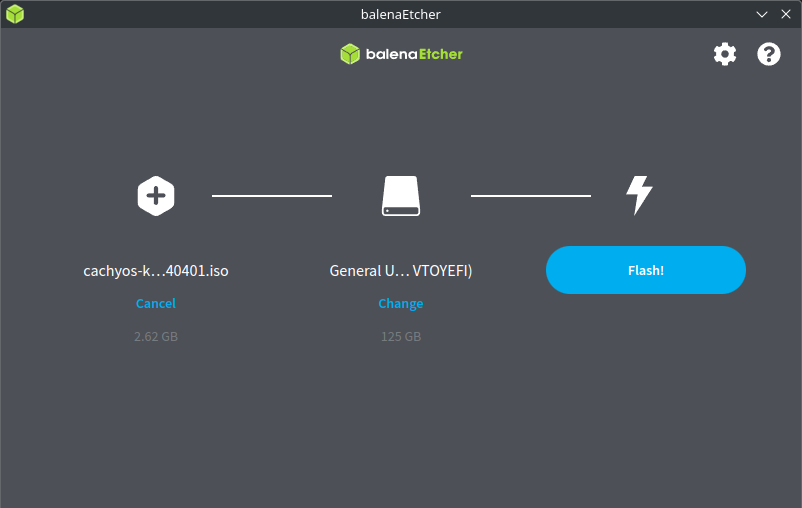
Заголовок раздела «balenaEtcher»- Скачайте balenaEtcher. balenaEtcher поддерживает запись образов для Linux, MacOS и Windows.
Если был скачан
.zipфайл, распакуйте его и запустите исполняемый файл с помощью следующих команд:Окно терминала # Распаковать zip-файл:bsdtar xvf <имя zip-файла># Перейти в новую папку:cd balenaEtcher-linux-x64/# Запустить balenaEtcher:./balena-etcher - Подключите USB-накопитель к компьютеру.
- Выберите
Flash from fileи выберите файл ISO-образа CachyOS. - Нажмите
Select targetи выберите ранее подключенный USB-накопитель. - Нажмите
Flash, чтобы начать процесс записи.
Интерфейс командной строки (Linux и MacOS)
Заголовок раздела «Интерфейс командной строки (Linux и MacOS)»- Подключите USB-накопитель.
- Определите подключенный USB-накопитель с помощью следующих команд:
Окно терминала # Linux# USB-накопитель можно определить, например, как /dev/sda, по модели и размеру диска.sudo fdisk -l# MacOS# USB-накопители определяются как "/dev/diskY", где "Y" может быть 0, 1 и т.д.diskutil list - Скопируйте содержимое ISO на подключенный USB-накопитель, выполнив:
Окно терминала # Замените <usbdrive> на метку накопителя.sudo dd bs=4M if=полное_имя_iso.iso of=/dev/<usbdrive> status=progress oflag=sync
ddтеперь скопирует содержимое ISO-файла на подключенный USB-накопитель.
Rufus (только для Windows)
Заголовок раздела «Rufus (только для Windows)»- Подключите USB-накопитель.
- Скачайте Rufus и установите его или запустите портативную версию.
- В поле
Deviceнажмите на выпадающий список и выберите подключенный USB-накопитель. - В поле
Boot selectionнажмитеSELECTи найдите файл ISO-образа CachyOS. - Нажмите
START.
Ventoy (Linux и Windows)
Заголовок раздела «Ventoy (Linux и Windows)»- Подключите USB-накопитель.
- Скачайте Ventoy
- Распакуйте Ventoy с помощью следующей команды:
Окно терминала # Замените версию на правильную, например: ventoy-1.1.07-linux.tar.gzbsdtar xvf ventoy-версия-linux.tar.gz# Перейдите в новую папку: (версия может отличаться)cd ventoy-1.1.07/ - Запустите
VentoyGUI.x86_64, дважды щелкнув по нему или через терминал:Окно терминала # Программа запросит права администратора, введите свои учетные данные./VentoyGUI.x86_64 - Выберите подключенный USB-накопитель, нажав на
Device. - Нажмите
Install. - После завершения установки Ventoy на подключенный USB-накопитель закройте окно и поместите ISO-файл CachyOS в новый доступный раздел накопителя.
- Подключите USB-накопитель.
- Скачайте Ventoy
- Запустите
Ventoy2Disk.exe - Выберите подключенный USB-накопитель, нажав на
Device. - Нажмите
Install. - После завершения установки Ventoy на USB-накопитель закройте окно и поместите ISO-файл CachyOS в новый доступный раздел накопителя.