
インストールの準備
システム要件
Section titled “システム要件”インストールを始める前に、使用するコンピューターが CachyOS を動作させるための最小システム要件を満たしているか確認してください。インストーラーはオンラインインストール方式を採用しているため、安定しているかつ比較的高速なインターネット接続が必要です。
- RAM 3 GB
- ストレージ 30 GB 以上 (HDD/SSD)
- 安定したインターネット接続
- RAM 8 GB
- ストレージ 50 GB 以上 (SSD/NVMe)
- x86-64-v3 対応 CPU
- インターネット速度 50 Mbps 以上
- NVIDIA GPU (900 番台以上、例: GTX 950)、AMD GCN 1.0 以上 (例: AMD R7 240)、または Intel (統合 HD グラフィックスシリーズ以上、Arc シリーズ含む)
x86_64 マイクロアーキテクチャレベルの対応状況
Section titled “x86_64 マイクロアーキテクチャレベルの対応状況”| x86-64 ABI | CPU ファミリー / 例 |
|---|---|
| x86-64-v3 |
|
| x86-64-v4 |
|
ブート可能な CachyOS USB ドライブの作成
Section titled “ブート可能な CachyOS USB ドライブの作成”CachyOS のブート可能な USB ドライブを作成するには、いくつかのツールと方法があります。
balenaEtcher
Section titled “balenaEtcher”- balenaEtcher をダウンロードしてください。balenaEtcher は Linux, macOS, Windows のイメージの書き込みに対応しています。
.zipファイルをダウンロードした場合は、以下のコマンドで展開して実行してください。Terminal window # zip ファイルを展開bsdtar xvf <zip ファイル名># 新しいフォルダに移動cd balenaEtcher-linux-x64/# balenaEtcher を実行./balena-etcher - USB ドライブをコンピューターに接続してください。
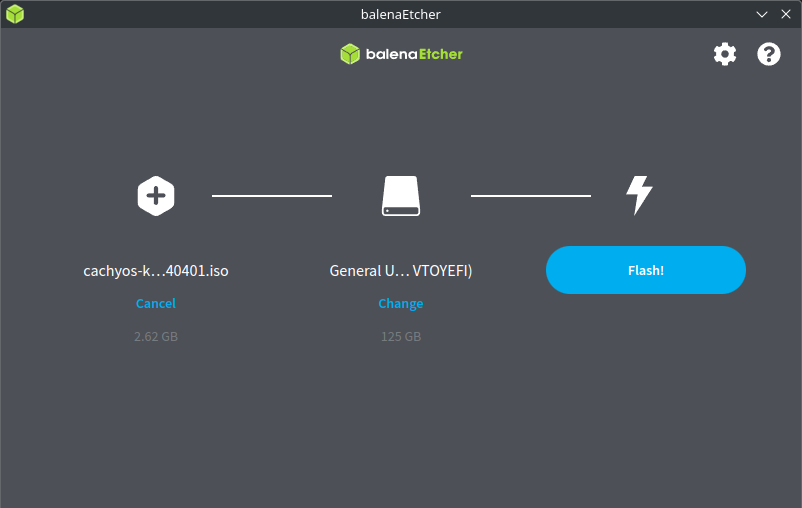
Flash from fileをクリックして CachyOS の ISO イメージファイルを選択してください。Select targetをクリックして、先ほど接続した USB ドライブを選択してください。Flashを押して書き込みを開始してください。
コマンドライン (Linux & macOS)
Section titled “コマンドライン (Linux & macOS)”- USB ドライブを接続してください。
- 以下のコマンドで接続した USB ドライブを確認してください。
Terminal window # Linux# USB ドライブはディスクモデルとサイズで識別できます (例: /dev/sda)sudo fdisk -l# macOS# USB ドライブは "/dev/diskY" (Y は 0, 1 など) として識別されますdiskutil list - 以下のコマンドで ISO の内容を USB ドライブに書き込んでください。
Terminal window # <usbdrive> をドライブのラベルに置き換えてくださいsudo dd bs=4M if=full_iso_name.iso of=/dev/<usbdrive> status=progress oflag=sync
ddが ISO ファイルの内容を USB ドライブに書き込みます。
Rufus (Windows のみ)
Section titled “Rufus (Windows のみ)”- USB ドライブを接続してください。
- Rufus をダウンロードしてインストールするか、ポータブル版を実行してください。
デバイスのドロップダウンリストから接続した USB ドライブをえらんでください。ブートの種類の選択をクリックして CachyOS の ISO イメージファイルを指定してください。スタートをクリックしてください。
Ventoy (Linux & Windows)
Section titled “Ventoy (Linux & Windows)”- USB ドライブを接続してください。
- Ventoy をダウンロードしてください。
- 以下のコマンドで Ventoy を展開してください。
Terminal window # バージョン部分を実際のものに置き換えてください (例: ventoy-1.1.07-linux.tar.gz)bsdtar xvf ventoy-version-linux.tar.gz# 新しいフォルダに移動する (バージョンは異なる場合があります)cd ventoy-1.1.07/ VentoyGUI.x86_64をダブルクリックするか、ターミナルから実行してください。Terminal window # 管理者権限を求められるため、資格情報を入力する必要があります./VentoyGUI.x86_64Deviceをクリックして接続した USB ドライブを選択してください。Installをクリックしてください。- USB ドライブへの Ventoy のインストールが完了したらウィンドウを閉じ、ドライブの新しいパーティションに CachyOS の ISO ファイルをコピーしてください。
- USB ドライブを接続してください。
- Ventoy をダウンロードしてください。
Ventoy2Disk.exeを実行してください。Deviceをクリックして接続した USB ドライブをえらんでください。Installをクリックしてください。- USB ドライブへの Ventoy のインストールが完了したらウィンドウを閉じ、ドライブの新しいパーティションに CachyOS の ISO ファイルをコピーしてください。