
インストール後の設定
インストール後の推奨設定
Section titled “インストール後の推奨設定”システムの更新
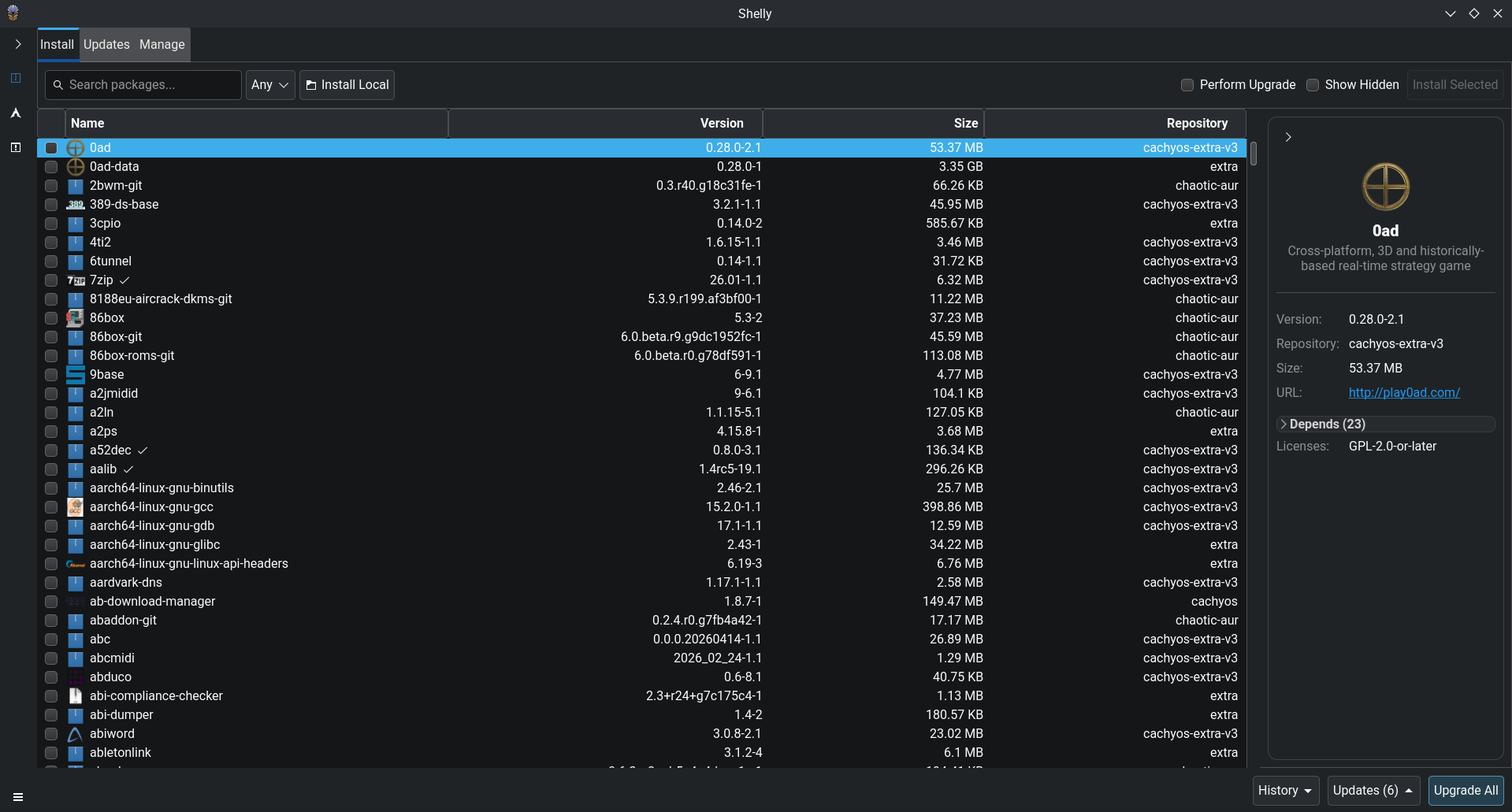
Section titled “システムの更新”Shelly は Arch Linux パッケージマネージャーを現代的に作り変えた、pacman や Octopi より直感的でユーザーフレンドリーな代替ツールです。
開発者: Seafoam-Labs
ターミナルを使わずにパッケージ管理ができるようになります。
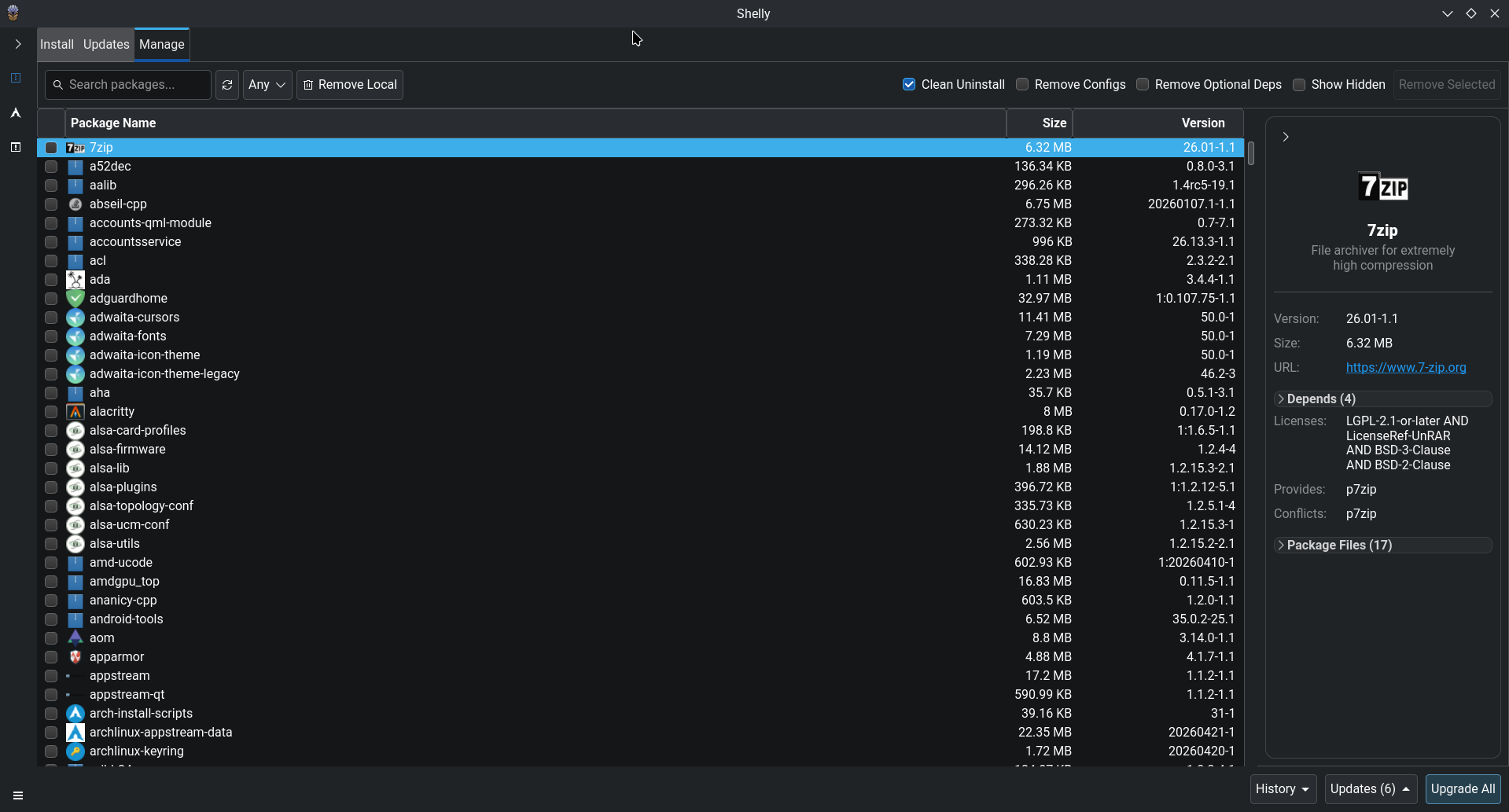
Shelly の主な機能として、AUR、公式リポジトリ、AppImage、Flatpak、ローカルパッケージからのインストール/アンインストール、パッケージ情報の表示、パッケージグループの管理などがあります。
Octopi より Shelly がおすすめな理由
- よりモダンでわかりやすいインターフェース
- 新機能の追加と改善が継続的に行われている
- より多くのパッケージ形式に対応 (AUR, AppImage, Flatpak など)
- PKGBUILD の検証などのセキュリティ機能 (詳しくはセキュリティチェックをご覧ください)
Shelly のホームページのスクリーンショット
パッケージ管理タブ
以下は Shelly の CLI を使用する際の主なコマンドです。
AUR, Flatpak, 公式リポジトリなどの全パッケージをアップグレード
shelly(ディストリビューションのものを含む) 標準パッケージやインストールパッケージをアップグレード
shelly install --upgrade {pkg}# 使用例shelly install --upgrade discordパッケージと依存関係の削除
shelly remove {pkg}# 使用例shelly remove discordAUR パッケージの検索
shelly aur search {pkg}Octopi は Arch ベースのディストリビューション向けのグラフィカルなパッケージマネージャーで、パッケージとアップデートを便利に管理できます。 Octopi でシステムをアップデートするには以下の手順にしたがってください。
- アプリケーションメニューから Octopi を起動してください。
- メインウィンドウで アップデートを確認 ボタン (左上) をクリックし、そのとなりの システムアップグレード をクリックしてください。
- Octopi が利用可能なアップデートを確認し、Octopi 自体またはターミナルでインストールするかどうかを確認します。
- アップデートを進めるには 適用 ボタンをクリックしてください。
- Octopi がアップデートをダウンロードしてインストールします。
- 大きなアップデートの後は (特にカーネルがアップデートされた場合) コンピューターを再起動することをおすすめします。
-
ターミナルエミュレーターを開いてください。(
ctrl + alt + tや、Qtile など WM の場合はmod + returnでも開けます) -
以下のコマンドを実行してシステムをアップデートしてください。
Terminal window sudo pacman -Syu -
大きなアップデートの後は (特にカーネルがアップデートされた場合) コンピューターを再起動することをおすすめします。
CachyOS は pacman-offline スクリプトを使ったオフラインシステムアップグレードをサポートしています。パッケージのアップデートをダウンロードして次回の再起動時に適用できます。(Windows に似たアップデート方式です)
-
pacman-offline パッケージをインストールしてください。
Terminal window sudo pacman -S pacman-offline -
作成したパッケージ除外リストを pacman が読み込むよう設定してください。
/etc/pacman.conf ファイルに以下の行を追加 Include = /etc/pacman.d/offline.conf記述例
/etc/pacman.conf # REPOSITORIES# - can be defined here or included from another file# - pacman will search repositories in the order defined here# - local/custom mirrors can be added here or in separate files# - repositories listed first will take precedence when packages# have identical names, regardless of version number# - URLs will have $repo replaced by the name of the current repo# - URLs will have $arch replaced by the name of the architecture## Repository entries are of the format:# [repo-name]# Server = ServerName# Include = IncludePath## The header [repo-name] is crucial - it must be present and# uncommented to enable the repo.## GENERAL OPTIONS[options]# other options like 'Color', 'CheckSpace', etc. can be hereInclude = /etc/pacman.d/offline.conf -
通常のアップデートで pacman がカーネルを無視するよう CachyOS カーネルを追加してください。
pacman-offlineツールはこのファイルを使って従来の pacman アップデート時に無視するパッケージを決定します。例:
sudo pacman -Syuを実行したとき/etc/pacman.d/offline.confファイルの内容を以下に置き換えてください。# Arch Linux kernelsIgnorePkg = linux linux-headers linux-docsIgnorePkg = linux-lts linux-lts-headers linux-lts-docsIgnorePkg = linux-zen linux-zen-headers linux-zen-docsIgnorePkg = linux-hardened linux-hardened-headers linux-hardened-docs# CachyOS kernelsIgnorePkg = linux-cachyos linux-cachyos-headers linux-cachyos-nvidia-open linux-cachyos-zfsIgnorePkg = linux-cachyos-bmq linux-cachyos-bmq-headers linux-cachyos-bmq-nvidia-open linux-cachyos-bmq-zfsIgnorePkg = linux-cachyos-bore linux-cachyos-bore-headers linux-cachyos-bore-nvidia-open linux-cachyos-bore-zfsIgnorePkg = linux-cachyos-deckify linux-cachyos-deckify-headers linux-cachyos-deckify-nvidia-open linux-cachyos-deckify-zfsIgnorePkg = linux-cachyos-eevdf linux-cachyos-eevdf-headers linux-cachyos-eevdf-nvidia-open linux-cachyos-eevdf-zfsIgnorePkg = linux-cachyos-gcc linux-cachyos-gcc-headers linux-cachyos-gcc-nvidia-open linux-cachyos-gcc-zfsIgnorePkg = linux-cachyos-hardened linux-cachyos-hardened-headers linux-cachyos-hardened-nvidia-open linux-cachyos-nvidia-hardened-zfsIgnorePkg = linux-cachyos-lts linux-cachyos-lts-headers linux-cachyos-lts-nvidia-open linux-cachyos-lts-zfsIgnorePkg = linux-cachyos-rc linux-cachyos-rc-headers linux-cachyos-rc-nvidia-open linux-cachyos-rc-nvidia-open linux-cachyos-rc-zfsIgnorePkg = linux-cachyos-rt-bore linux-cachyos-rt-bore-headers linux-cachyos-rt-bore-nvidia-openIgnorePkg = linux-cachyos-server linux-cachyos-server-headers linux-cachyos-server-nvidia-open linux-cachyos-server-zfsこれらのパッケージは通常のアップデートでは無視されますが、オフラインアップデートの前処理時に確認されます。
-
オフラインアップデートの前処理を一度だけ実行してください。
以下のコマンドを実行してください sudo systemctl start pacman-offline-prepare.serviceこのコマンドは pacman-offline を一度実行し、パッケージデータベースを同期してアップデートをダウンロードしますが、インストールは行いません。
このスクリプトを自動化したい場合は以下の手順にしたがってください。
-
前処理タイマーを有効にしてください。
pacman-offline-prepare.timerを有効にすると、毎日システムの起動から数分後にこのスクリプトを起動してアップデートをダウンロードするよう systemd が設定されます。Terminal window sudo systemctl enable pacman-offline-prepare.timer -
システムを再起動してください。
次回の再起動時にアップデートがインストールされます。
-
(任意) 自動システム再起動:
pacman-offline-reboot.timerを有効にすると、保留中のアップデートがある場合にデフォルトで深夜3時 (お住まいのタイムゾーン) に自動的に再起動します。デフォルトで2時間のRandomizedDelaySecが設定されているため、常に同じ時刻になるわけではありません。Terminal window sudo systemctl enable pacman-offline-reboot.timer
Arch-Update のフォーク
重要なアップデート前後の作業をサポートする、Arch Linux 向けのアップデート通知・実行ツールです。 デスクトップ環境やウィンドウマネージャーとかんたんに連携できる、動的でクリック操作に対応したシステムトレイアプレットも実装しています。
Cachy-Update を有効にする
CachyOS Hello > アプリ/チューニング > Cachy Update を有効化 で Cachy-Update を有効にしてください。Cachy-Update を無効にする
ターミナルを開き以下のコマンドを実行してください。sudo systemctl --global disable arch-update-tray.servicesudo systemctl --global disable arch-update.timer- 機能:
- 利用可能なアップデートの自動確認と一覧表示
- 最近の Arch Linux のニュースを確認 (ある場合は表示するかどうかを確認)
- 孤立したパッケージを確認 (ある場合は削除するかどうかを確認)
- キャッシュ内の古い・アンインストール済みパッケージを確認 (ある場合は削除するかどうかを確認)
- 再起動が必要なカーネルアップデートを確認 (ある場合は再起動するかどうかを確認)
- アップグレード後の再起動が必要なサービスを確認 (ある場合は再起動するかどうかを確認)
sudo,sudo-rs,doas,run0に対応
アップデート確認間隔: 起動から15秒後に1回、その後1時間ごと
- アップデート確認間隔を変更する方法は以下のとおりです。
systemctl --user edit --full arch-update.timer# メモ: nano の代わりに好みのテキストエディターも使えます。# 例: EDITOR=micro systemctl --user edit --full arch-update.timer設定ファイルの初期設定
[Timer]OnStartupSec=15 # 起動から15秒後にアップデートを確認OnUnitActiveSec=1h # 1時間ごとにアップデートを確認OnUnitActiveSec の値を好きな値に変更できます。30分ごとにチェックするなら 30m、6時間ごとなら 6h に設定してください。時間間隔の指定方法の詳細はこちらのドキュメントをご覧ください。
起動時に一度だけアップデートを確認したい場合は OnUnitActiveSec の行を削除してください。
アップストリームの Arch-Update プロジェクトのメンテナンスと Cachy-Update の実装を担当している Antiz に感謝申し上げます。
ファイアウォールの設定 (ufw)
Section titled “ファイアウォールの設定 (ufw)”ufw を設定するには以下の手順にしたがってください。
sudo ufw enablesudo ufw disableデフォルトでは ufw は受信トラフィックを無視して送信トラフィックを許可しています。コマンドで特定の接続をブロック/許可するルールを追加できます。
# 例1: ssh のトラフィックを許可sudo ufw allow ssh# 例2: TCP と UDP トラフィック向けに 12345 番ポートを開くsudo ufw allow 12345
# テキストやポート番号は必要に応じて変更できます。たとえば ssh をほかのプログラム名にしたり、# 12345/udp で UDP トラフィックのみを許可することができます。
デフォルトでは ufw は受信トラフィックを無視して送信トラフィックを許可しています。コマンドで特定の接続をブロック/許可するルールを追加できます。
# 例1: ssh のトラフィックを拒否sudo ufw deny ssh# 例2: TCP と UDP トラフィック向けに 12345 番ポートを閉じるsudo ufw deny 12345
# テキストやポート番号は必要に応じて変更できます。たとえば ssh をほかのプログラム名にしたり、# 12345/udp で UDP トラフィックのみを拒否することができます。sudo ufw status verboseグローバルメニューを有効にする
Section titled “グローバルメニューを有効にする”Visual Studio Code などの一部のアプリでは、グローバルメニューが動作しないか、パネルではなく親アプリについてしまうことがあります。
# グローバルメニューを対応させるには、このコマンドを実行してアプリを再起動してください。sudo pacman -S appmenu-gtk-module libdbusmenu-glibオプションの設定
Section titled “オプションの設定”デフォルトシェルの変更
Section titled “デフォルトシェルの変更”現在 CachyOS はユーザーのデフォルトログインシェルとして fish を使用していますが、好みのシェルに変更できます。
bash はほぼすべての Linux ディストリビューションに採用されているシェルです。ルートユーザーのログインシェルとしても使われています。基本的な自動補完機能と使いやすい履歴管理を備えています。zsh や fish のような高度なカスタマイズやプラグインのエコシステムはありません。
chsh -s /usr/bin/bashヘルプページや man ページを読む時間を節約したい方にとても便利なツールです。
-
ターミナルを開き以下のコマンドを実行 tldr --update - tldr の使用例
Terminal window tldr javaExecute a `.jar` program:java -jar filename.jar# ご覧のとおり、とても便利で新しいツール/ページが随時追加されています。
AppImage の管理
Section titled “AppImage の管理”AppImage はほとんどの Linux ディストリビューションで動作する、インストールやルート権限が不要なポータブルアプリケーションです。
AppImage の管理には gearlever を使うとシステムへの統合が便利です。
gearlever は AppImage の管理を簡単にするグラフィカルツールです。デスクトップ環境と連携して AppImage の実行と管理をかんたんにします。
gearlever をインストールするには以下の手順にしたがってください。
- まだインストールしていない場合は flatpak をインストールしてください。
Terminal window sudo pacman -S flatpak - システムを再起動してください。
- flatpak を使って gearlever をインストールしてください。
Terminal window flatpak install flathub it.mijorus.gearlever - インストール後、ログアウトしてからログインし直すとアプリケーションメニューに gearlever が表示されます。
Samba 共有へのアクセス設定
Section titled “Samba 共有へのアクセス設定”Samba は SMB ネットワークプロトコルのオープンなソフトウェア実装です。Samba サーバーに接続するには CachyOS ユーザー向けの便利な設定が用意されていますが、Samba サーバーの設定を変更する必要があります。
CachyOS の smb.conf ファイルのインストールと使用
Section titled “CachyOS の smb.conf ファイルのインストールと使用”便利な smb.conf ファイルを使うには、まず必要な smb.conf ファイルを用意する専用のパッケージをインストールし、サーバーの既存の smb.conf をこのファイルに置き換えて、共有ボリュームを再設定してください。
-
もとの
smb.confファイル (通常 Linux システムでは/etc/samba/smb.conf) のバックアップを作成してください。 -
クライアントマシンに CachyOS Samba 設定パッケージをインストールしてください。
Terminal window sudo pacman -S cachyos-samba-settings -
クライアントマシンの
smb.confを Samba サーバーにコピーしてください。 -
ファイルを開いて共有ディレクトリやプリンターなどを追加・編集してください。
-
サーバーで Samba サービスを再起動してください。
Terminal window sudo systemctl restart --now samba -
クライアントマシンでファイルマネージャーから共有リソースにアクセスしてください。(例:
smb://<サーバーIP>/<共有名>)正しく設定されていればログイン情報の入力を求められます。必要に応じてログイン情報を保存するオプションをえらんでください。
AppArmor.d プロファイルを使った AppArmor サポート
Section titled “AppArmor.d プロファイルを使った AppArmor サポート”以下はウィキペディアからの引用です。
AppArmor(Application Armor)とは、Linux Security Modulesの一種である。各プログラムにセキュリティプロファイルを結びつけ、できることに制限をかける。ネットワークアクセス、Raw socket アクセス、ファイルへの読み書き実行などを制限できる。
これは AppArmor に慣れていない方向けの基本的なセットアップ方法の紹介です。影響を理解しないまま操作を行うのはやめてください。
AppArmor.d の詳細情報と独自プロファイルの作成方法については AppArmor.d のドキュメントをご覧ください。
-
ブートマネージャーに以下のカーネルパラメーターを追加してください。参考としてブートマネージャーの設定をご覧ください。
lsm=landlock,lockdown,yama,integrity,apparmor,bpf -
apparmor と apparmord (1500以上のプロファイルセット) パッケージをインストールしてください。
Terminal window sudo pacman -S apparmor apparmor.d -
AppArmor サービスを有効化・起動してください。
Terminal window systemctl enable --now apparmor.service -
AppArmor プロファイルのキャッシュを有効にしてください。
/etc/apparmor/parser.conf ## 以下の行を追加write-cacheOptimize=compress-fastcache-loc /etc/apparmor/earlypolicy/ファイルを保存して再起動してください。