
CachyOS カーネルマネージャーによるカーネルと sched-ext フレームワークの管理
リポジトリからカーネルをインストールする
Section titled “リポジトリからカーネルをインストールする”CachyOS カーネルマネージャーを使うと、任意の Arch Linux リポジトリからカーネルをかんたんにインストール・管理できます。
カーネルをインストールするには、CachyOS カーネルマネージャー アプリケーションを起動し、利用可能なカーネルの一覧からインストールしたいカーネルのチェックボックス ▢ にチェックを入れ、実行 を押すだけでインストールが始まります。
カーネルをアンインストールするには、削除したいインストール済みカーネルのチェックボックス ▢ のチェックを外して 実行 を押してください。
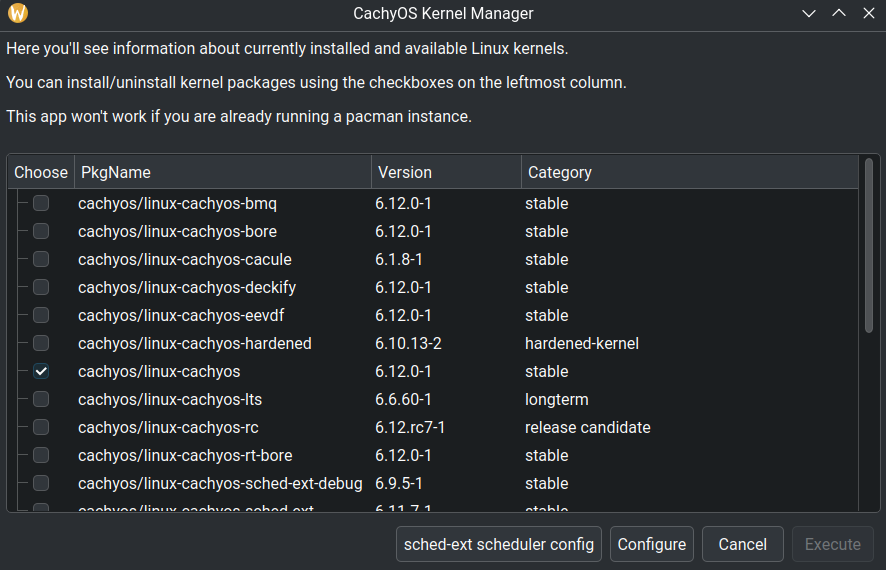
※CachyOS カーネルマネージャーは日本語に対応しています。
カスタム CachyOS カーネルの設定とビルド
Section titled “カスタム CachyOS カーネルの設定とビルド”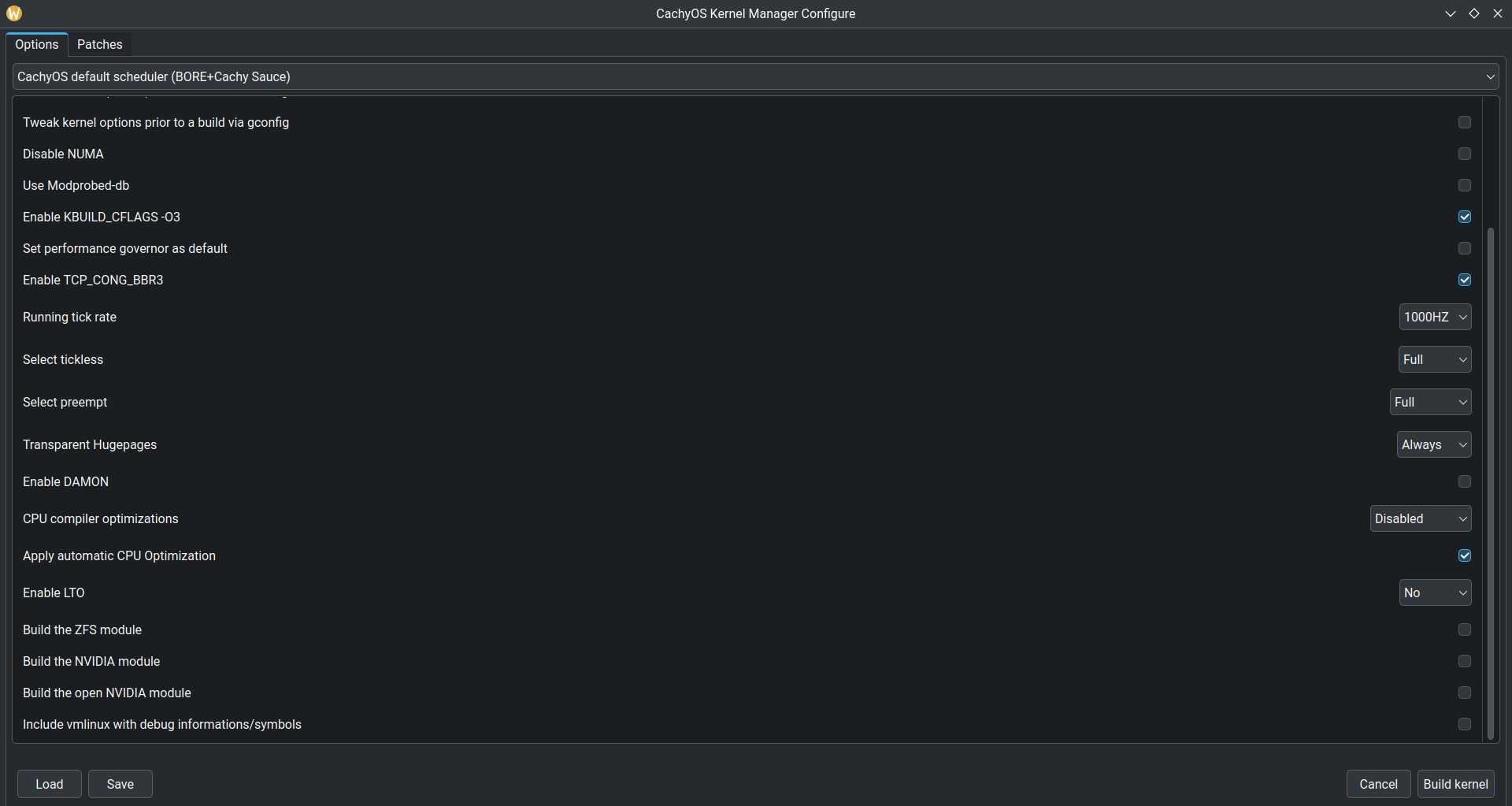
はじめに、カーネルマネージャーを開いて 設定 ボタンをクリックし、スケジューラ、ティックレートなどの各種設定を調整してください。設定が完了したら カーネルをビルド をクリックしてカスタム CachyOS カーネルのビルドを開始できます。
ビルドされたカーネルパッケージとキャッシュは ~/.cache/cachyos-km/ に保存されます。
利用可能な設定オプション:
カスタムパッケージ名: このオプションでカーネルに好きな名前を付けられます。例:linux-custom-cachy- スケジューラ (BORE, RC, RT, RT+BORE, EEVDF, BMQ)
- CachyOS のカスタム設定を有効化
- nconfig, menuconfig, xconfig, gconfig で詳細設定を調整
- NUMA の有効/無効
- Modprobed-db の有効/無効
- KBUILD CFLAGS (-O3 または -O2)
- デフォルトのパフォーマンスガバナー
- BBR3 を有効化
- ティックレート設定 (100Hz, 250Hz, 300Hz, 500Hz, 600Hz, 750Hz, 1000Hz)
- tickless 設定 (idle, periodic, full)
- preempt 設定 (Full, Voluntary, Server)
- Transparent Hugepages (Always または Madvise)
- DAMON の有効/無効
- CPU アーキテクチャの自動検出の有効/無効
- 特定の CPU アーキテクチャ向けカーネル最適化の適用
- LTO を有効化 (Full, Thin, No)
- ZFS モジュールのビルド
- NVIDIA クローズドモジュールのビルド
- NVIDIA オープンモジュールのビルド
- デバッグ情報・シンボルつきの vmlinux を含める
- カーネルマネージャー設定プリセットの読み込み/保存:
(マネージャー自身のプリセットのみ対応) - カーネルパッチ管理 (リモートとローカルに対応)
カーネルのビルドが完了すると、カーネルをインストールするために sudo パスワードを求められます。
sched-ext フレームワーク管理
Section titled “sched-ext フレームワーク管理”カーネルマネージャーは sched-ext スケジューラを管理・制御するためのグラフィカルインターフェース (GUI) を提供しています。メインウィンドウの sched-ext スケジューラ設定 ボタンをクリックして開くことができます。
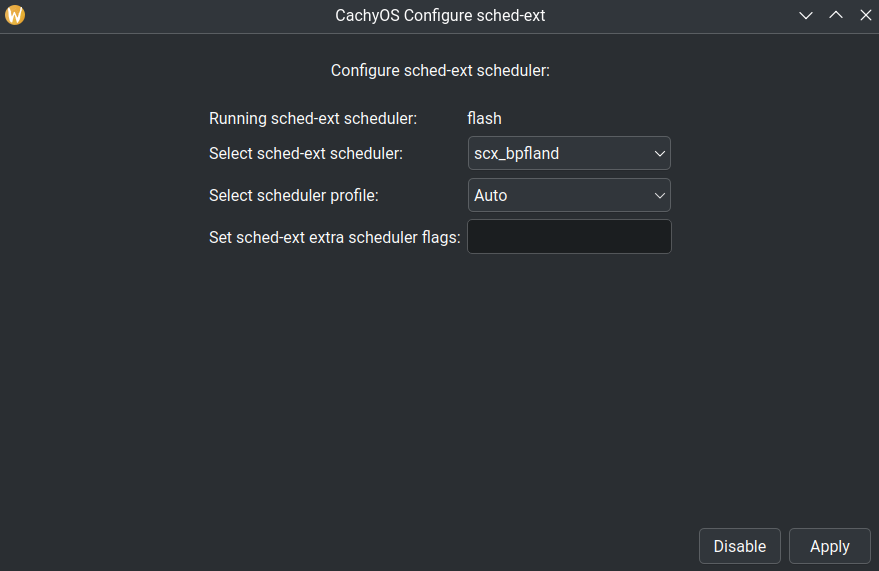
この画面でできること
- さまざまな sched-ext (scx) スケジューラの切り替え
- スケジューラサービスの有効/無効の切り替え
- 現在動作しているスケジューラの確認
- スケジューラのフラグとプロファイルの設定
これを実現するために、カーネルマネージャーは /etc/scx_loader.toml に保存された設定とともに scx_loader を使用しています。
scx_loader 設定ファイルの詳細についてはこのドキュメントをご覧ください。
scx_loaderはどんな仕組み?- スケジューラとプロファイルをえらぶと、scx_loader は選択されたプロファイルでスケジューラを起動し、再起動後も設定が維持されるよう
/etc/scx_loader.tomlファイルに設定を保存します。Gamingプロファイルでscx_bpflandをえらんだ場合のファイル例:default_sched = "scx_bpfland"default_mode = "Gaming"[scheds.scx_bpfland]auto_mode = []gaming_mode = ["-m", "performance"]lowlatency_mode = ["-k", "-s", "5000", "-l", "5000"]powersave_mode = ["-m", "powersave"]
- スケジューラとプロファイルをえらぶと、scx_loader は選択されたプロファイルでスケジューラを起動し、再起動後も設定が維持されるよう
スケジューラプロファイル
Section titled “スケジューラプロファイル”- 「プロファイル」の用途は?
- ゲームなどの特定の用途での効果を高めるために、実績のあるフラグの組み合わせに基づいてスケジューラを調整するプリセットです。
プロファイルの詳細についてはスケジューラガイドをご覧ください。