
Guide pour jouer avec CachyOS
Bienvenue dans le guide pour jouer sur CachyOS. Celui-ci vous guidera à travers les aspects essentiels pour tout configurer pour le jeu.
Tout d’abord.
N’oubliez pas qu’obtenir une amélioration à deux chiffres du nombre d’images par seconde (FPS) n’est pas toujours possible, voire pas du tout. Parfois, les optimisations peuvent n’apporter que des améliorations mineures, voire aucune, en fonction du jeu et de la configuration matérielle.
Vous ne pouvez pas vous attendre à ce que des optimisations logicielles agissent comme une mise à niveau matérielle gratuite.

Prérequis
Section intitulée « Prérequis »Paquets essentiels
Section intitulée « Paquets essentiels »Pour faciliter la configuration de CachyOS pour le jeu, tous les paquets de jeu nécessaires sont regroupés dans un méta-paquet qui inclut toutes les dépendances et bibliothèques nécessaires pour jouer sous Linux, avec un méta-paquet séparé pour les outils et les lanceurs/magasins.
Si vous constatez qu’il manque des paquets, n’hésitez pas à en informer l’équipe de CachyOS.
Suivez les étapes ci-dessous pour commencer la configuration pour le jeu.
Le méta-paquet cachyos-gaming-meta inclut de nombreuses bibliothèques liées au jeu.
sudo pacman -S cachyos-gaming-metaLe méta-paquet cachyos-gaming-applications inclut ce qui suit :
- Outils
- Gamescope, Goverlay, MangoHud
- Lanceurs
- Steam, Heroic Games Launcher, Lutris
sudo pacman -S cachyos-gaming-applications- Allez dans Apps/Tweaks et cliquez sur
Install Gaming packages.
CachyOS Hello installe à la fois cachyos-gaming-meta et cachyos-gaming-applications.
Proton-CachyOS
Section intitulée « Proton-CachyOS »Proton-CachyOS est basé sur la branche bleeding-edge de Proton et y applique un certain nombre de modifications.
- Patchs de Wine-staging
- Wine Fullscreen FSR
- Inclut des codecs vidéo et audio pour les cinématiques de jeu
- Support pour umu-launcher incluant UMU-Protonfixes
- Ajoute des correctifs/solutions de contournement précoces pour les jeux
Comment configurer correctement plusieurs options de lancement
Section intitulée « Comment configurer correctement plusieurs options de lancement »Les options de lancement dans Steam sont construites selon le modèle suivant.
<variables env> <wrappers> %command% <arguments application>-
<variables env>: Ce sont des options de la formeVARIABLE=valeurExemples PROTON_DXVK_D3D8=1# OuDXVK_HUD="fps,memory,version,api" -
<wrappers>: Ce sont des applications et des scripts qui modifient la façon dont l’application réelle est exécutée. Les arguments du wrapper vont généralement après l’exécutable du wrapper.Exemples mangohud --dlsym# Ougamescope -W 1680 -H 1050 -w 1280 -h 720 -S fit -F fsr --mangoapp -- -
%command%: C’est l’application réelle. Ceci doit être spécifié exactement tel quel et Steam le remplacera par la commande appropriée lorsque l’application sera lancée. -
<arguments application>: Ce sont divers arguments pour l’application réelle, et ils dépendent de l’application.Exemple %command% -dx11
Exemple d’une option de lancement complète combinant tous les éléments :
__GL_SHADER_DISK_CACHE_SKIP_CLEANUP=1 prime-run game-performance %command% -dx11Variables d’environnement
Section intitulée « Variables d’environnement »- DLSS & Fonctionnalités Nvidia
PROTON_DLSS_UPGRADE=1: Met à jour automatiquement DLSS vers la dernière version.PROTON_DLSS_INDICATOR=1: Affiche l’indicateur de statut DLSS en jeu.PROTON_NVIDIA_LIBS=1: Active les bibliothèques Nvidia (PhysX, CUDA) - non nécessaire pour le DLSS/ray tracing.
Contrôles Nvidia avancés
PROTON_NVIDIA_NVCUDA=1: Active uniquement le support CUDA.PROTON_NVIDIA_NVENC=1: Active uniquement l’encodage NVENC.PROTON_NVIDIA_NVML=1: Active le monitoring NVML.PROTON_NVIDIA_NVOPTIX=1: Active le ray tracing OptiX.PROTON_NVIDIA_LIBS_NO_32BIT=1: Restreint les bibliothèques au 64-bit uniquement (corrige les problèmes de performance des RTX 4000+).
- Upscaling AMD & Intel
PROTON_FSR4_UPGRADE=1: Met à jour automatiquement FSR vers la dernière version.PROTON_FSR4_RDNA3_UPGRADE=1: Utilise une DLL FSR4 optimisée pour RDNA3.PROTON_XESS_UPGRADE=1: Met à jour automatiquement XeSS vers la dernière version.
-
Wayland & Affichage
PROTON_ENABLE_WAYLAND=1: Active le support natif de Wayland.- Avantages : Permet le HDR sans Gamescope ; améliore la latence/le rythme des images (frame pacing)
- Inconvénients : Casse l’overlay Steam, actuellement expérimental
PROTON_NO_WM_DECORATION=1: Désactive les décorations du gestionnaire de fenêtres.- Corrections : Problèmes de plein écran sans bordure, clics de souris à travers les fenêtres
-
Support HDR
PROTON_ENABLE_HDR=1: Active le support de la sortie HDR.- Prérequis : Gamescope avec
--hdr-enabledOUPROTON_ENABLE_WAYLAND=1 - Configuration : Configuration supplémentaire requise
- Prérequis : Gamescope avec
-
Performance & Mise en cache
PROTON_NO_NTSYNC=1: Utilise FSync au lieu de NTSync.- Bénéfice: Peut résoudre certains soucis dans les jeux ne fonctionnant pas correctement avec NTSync.
-
Gestion des Shaders & du Cache
PROTON_LOCAL_SHADER_CACHE=1: Active le cache de shaders par jeu, similaire au “Pré-calcul des shaders” de Steam.- Note : Cela ne compile PAS les shaders à l’avance, cela isole SEULEMENT le cache de shaders de chaque jeu. Les shaders seront toujours compilés pendant le jeu.
PROTON_ENABLE_MEDIACONV=1: Active le Proton Media Converter.- Note : Pour des tests uniquement
-
AMD Anti-Lag
ENABLE_LAYER_MESA_ANTI_LAG=1: Active AMD Anti-Lag pour une latence d’entrée réduite.
- Manette & Entrées
PROTON_PREFER_SDL=1: Solution de contournement pour les problèmes de détection de manettePROTON_NO_STEAMINPUT=1: Désactive le support de Steam Input.- Corrections : Problèmes de manette/gamepad sous Wayland
Configurer Proton-CachyOS avec Lutris et Heroic
Section intitulée « Configurer Proton-CachyOS avec Lutris et Heroic »Assurez-vous que umu-launcher de CachyOS est installé sur votre système. Installez-le avec la commande suivante.
sudo pacman -S cachyos/umu-launcher- Sur l’écran principal de Lutris, cliquez sur l’icône en forme d’engrenage à côté de Wine.
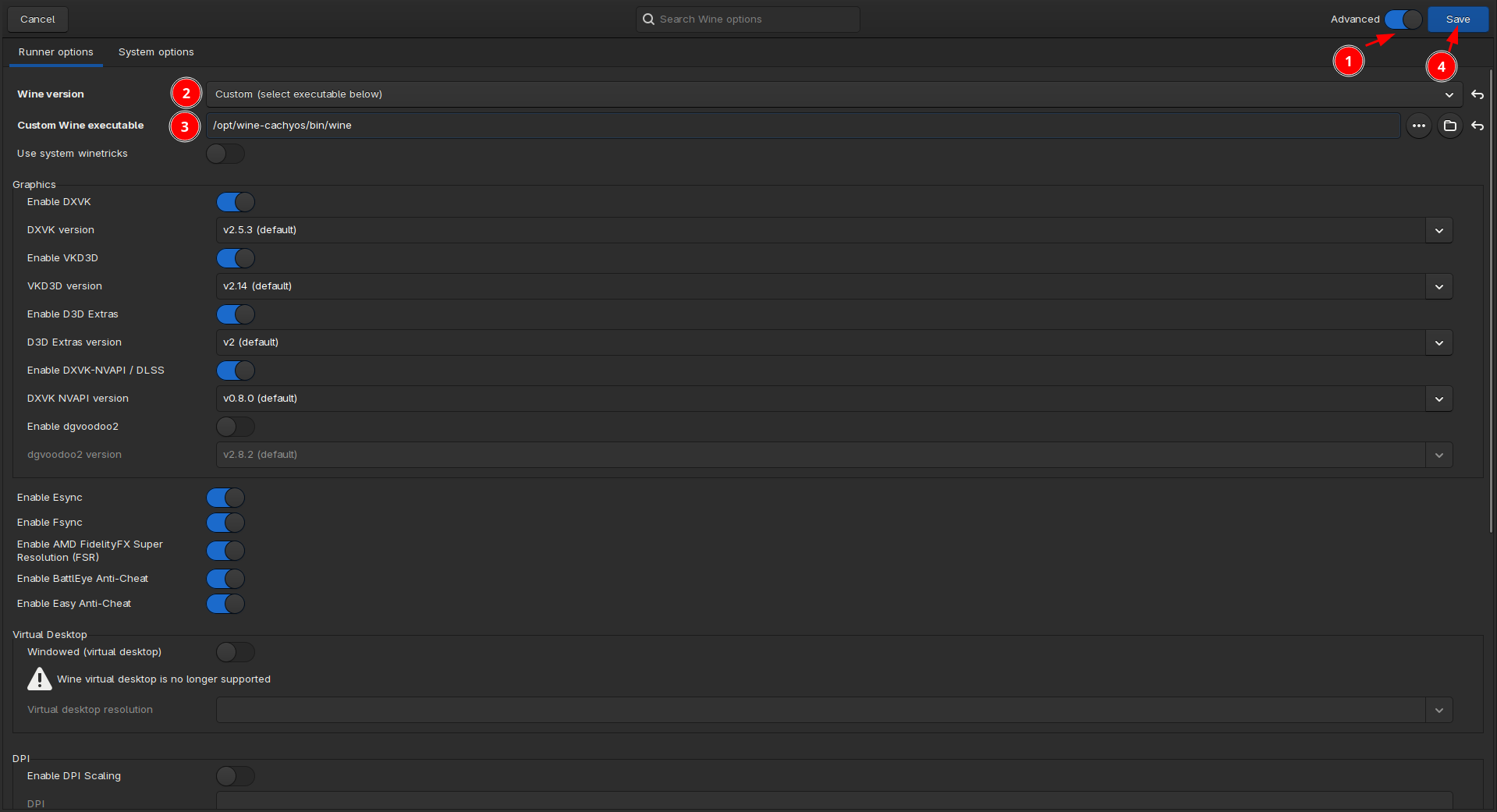
- Allez dans l’onglet Options du runner et confirmez que vos paramètres correspondent aux suivants :
- Version de Wine =
proton-cachyos - Utiliser le Winetricks système = Désactivé
- Graphismes
- Activer DXVK =
Activé- Note : Les versions définies par l’utilisateur de DXVK, VKD3D, et DXVK-NVAPI ne sont pas appliquées lors de l’utilisation de
umu-launcher.
- Note : Les versions définies par l’utilisateur de DXVK, VKD3D, et DXVK-NVAPI ne sont pas appliquées lors de l’utilisation de
- Activer DXVK =
- Version de Wine =
- Naviguez vers l’onglet Options Système.
- Lutris
- Désactiver le Lutris Runtime =
Activé - Préférer les bibliothèques système =
Activé
- Désactiver le Lutris Runtime =
- Lutris
- Continuez à faire défiler vers le bas jusqu’à la section Exécution du jeu et localisez le tableau Variables d’environnement.
- Ajoutez les variables d’environnement suivantes :
- Clé :
UMU_RUNTIME_UPDATEoptionnel- Valeur :
0 - Cela sautera les mises à jour du Steam Linux Runtime pour proton-cachyos. N’utilisez pas ceci avec un Proton qui utilise le Steam Linux Runtime, tel que proton-cachyos-slr, -GE, ou -EM.
- Valeur :
- Clé :
PROTON_VERBoptionnel- Valeur :
waitforexitandrun - Cela permet à protonfixes de fonctionner avec un GAMEID correspondant.
- Valeur :
- Clé :
- Cliquez sur Enregistrer pour appliquer les changements.
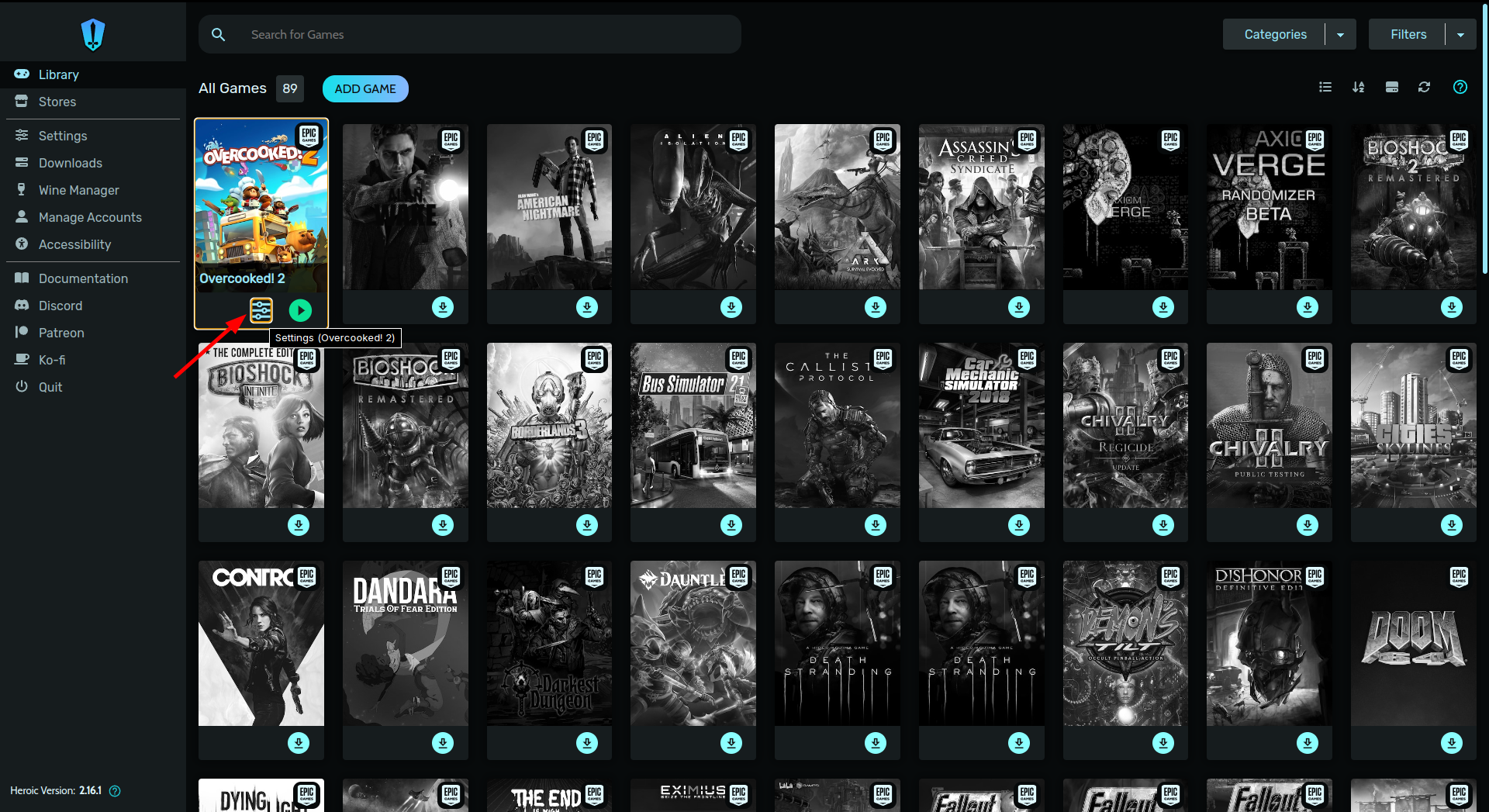
- Faites un clic droit sur le jeu que vous voulez configurer, puis cliquez sur Configurer.
- Allez dans l’onglet Options du runner et confirmez que vos paramètres correspondent aux suivants :
- Version de Wine =
proton-cachyos - Utiliser le Winetricks système = Désactivé
- Graphismes
- Activer DXVK =
Activé- Note : Les versions définies par l’utilisateur de DXVK, VKD3D, et DXVK-NVAPI ne sont pas appliquées lors de l’utilisation de
umu-launcher.
- Note : Les versions définies par l’utilisateur de DXVK, VKD3D, et DXVK-NVAPI ne sont pas appliquées lors de l’utilisation de
- Activer DXVK =
- Version de Wine =
- Naviguez vers l’onglet Options Système.
- Lutris
- Désactiver le Lutris Runtime =
Activé - Préférer les bibliothèques système =
Activé
- Désactiver le Lutris Runtime =
- Lutris
- Continuez à faire défiler vers le bas jusqu’à la section Exécution du jeu et localisez le tableau Variables d’environnement.
- Ajoutez les variables d’environnement suivantes :
- Clé :
UMU_RUNTIME_UPDATEoptionnel- Valeur :
0 - Cela sautera les mises à jour du Steam Linux Runtime pour proton-cachyos. N’utilisez pas ceci avec un Proton qui utilise le Steam Linux Runtime, tel que proton-cachyos-slr, -GE, ou -EM.
- Valeur :
- Clé :
PROTON_VERBoptionnel- Valeur :
waitforexitandrun - Cela permet à protonfixes de fonctionner avec un GAMEID correspondant.
- Valeur :
- Clé :
- Cliquez sur Enregistrer pour appliquer les changements.
- Cliquez sur le bouton
Configurerà côté du boutonJouer maintenantdans le jeu que vous voulez lancer. - Dans l’onglet
WINE. Réglez la Version de Wine surProton - proton-cachyos.
Support Anti-Triche
Section intitulée « Support Anti-Triche »Comment installer proton-cachyos-slr
Section intitulée « Comment installer proton-cachyos-slr »-
Ouvrez un terminal et installez
protonup.Terminal window sudo pacman -S protonup-qt -
Ouvrez protonup-qt et suivez la capture d’écran :

-
Redémarrez Steam si vous l’aviez ouvert.
sudo pacman -S proton-cachyos-slrInstallation manuelle (Avancé)
- Téléchargez la dernière version ici (faites défiler jusqu’à Assets).
Choisissez celle qui se termine par
x86-64_v3si votre CPU supporte AVX2 Sinon, téléchargez celle qui se termine parx86-64. - Décompressez le fichier et déplacez le dossier vers
~/.steam/steam/compatibilitytools.d/ - Redémarrez Steam si vous l’aviez ouvert.
Wine-CachyOS
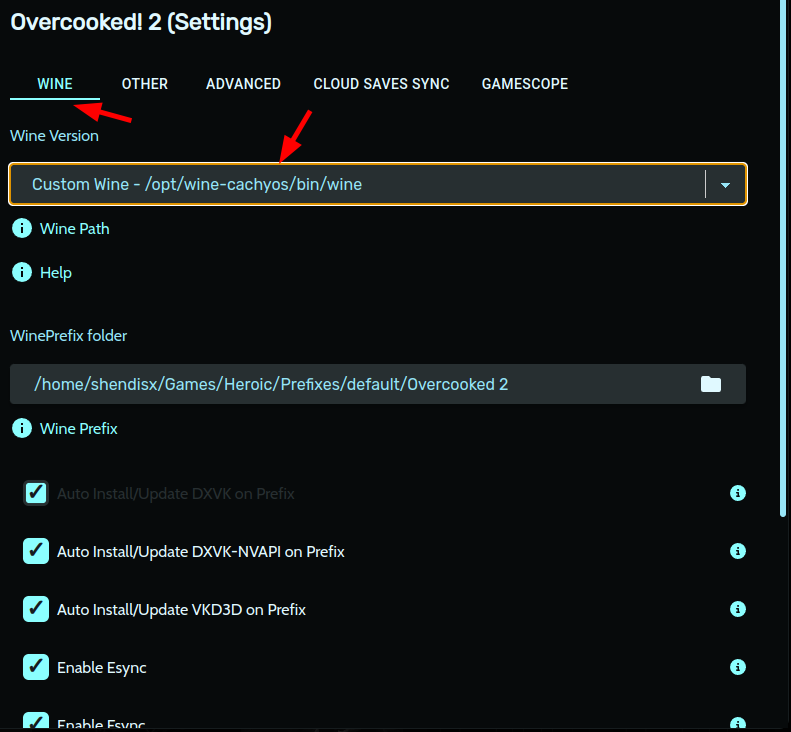
Section intitulée « Wine-CachyOS »Il s’agit du même wine qui est au cœur de proton-cachyos, mais sous forme de paquet autonome. Il peut être utilisé dans Lutris, Heroic, Bottles, et autres.
- Toutes les modifications de Wine incluses dans Proton-CachyOS
- Ajoute des correctifs/solutions de contournement rapides pour les jeux
Options de configuration supplémentaires
WINE_WMCLASS="<nom>": Définit laWM_CLASSde toutes les fenêtres Wine, permettant au gestionnaire de fenêtres de contrôler les fenêtres Wine via des règles.WINEUSERSANDBOX=1: Désactive la création de liens symboliques depuis les dossiers utilisateur de Wine (tels que Documents et Images) vers les dossiers équivalents dans le répertoireHOMEde l’utilisateur.WINE_NO_WM_DECORATION=1: Désactive les décorations de fenêtre. Cela peut corriger des problèmes avec le plein écran sans bordure et le fait que la souris clique à travers la fenêtre.WINE_PREFER_SDL_INPUT=1: Solution de contournement pour les problèmes de détection de manettes.
Comment utiliser wine-cachyos-opt
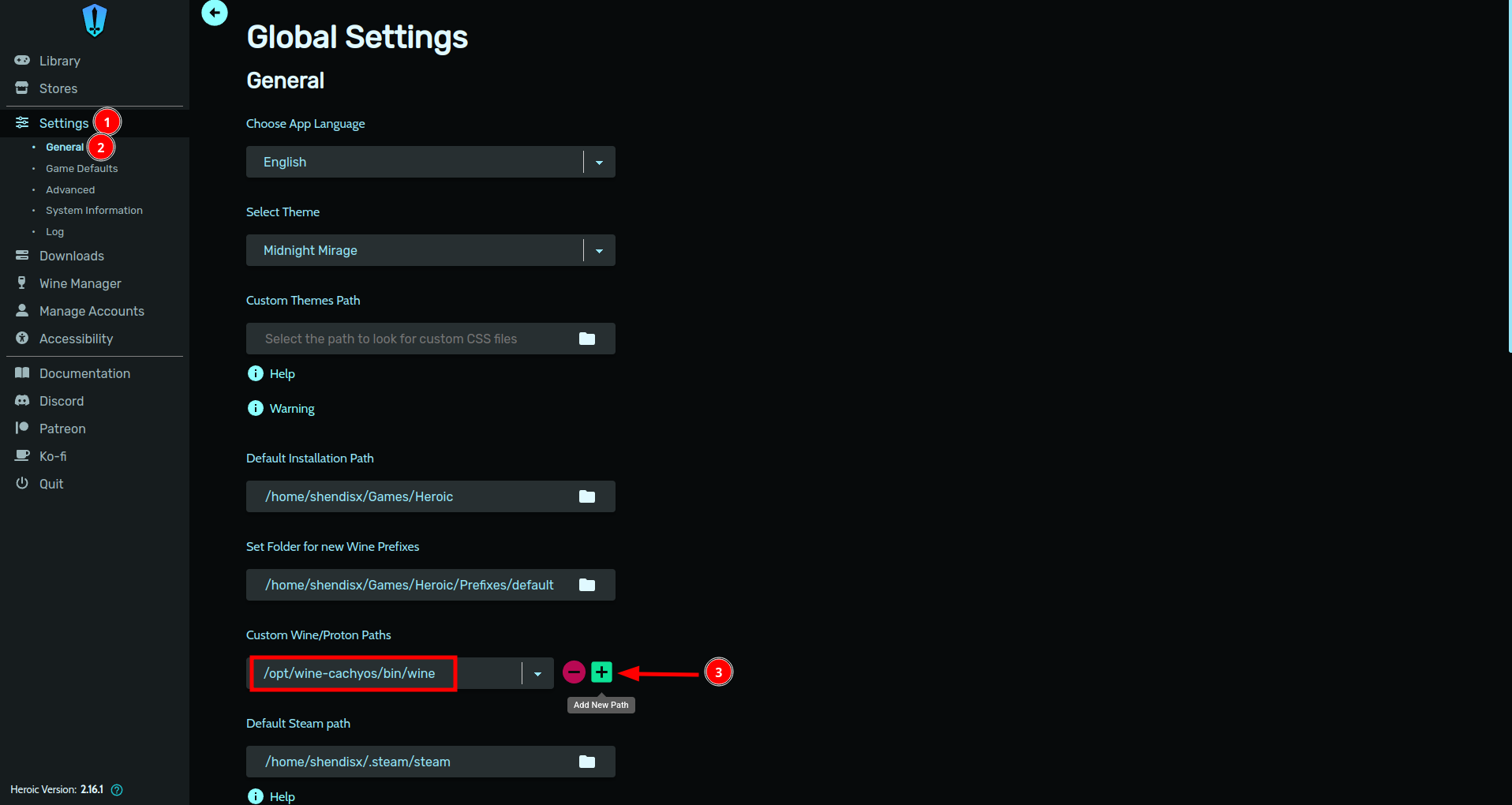
Section intitulée « Comment utiliser wine-cachyos-opt »Normalement, exécuter /opt/wine-cachyos/bin/wine au lieu de simplement wine devrait suffire pour qu’une application fonctionne avec wine-cachyos-opt.
Si une configuration plus stricte est nécessaire, elle pourrait ressembler à ceci :
export PATH="/opt/wine-cachyos/bin/:$PATH"export WINEDLLPATH="/opt/wine-cachyos/lib/wine:/opt/wine-cachyos/lib32/wine:$WINEDLLPATH"export LD_LIBRARY_PATH="/opt/wine-cachyos/lib/:/opt/wine-cachyos/lib32/:$LD_LIBRARY_PATH"Si vous voulez utiliser winetricks avec wine-cachyos-opt, vous pouvez l’appeler comme ceci :
WINE=/opt/wine-cachyos/bin/wine WINEPREFIX=<votre préfixe> winetricks <verbe>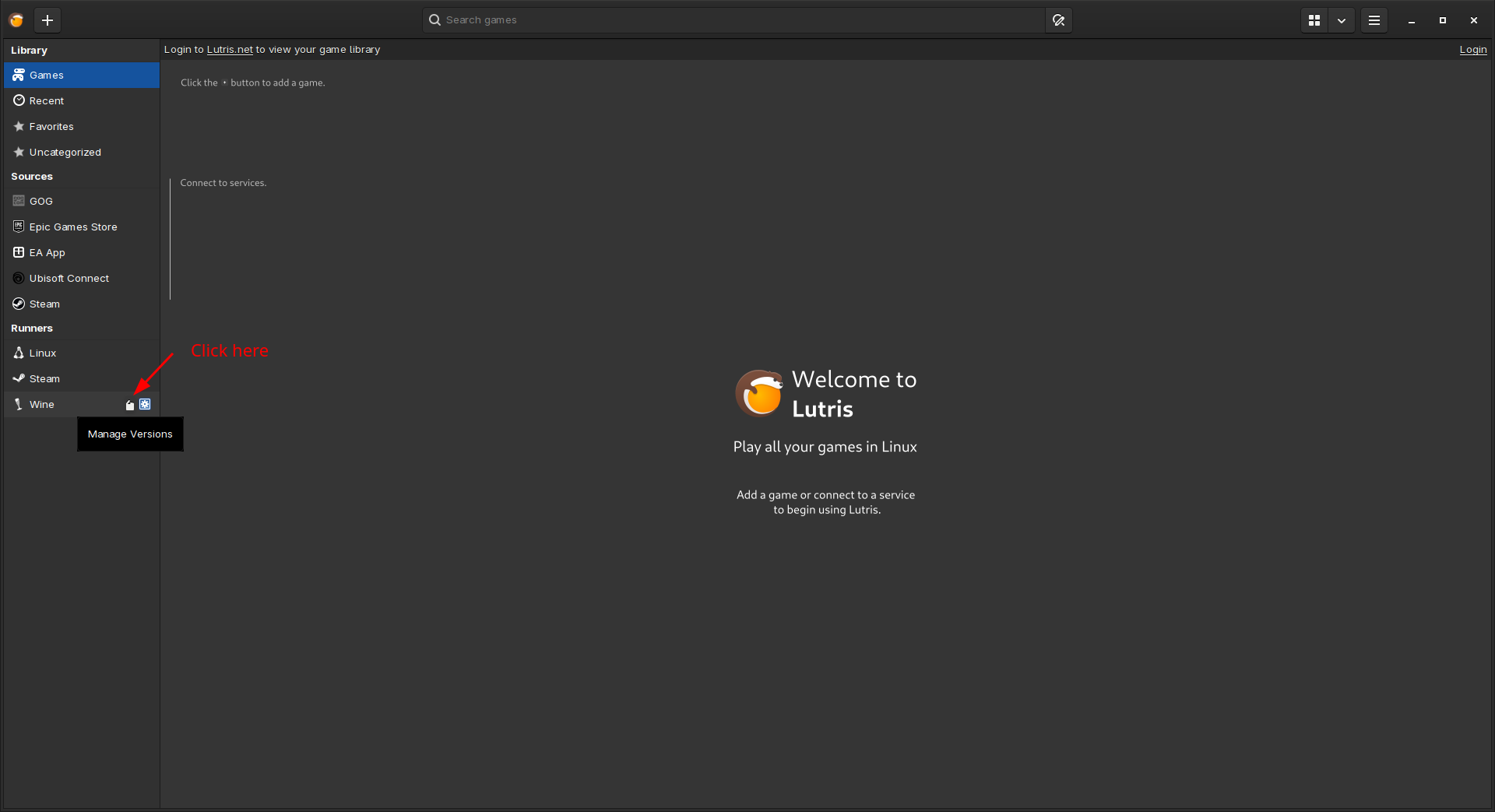
FAQ & Astuces Steam
Section intitulée « FAQ & Astuces Steam »Quelle version de Proton devrait être utilisée dans Steam ?
Section intitulée « Quelle version de Proton devrait être utilisée dans Steam ? »Proton 10.0est la version stable deValve. Utilisez-la si le jeu auquel vous voulez jouer est connu pour bien fonctionner avec.Proton Experimentalest la version de pointe deValve. Utilisez-la si le jeu auquel vous voulez jouer est relativement nouveau, ne fonctionne pas bien with la version stable actuelle de Proton, ou si les gens la recommandent sur ProtonDB.proton-cachyos-slrest celle compilée et maintenue par les mainteneurs de CachyOS. Son utilisation est fortement recommandée en raison de ses diverses fonctionnalités de qualité de vie, correctifs et optimisations. Pour les jeux utilisant un anti-triche, comme BattlEye ou Easy Anti-Cheat, ou des lanceurs personnalisés,proton-cachyos-slrest préférable.proton-cachyosest la même version queproton-cachyos-slrmais compilée sans dépendre du Steam Linux Runtime. Utilisez-la seulement si vous comprenez la signification de cette différence, et revenez àproton-cachyos-slrsi des problèmes surviennent.Proton-GEest une version personnalisée créée par GloriousEggroll. Elle inclut divers correctifs et peut être utile dans certaines situations.Proton 9.0.4 ou inférieursont les versions stables deValve. Utilisez-les si le jeu auquel vous voulez jouer ne fonctionne qu’avec une version antérieure de Proton.
Corriger le bégaiement causé par la fonctionnalité d’enregistrement de jeu de Steam
Section intitulée « Corriger le bégaiement causé par la fonctionnalité d’enregistrement de jeu de Steam »Ajoutez l’option de lancement suivante à votre jeu.
LD_PRELOAD="" %command%Capturer et partager les logs de Proton
Section intitulée « Capturer et partager les logs de Proton »Pour activer la journalisation de Proton pour un jeu :
- Faites un clic droit sur votre jeu dans Steam et sélectionnez Propriétés.
- Sous Options de lancement, définissez la variable d’environnement
PROTON_LOG:Cela créera un fichier journal dans votre répertoire personnel nomméTerminal window PROTON_LOG=1 %command%steam-<AppID>.log(par exemple, Counter Strike 2 utilise l’AppID 730, donc le fichier seraitsteam-730.log).
Répertoire de log personnalisé
Pour définir un répertoire de log personnalisé, utilisez PROTON_LOG_DIR :
PROTON_LOG=1 PROTON_LOG_DIR=/home/cachyos/steam-logs %command%Pré-mise en cache des shaders avec Proton-CachyOS, -GE, et -EM
Section intitulée « Pré-mise en cache des shaders avec Proton-CachyOS, -GE, et -EM »Pour désactiver cette fonctionnalité dans Steam
Section intitulée « Pour désactiver cette fonctionnalité dans Steam »Dans Steam, cliquez sur Steam->Paramètres, allez dans Téléchargements, et décochez ces paramètres :
- Autoriser le traitement en arrière-plan des shaders Vulkan
- Activer la pré-mise en cache des shaders
Réutiliser une partition de jeu Windows NTFS
Section intitulée « Réutiliser une partition de jeu Windows NTFS »Lutris est un lanceur de jeux sur CachyOS. Avec Lutris, vous pouvez facilement gérer vos lanceurs de jeux, y compris Wine, Proton et les émulateurs.
- Lancez des jeux via Lutris simplement en cliquant sur le bouton Jouer.
- Ajoutez n’importe quel jeu que vous voulez en cliquant sur le + en haut à gauche.
- Configurez une boutique dans les Sources du panneau de gauche et en connectant votre compte. Il procédera alors à l’installation de ladite boutique, et vous pourrez ensuite lancer des jeux depuis la boutique, comme vous le faites sur Windows.
- Et plus encore !
Boutiques de jeux prises en charge dans Lutris :
Comment définir correctement plusieurs options de lancement et variables d’environnement dans Lutris
Section intitulée « Comment définir correctement plusieurs options de lancement et variables d’environnement dans Lutris »- Les options de lancement telles que
-dx11ou-fullscreendoivent être ajoutées dans le champ Arguments sous l’onglet Options du jeu en utilisant un espace comme séparateur. - Les wrappers de commande, par exemple
mangohud --dlsymougame-performance, doivent être ajoutés dans le champ Préfixe de commande sous l’onglet Options système en utilisant un espace comme séparateur. - Les variables d’environnement telles que
PROTON_ENABLE_HDR=1doivent être ajoutées dans le tableau Variables d’environnement sous l’onglet Options système en utilisant le bouton+pour ajouter une nouvelle entrée.
Performances & Astuces diverses
Section intitulée « Performances & Astuces diverses »Ne pas combiner gamemode et ananicy-cpp
Section intitulée « Ne pas combiner gamemode et ananicy-cpp »Étant donné que gamemode et ananicy-cpp tentent tous deux de modifier la priorité (niceness) d’un processus en même temps, cela peut entraîner des conflits et des comportements inattendus. Il est recommandé d’utiliser gamemode sans ananicy-cpp.
Pour arrêter ananicy-cpp, exécutez la commande suivante :
systemctl stop ananicy-cppChangement de profil d’alimentation à la demande
Section intitulée « Changement de profil d’alimentation à la demande »CachyOS inclut un script wrapper game-performance
qui utilise power-profiles-daemon pour basculer temporairement le profil d’alimentation sur performance.
Le profil augmente les niveaux de puissance du système et règle le gouverneur du processeur sur performance, et bascule également tout ordonnanceur scx actif vers son profil de jeu (si disponible).
Lorsqu’il est utilisé pour lancer un jeu, le système reste en mode performance jusqu’à ce que le jeu se ferme, moment auquel le profil précédent est restauré.
GameMode de Feral offre une fonctionnalité similaire.
Comment ajouter game-performance à Steam, Lutris et Heroic Games Launcher
Section intitulée « Comment ajouter game-performance à Steam, Lutris et Heroic Games Launcher »- Ouvrez votre
Bibliothèque Steam. - Faites un clic droit sur le titre du jeu et sélectionnez
Propriétés. - Dans l’onglet
Général, vous trouverez la sectionOptions de lancement. - Ajoutez l’option de lancement suivante :
Terminal window game-performance %command%
- Dans le panneau de gauche, ouvrez
Paramètres. - Allez dans
Paramètres par défaut des jeuxpuis cliquez surAvancé. - Dans la section de la commande
wrapper. Ajoutez la ligne suivante sans aucun argument :Terminal window game-performance - Cliquez sur le signe
+pour enregistrer les modifications.
- En haut à droite, ouvrez le
menu hamburger. - Allez dans
Préférences/Options globales. - Activez le
Mode avancéen haut à droite. - Faites défiler jusqu’à
Préfixe de commandeet ajoutez la ligne suivante :Terminal window game-performance - Enregistrez les modifications.
Augmenter la taille maximale du cache de shaders
Section intitulée « Augmenter la taille maximale du cache de shaders »Les shaders de jeu sont compilés automatiquement pendant que vous jouez, ce qui peut provoquer de longs temps de chargement et des saccades la première fois que vous les rencontrez. Ces shaders sont stockés sur votre système pour être réutilisés en cas de besoin.
Cependant, il y a une limite maximale à la taille du fichier du cache de shaders, ce qui fait que les anciens shaders sont oubliés lorsque la taille par défaut est dépassée. Cela peut être un problème car les grands jeux peuvent avoir des shaders de plus de 1 Go, ce qui les oblige à recompiler les shaders à chaque lancement.
Pour éviter les longs temps de chargement et les saccades, nous pouvons augmenter la taille globale du cache de shaders :
- Ouvrez un terminal.
- Créez un répertoire
environment.ddans votre dossier de configuration s’il n’existe pas :Terminal window mkdir -p ~/.config/environment.d - Créez un nouveau fichier de configuration :
Terminal window touch ~/.config/environment.d/gaming.conf - Ouvrez le fichier avec Micro (un éditeur de texte).
Et collez ce qui suit en fonction du fabricant de votre GPU :
Terminal window micro ~/.config/environment.d/gaming.confAMD
Terminal window # Impose l'implémentation Vulkan RADVAMD_VULKAN_ICD=RADV# Augmente la taille du cache des shaders d'AMD à 12 GoMESA_SHADER_CACHE_MAX_SIZE=12GNVIDIA
Terminal window # Augmente la taille du cache des shaders de Nvidia à 12 Go__GL_SHADER_DISK_CACHE_SIZE=12000000000 - Sauvegardez le fichier en appuyant sur
CTRL+SpuisCTRL+Qpour quitter Micro. Redémarrez votre système.
Après le redémarrage, la taille maximale du cache de shaders devrait être augmentée de manière permanente. Merci à shader booster de psygreg pour avoir aidé à ce guide.
Forcer le dernier préréglage DLSS
Section intitulée « Forcer le dernier préréglage DLSS »Comment ajouter dlss-swapper à Steam, Lutris et Heroic Games Launcher
Section intitulée « Comment ajouter dlss-swapper à Steam, Lutris et Heroic Games Launcher »- Ouvrez votre
Bibliothèque Steam. - Faites un clic droit sur le titre du jeu et sélectionnez
Propriétés. - Dans l’onglet
Général, vous trouverez la sectionOptions de lancement. - Ajoutez l’option de lancement suivante :
Terminal window dlss-swapper %command%
- Dans le panneau de gauche, ouvrez
Paramètres. - Allez dans
Paramètres par défaut des jeuxpuis cliquez surAvancé. - Dans la section de la commande
wrapper. Ajoutez la ligne suivante sans aucun argument :Terminal window dlss-swapper - Cliquez sur le signe
+pour enregistrer les modifications.
- En haut à droite, ouvrez le
menu hamburger. - Allez dans
Préférences/Options globales. - Activez le
Mode avancéen haut à droite. - Faites défiler jusqu’à
Préfixe de commandeet ajoutez la ligne suivante :Terminal window dlss-swapper - Enregistrez les modifications.
Méthode de remplacement manuel de DLL
Si dlss-swapper ne fonctionne pas ou cause des problèmes, essayez de mettre à jour manuellement l’implémentation DLSS du jeu en remplaçant nvngx_dlss.dll par une version à jour et en utilisant plutôt le script wrapper dlss-swapper-dll.
Prise en charge du Ray Tracing
Section intitulée « Prise en charge du Ray Tracing »Le Wiki d’Arch fournit déjà des instructions complètes sur la façon d’activer le ray tracing pour diverses plateformes matérielles.
Chute de performance sur Nvidia dans les jeux DirectX12
Section intitulée « Chute de performance sur Nvidia dans les jeux DirectX12 »Certains utilisateurs signalent que le problème est lié à la manière dont les pilotes Linux de Nvidia gèrent l’ordonnancement du GPU - contrairement à Windows, où un ordonnancement correct est appliqué. Il n’y a pas encore eu de déclaration officielle de Nvidia à ce sujet. Il n’existe actuellement aucune solution de contournement connue pour ce problème. Nvidia serait en train de travailler sur un correctif, mais on ne sait pas quand il sera publié.
Cela n’a rien à voir avec CachyOS.
Dans certains titres, la chute de performance est moins perceptible que dans d’autres. Consultez cette vidéo de comparaison de benchmarks pour référence.
Suivez le fil de discussion Nvidia pour en savoir plus sur ce problème.