
Guide de configuration double GPU
Qu’est-ce que les graphismes hybrides ?
Section intitulée « Qu’est-ce que les graphismes hybrides ? »Les graphismes hybrides sont une configuration matérielle dans laquelle vous avez deux cartes graphiques qui peuvent travailler en tandem. Cette approche se trouve principalement dans les ordinateurs portables où vous avez des graphismes intégrés (iGPU) à votre processeur, et des graphismes dédiés (dGPU).
L’avantage principal est que les graphismes intégrés ne devraient (mais pas nécessairement) être utilisés que pour des tâches peu exigeantes, telles que la navigation sur Internet, le visionnage de vidéos, etc. D’un autre côté, les graphismes dédiés sont utilisés pour des tâches haute performance comme le jeu, le montage vidéo, la modélisation 3D, et ainsi de suite.
Par conséquent, si deux GPU se partagent les « grosses » et « petites » tâches, alors si nous n’avons que des « petites » tâches en cours d’exécution, nous n’avons pas besoin d’utiliser notre dGPU, il peut donc simplement être désactivé (comme s’il était en veille), réduisant ainsi de manière significative la consommation d’énergie. De cette façon, lorsque notre dGPU est à nouveau nécessaire (nous lançons une application l’utilisant), il se réveillera et commencera à fonctionner.
Qu’est-ce que PRIME Offload ?
Section intitulée « Qu’est-ce que PRIME Offload ? »PRIME est une technologie unificatrice pour travailler avec différents ensembles de graphismes hybrides sous Linux, comme NVIDIA Optimus/AMD Dynamic Switchable Graphics. PRIME Offload est une implémentation de l’idée de déplacer l’exécution du rendu d’un GPU à un autre sous Linux.
La prise en charge de PRIME dans le pilote propriétaire NVIDIA n’a réellement commencé qu’avec le pilote 435.17. Donc si vous êtes un utilisateur des branches de pilotes obsolètes 390xx ou même 340xx, PRIME Offload ne fonctionnera pas pour vous. Notez que nous vous déconseillons fortement d’utiliser des méthodes dépassées pour gérer les graphismes hybrides, telles que nvidia-xrun ou Bumblebee. Elles sont obsolètes et non prises en charge (Bumblebee n’a pas été mis à jour depuis plus de 8 ans), fonctionnent uniquement sur des bidouilles et ont de faibles performances. En même temps, le pilote Nouveau prend en charge PRIME Offload, ce qui peut être une alternative pour les dGPU plus anciens.
Sous CachyOS, vous n’avez rien besoin de configurer pour que PRIME Offload fonctionne. Avec le paquet nvidia-utils et cachyos-settings, vous avez déjà tout ce dont vous avez besoin pour utiliser PRIME Offload.
Aussi, veuillez éviter d’utiliser des outils comme optimus-manager. Ils peuvent vous paraître pratiques, mais croyez-nous, ils peuvent causer de nombreux problèmes et vous n’en avez vraiment pas besoin si votre dGPU prend en charge PRIME Offload et la gestion dynamique de l’alimentation.
Comment utiliser PRIME Offload
Section intitulée « Comment utiliser PRIME Offload »Pour indiquer à PRIME que vous voulez utiliser la carte graphique dédiée au lieu de la carte intégrée, vous devez spécifier un certain nombre de variables d’environnement avant de lancer le programme :
__NV_PRIME_RENDER_OFFLOAD=1 __VK_LAYER_NV_optimus=NVIDIA_only __GLX_VENDOR_LIBRARY_NAME=nvidia <programme>Cet ensemble de variables semble très lourd et facile à oublier, vous pouvez donc
installer le paquet nvidia-prime (sudo pacman -S nvidia-prime), qui
contient un alias de script pour toutes ces variables. Lancer une application
en l’utilisant ressemblera alors à ceci :
prime-run <programme>Où <programme> est le nom de la commande qui lance votre application.
Pour les configurations où les deux cartes graphiques sont gérées par des pilotes Mesa ouverts
(par ex. AMD+AMD, AMD+Intel ou même Intel+NVIDIA où les graphismes dédiés NVIDIA
sont gérés par le pilote open source Nouveau), rien n’a besoin d’être configuré et
pour utiliser les graphismes dédiés, il vous suffit de spécifier la variable d’environnement DRI_PRIME=1
avant de lancer des applications ou des jeux, de la même manière que toutes
les variables décrites précédemment pour NVIDIA ou d’utiliser les méthodes graphiques prêtes à l’emploi
discutées ci-dessous.
Méthode graphique
Section intitulée « Méthode graphique »Vous pourriez trouver peu pratique de lancer toutes les applications nécessaires via le terminal en utilisant prime-run.
Heureusement, certaines applications et environnements de bureau fournissent des outils pour contrôler quel GPU est utilisé pour des applications spécifiques.
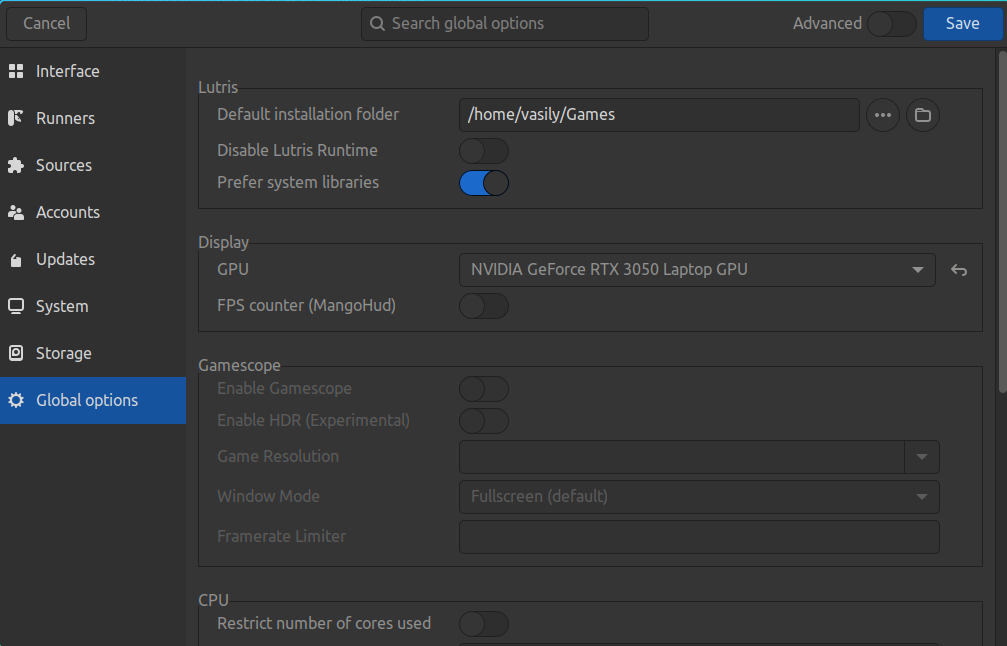
Pour configurer les jeux afin qu’ils s’exécutent avec la carte graphique dédiée dans Lutris, vous devez aller dans les paramètres (trois bandes dans le coin inférieur droit de la fenêtre et bouton “Préférences”). Ensuite, allez dans “Options globales” -> “Affichage”. Ici, vous pouvez sélectionner le GPU sur lequel le jeu s’exécutera.
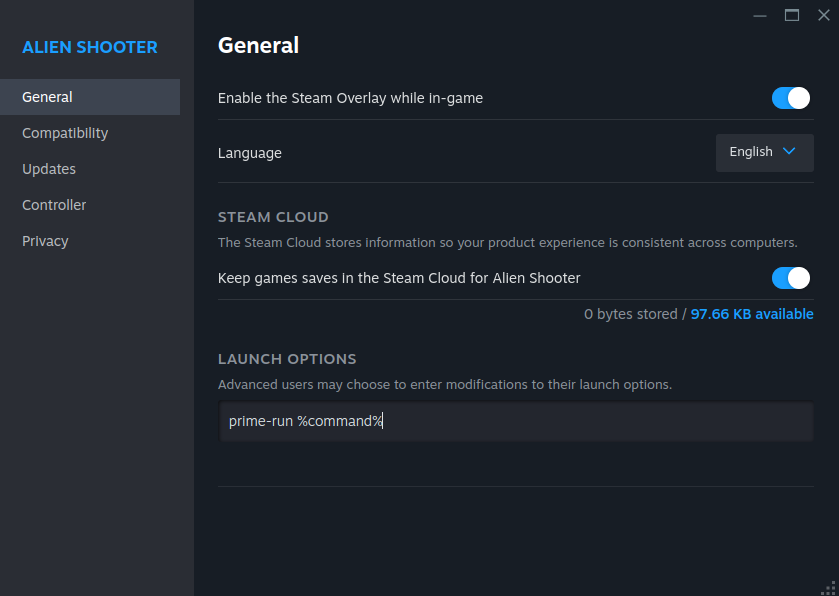
Steam n’a pas de paramètre spécifique pour forcer un jeu à utiliser la carte graphique dédiée. Cependant, vous pouvez accéder aux propriétés du jeu en cliquant sur l’icône en forme d’engrenage avant de le lancer. Dans le champ “Options de lancement”, vous pouvez ajouter la commande prime-run ou des variables d’environnement. Exemple :
prime-run %command%Assurez-vous d’ajouter %command% après prime-run. Rappelez-vous que les options de jeu viennent après l’espace réservé,
tandis que les variables d’environnement système ou les commandes doivent le précéder.
KDE Plasma
Section intitulée « KDE Plasma »Plasma dispose d’un moyen très pratique de configurer le lancement d’applications avec la carte graphique dédiée. Cependant, cette méthode ne fonctionne que si le paquet switcheroo-control et son service correspondant sont installés sur votre système.
Dans une nouvelle installation de CachyOS, ce paquet et ce service devraient déjà être activés par défaut via chwd.
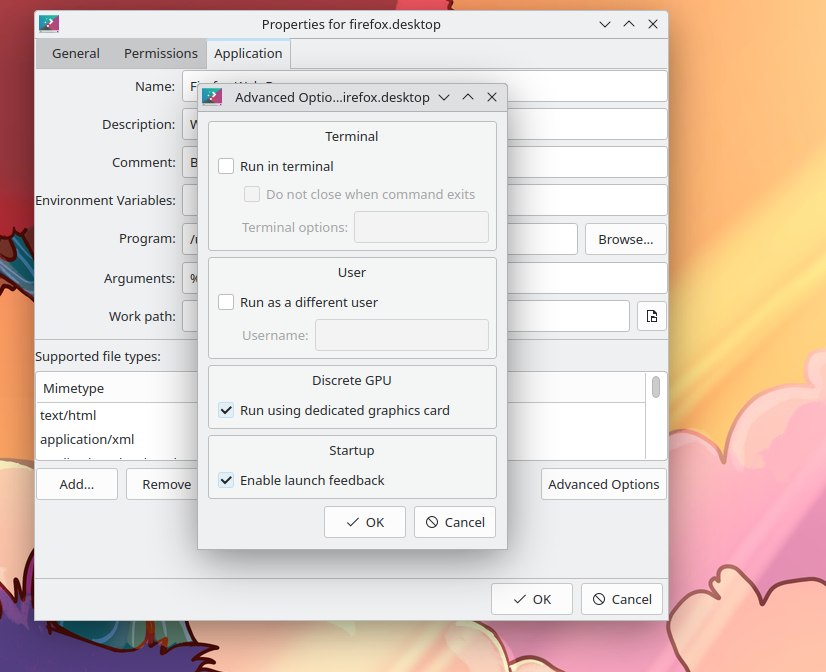
sudo pacman -S switcheroo-controlsudo systemctl enable --now switcheroo-controlAprès avoir exécuté les deux commandes, faites un clic droit sur l’entrée de l’application que vous voulez sur votre bureau ou dans le menu d’applications, puis allez dans “Propriétés” -> “Application” -> “Options avancées”.
Vous devriez voir la case “Lancer avec la carte graphique dédiée” cochée.
Sur GNOME, vous devez également installer switcheroo-control comme indiqué ci-dessus et faire un clic droit sur l’icône de l’application et sélectionner “Lancer avec la carte graphique dédiée”. Mais notez que GNOME ne se souvient pas de ce choix pour plus tard, et la prochaine fois que vous lancerez l’application depuis l’icône, elle s’exécutera avec la carte graphique intégrée au lieu de la dédiée.
Cinnamon
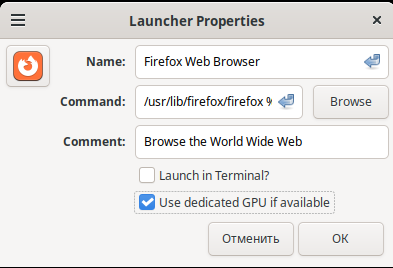
Section intitulée « Cinnamon »Similaire à Plasma, Cinnamon vous permet également de sélectionner le GPU pour des applications spécifiques. Faites un clic droit sur l’entrée de bureau de l’application, allez dans Propriétés, et activez l’option correspondante.
Si elle n’est pas disponible, assurez-vous d’avoir switcheroo-control installé et
son service activé, car tous les environnements de bureau en dépendent pour cette
fonctionnalité.
Dépannage
Section intitulée « Dépannage »“Mon moniteur externe est très saccadé sur PRIME”
Section intitulée « “Mon moniteur externe est très saccadé sur PRIME” »Ceci est un problème connu du pilote NVIDIA. Vous devriez avoir le dernier pilote NVIDIA installé et utiliser Wayland avec un compositeur qui prend en charge la synchronisation explicite. Pour GNOME, cela a été corrigé dans la version 46.2. Pour Plasma 6, ce sera probablement corrigé avec la 6.1, bien que certains utilisateurs rapportent déjà des performances normales sur la 6.0. D’autres environnements/gestionnaires de fenêtres ont encore ce problème, vous devez donc passer à la dernière version de GNOME ou Plasma pour le résoudre.