
Gestion des noyaux Linux & du framework Sched-ext avec le CachyOS Kernel Manager
Installation d’un noyau depuis un dépôt
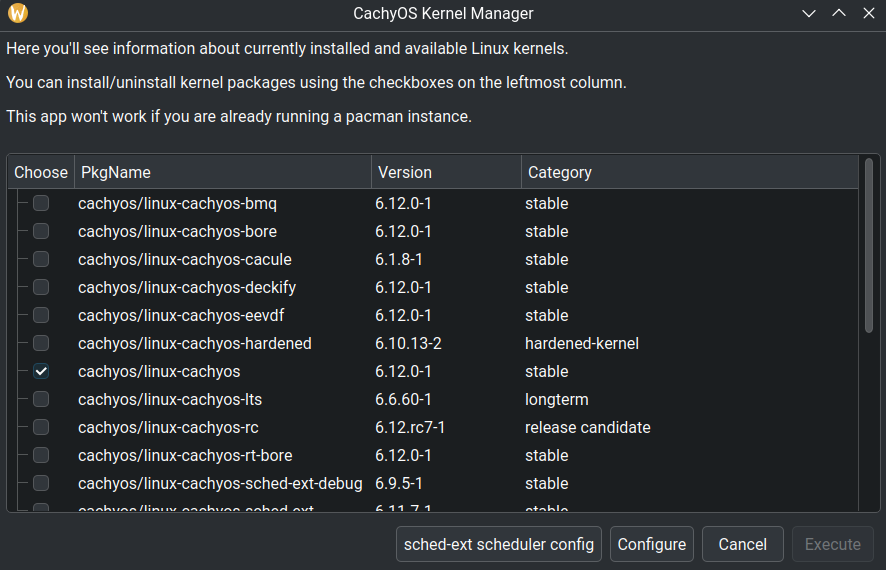
Section intitulée « Installation d’un noyau depuis un dépôt »Le CachyOS Kernel Manager simplifie l’installation et la gestion des noyaux depuis n’importe quel dépôt Arch Linux.
Pour installer un noyau. Lancez l’application CachyOS Kernel Manager et choisissez le noyau désiré en cochant la case [] dans la liste de toutes les options disponibles, puis appuyez simplement sur Exécuter pour démarrer l’installation du noyau.
Pour désinstaller un noyau, décochez simplement la case [] à côté du noyau installé que vous souhaitez supprimer et appuyez à nouveau sur Exécuter.
Configuration et compilation d’un noyau CachyOS personnalisé
Section intitulée « Configuration et compilation d’un noyau CachyOS personnalisé »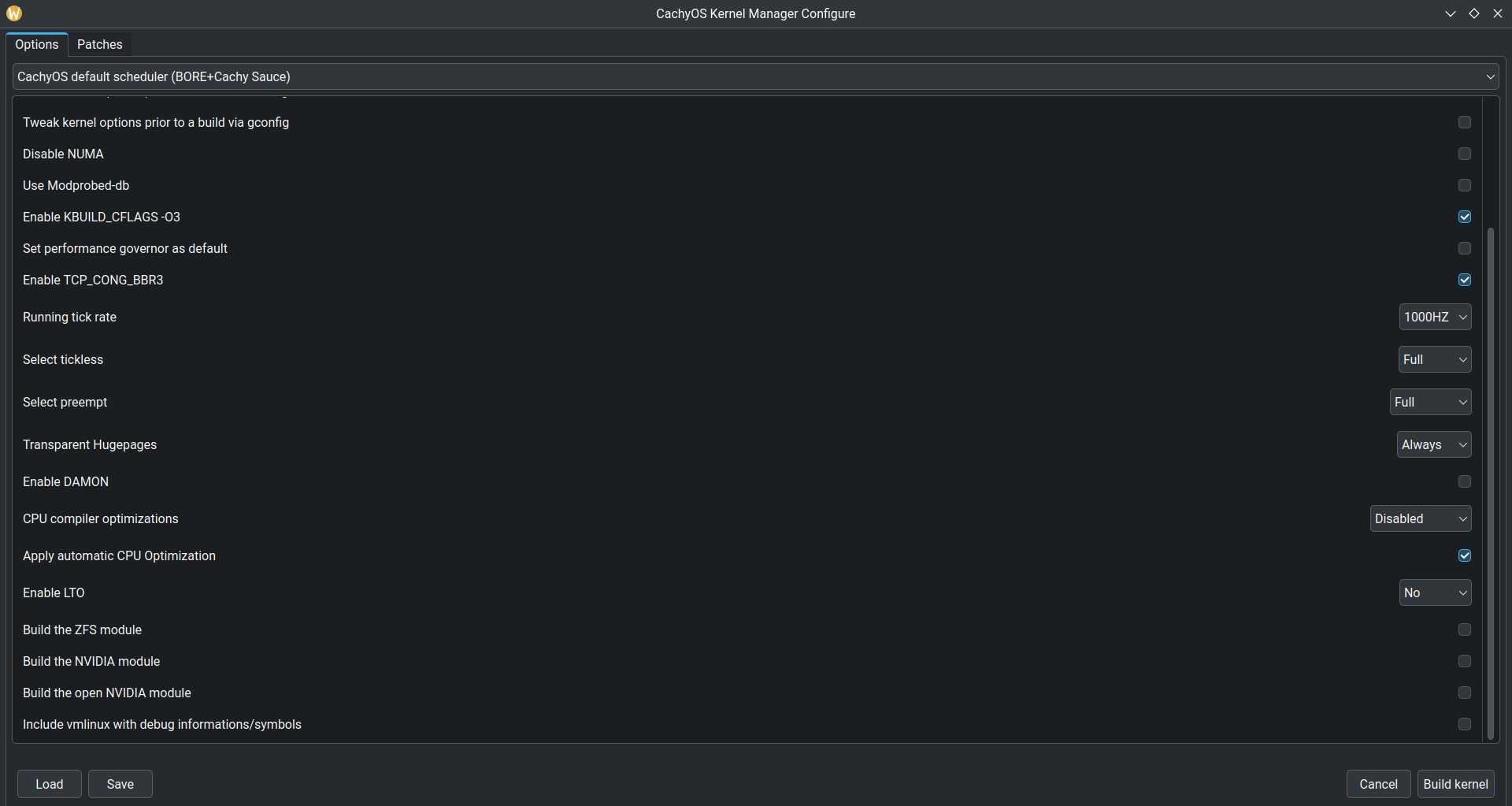
Pour commencer. Ouvrez le Kernel Manager et cliquez sur le bouton Configurer pour commencer à ajuster divers paramètres, tels que l’ordonnanceur désiré, la fréquence du tick et plus encore. Une fois que vous avez effectué les modifications souhaitées, cliquez sur Compiler le noyau pour commencer la compilation de votre noyau CachyOS personnalisé.
Les paquets du noyau compilé et le cache sont stockés dans ~/.cache/cachyos-km/
Options de configuration disponibles :
Nom de paquet personnalisé: Avec cette option, vous pouvez nommer votre noyau comme vous le souhaitez. Par exemple :linux-custom-cachy- Ordonnanceur (BORE, RC, RT, RT+BORE, EEVDF et BMQ)
- Activer la configuration CachyOS
- Ajuster la configuration via nconfig, menuconfig, xconfig ou gconfig
- Activer/Désactiver NUMA
- Activer/Désactiver Modprobed-db
- KBUILD CFLAGS (-O3 ou -O2)
- Gouverneur de performance par défaut
- Activer BBR3
- Sélection de la fréquence du tick (100Hz, 250Hz, 300Hz, 500Hz, 600Hz, 750Hz, 1000Hz)
- Mode Tickless (idle, periodic, full)
- Préemption (Full, Voluntary ou Server)
- Transparent Hugepages (Always ou Madvise)
- Activer/Désactiver DAMON
- Activer/Désactiver la détection automatique de l’architecture CPU
- Appliquer l’optimisation du noyau pour des architectures CPU spécifiques
- Activer LTO (Full, Thin, No)
- Compiler le module ZFS
- Compiler le module fermé NVIDIA
- Compiler le module ouvert NVIDIA
- Inclure vmlinux with debug information/symbols
- Charger/Sauvegarder un préréglage de configuration du Kernel Manager :
(Uniquement les préréglages du gestionnaire lui-même) - Gestion des patchs du noyau (Support distant et local)
Une fois que le noyau a été compilé avec succès, votre mot de passe sudo vous sera demandé pour installer le noyau.
Gestion du framework Sched-ext
Section intitulée « Gestion du framework Sched-ext »Le Kernel Manager fournit une interface utilisateur graphique (GUI) pour gérer et contrôler les ordonnanceurs sched-ext. Accédez à la GUI en cliquant sur le bouton Configuration de l'ordonnanceur sched-ext dans la fenêtre principale.
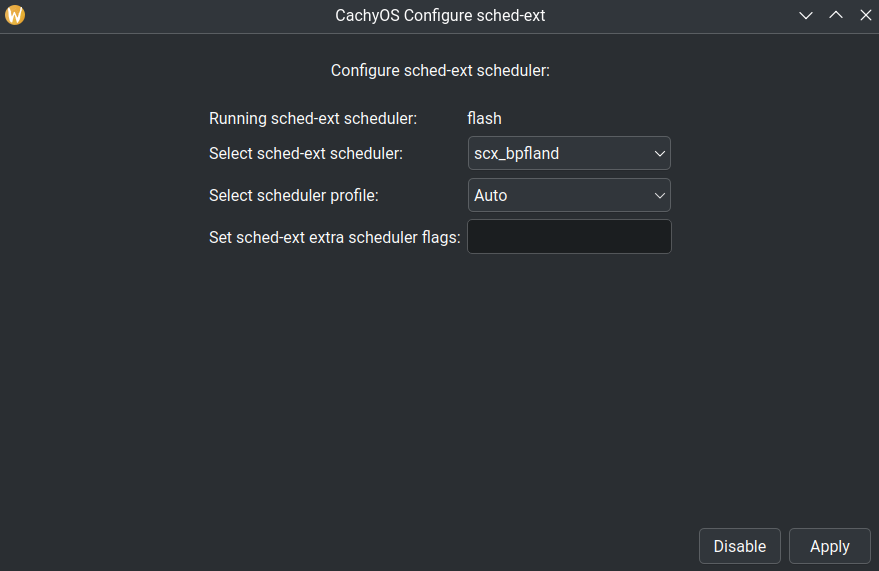
Cette GUI vous permet de :
- Changer entre différents ordonnanceurs sched-ext (scx).
- Activer ou désactiver le service de l’ordonnanceur.
- Vérifier l’ordonnanceur en cours d’exécution.
- Définir les flags et les profils de l’ordonnanceur.
Pour ce faire, le Kernel Manager utilise le scx_loader avec une configuration stockée dans /etc/scx_loader.toml.
Pour plus d’informations sur le fichier de configuration scx_loader, consultez cette documentation.
- Comment fonctionne le
scx_loader?- Une fois que vous avez sélectionné l’ordonnanceur et le profil, le scx_loader démarrera alors l’ordonnanceur avec le profil qui a été sélectionné et enregistrera cette configuration dans le fichier
/etc/scx_loader.tomlafin d’assurer la persistance entre les redémarrages. Un exemple de ce à quoi le fichier ressemblera en choisissantscx_bpflandavec le profilGaming:default_sched = "scx_bpfland"default_mode = "Gaming"[scheds.scx_bpfland]auto_mode = []gaming_mode = ["-m", "performance"]lowlatency_mode = ["-k", "-s", "5000", "-l", "5000"]powersave_mode = ["-m", "powersave"]
- Une fois que vous avez sélectionné l’ordonnanceur et le profil, le scx_loader démarrera alors l’ordonnanceur avec le profil qui a été sélectionné et enregistrera cette configuration dans le fichier
Profils de l’ordonnanceur
Section intitulée « Profils de l’ordonnanceur »- À quoi servent les “profils” ?
- Ce sont des préréglages pour l’ordonnanceur qui modifient les flags en fonction de combinaisons éprouvées pour améliorer l’efficacité pour des cas d’utilisation spécifiques, tels que le “Gaming”.
Consultez tous les détails sur les profils dans le guide de l’ordonnanceur.