
Przewodnik po graniu na CachyOS
Witaj w przewodniku po graniu na CachyOS. Przeprowadzi Cię on przez kluczowe aspekty konfiguracji wszystkiego, co potrzebne do grania.
Przede wszystkim.
Pamiętaj, że uzyskanie dwucyfrowej poprawy liczby klatek na sekundę nie zawsze jest możliwe, a czasem jest wręcz niemożliwe. Optymalizacje mogą prowadzić do niewielkich ulepszeń lub nawet żadnych, w zależności od gry i konfiguracji sprzętowej.
Nie można oczekiwać, że optymalizacje oprogramowania zadziałają jak darmowe ulepszenie sprzętu.

Wymagania wstępne
Dział zatytułowany „Wymagania wstępne”Niezbędne pakiety
Dział zatytułowany „Niezbędne pakiety”Aby ułatwić konfigurację CachyOS do gier, wszystkie niezbędne pakiety gamingowe zostały zebrane w jeden meta-pakiet, który zawiera wszystkie potrzebne zależności i biblioteki do grania w Linuksie, oraz w osobny meta-pakiet z narzędziami i launcherami/sklepami.
Jeśli zauważysz, że brakuje jakichś pakietów, daj znać zespołowi CachyOS.
Postępuj zgodnie z poniższymi krokami, aby rozpocząć konfigurację do gier.
Meta-pakiet cachyos-gaming-meta zawiera wiele bibliotek związanych z grami.
sudo pacman -S cachyos-gaming-metaMeta-pakiet cachyos-gaming-applications zawiera następujące elementy:
- Narzędzia
- Gamescope, Goverlay, MangoHud
- Launchery
- Steam, Heroic Games Launcher, Lutris
sudo pacman -S cachyos-gaming-applications- Przejdź do Aplikacje/Usprawnienia i kliknij
Zainstaluj pakiety do gier.
CachyOS Hello instaluje zarówno cachyos-gaming-meta, jak i cachyos-gaming-applications.
Proton-CachyOS
Dział zatytułowany „Proton-CachyOS”Proton-CachyOS bazuje na gałęzi bleeding-edge Protona i wprowadza szereg modyfikacji.
- Patche z wine-staging
- Wine Fullscreen FSR
- Zawiera kodeki wideo i audio dla przerywników filmowych w grach
- Wsparcie dla umu-launcher, w tym UMU-Protonfixes
- Dodaje wczesne poprawki/obejścia dla gier
Jak poprawnie ustawić wiele opcji uruchamiania
Dział zatytułowany „Jak poprawnie ustawić wiele opcji uruchamiania”Opcje uruchamiania w Steam są konstruowane według następującego wzorca.
<zmienne środowiskowe> <wrappery> %command% <argumenty aplikacji>-
<zmienne środowiskowe>: Są to opcje w formieZMIENNA=wartośćPrzykłady PROTON_DXVK_D3D8=1# LubDXVK_HUD="fps,memory,version,api" -
<wrappery>: Są to aplikacje i skrypty, które modyfikują sposób uruchamiania właściwej aplikacji. Argumenty dla wrappera zazwyczaj znajdują się po jego nazwie.Przykłady mangohud --dlsym# Lubgamescope -W 1680 -H 1050 -w 1280 -h 720 -S fit -F fsr --mangoapp -- -
%command%: To jest właściwa aplikacja. Powinno być to podane dokładnie w tej formie, a Steam zastąpi to odpowiednią komendą podczas uruchamiania aplikacji. -
<argumenty aplikacji>: Są to różne argumenty dla właściwej aplikacji, zależne od niej samej.Przykład %command% -dx11
Przykład pełnej opcji uruchamiania, łączącej wszystkie elementy:
__GL_SHADER_DISK_CACHE_SKIP_CLEANUP=1 prime-run game-performance %command% -dx11Zmienne środowiskowe
Dział zatytułowany „Zmienne środowiskowe”- DLSS i funkcje Nvidia
PROTON_DLSS_UPGRADE=1: Automatycznie aktualizuje DLSS do najnowszej wersji.PROTON_DLSS_INDICATOR=1: Pokazuje wskaźnik statusu DLSS w grze.PROTON_NVIDIA_LIBS=1: Włącza biblioteki Nvidia (PhysX, CUDA) - nie jest potrzebne dla DLSS/ray tracingu.
Zaawansowane ustawienia Nvidia
PROTON_NVIDIA_NVCUDA=1: Włącza tylko wsparcie CUDA.PROTON_NVIDIA_NVENC=1: Włącza tylko kodowanie NVENC.PROTON_NVIDIA_NVML=1: Włącza monitorowanie NVML.PROTON_NVIDIA_NVOPTIX=1: Włącza ray tracing OptiX.PROTON_NVIDIA_LIBS_NO_32BIT=1: Ogranicza biblioteki tylko do 64-bitowych (naprawia problemy z wydajnością na kartach RTX 4000+).
- Upscaling AMD i Intel
PROTON_FSR4_UPGRADE=1: Automatycznie aktualizuje FSR do najnowszej wersji.PROTON_FSR4_RDNA3_UPGRADE=1: Używa biblioteki FSR4 DLL zoptymalizowanej pod RDNA3.PROTON_XESS_UPGRADE=1: Automatycznie aktualizuje XeSS do najnowszej wersji.
-
Wayland i wyświetlanie
PROTON_ENABLE_WAYLAND=1: Włącza natywne wsparcie dla Waylanda.- Korzyści: Umożliwia HDR bez Gamescope; poprawia opóźnienia/pacing klatek
- Wady: Psuje nakładkę Steam, obecnie eksperymentalne
PROTON_NO_WM_DECORATION=1: Wyłącza dekoracje menedżera okien.- Naprawia: Problemy z pełnym ekranem bez ramek, klikanie myszą przez okna
-
Wsparcie dla HDR
PROTON_ENABLE_HDR=1: Włącza wsparcie dla wyjścia HDR.- Wymagania: Gamescope z
--hdr-enabledLUBPROTON_ENABLE_WAYLAND=1 - Konfiguracja: Wymagana dodatkowa konfiguracja
- Wymagania: Gamescope z
-
Wydajność procesora oraz synchronizacji FSync/NTSync
- ‘PROTON_NO_NTSYNC=1’: używaj FSync zamiast NTsync
- Korzyści: Możliwie poprawia wydajność w niektórych grach które nie działają dobrze z NTSync.
- ‘PROTON_NO_NTSYNC=1’: używaj FSync zamiast NTsync
-
Zarządzanie shaderami i pamięcią podręczną
PROTON_LOCAL_SHADER_CACHE=1: Włącza pamięć podręczną shaderów dla każdej gry, podobnie do “Wstępnego buforowania shaderów” w Steam.- Uwaga: To NIE kompiluje shaderów z wyprzedzeniem, a JEDYNIE izoluje pamięć podręczną shaderów każdej gry. Shadery nadal będą kompilowane podczas rozgrywki.
PROTON_ENABLE_MEDIACONV=1: Włącza Proton Media Converter.- Uwaga: Tylko do celów testowych
-
AMD Anti-Lag
ENABLE_LAYER_MESA_ANTI_LAG=1: Włącza AMD Anti-Lag w celu zmniejszenia opóźnienia wejściowego.
- Kontroler i sterowanie
PROTON_PREFER_SDL=1: Obejście problemów z wykrywaniem kontroleraPROTON_NO_STEAMINPUT=1: Wyłącza wsparcie dla Steam Input.- Naprawia: Problemy z kontrolerem/gamepadem w Waylandzie
Konfiguracja Proton-CachyOS z Lutris i Heroic
Dział zatytułowany „Konfiguracja Proton-CachyOS z Lutris i Heroic”Upewnij się, że masz zainstalowany w systemie umu-launcher z CachyOS. Zainstaluj go za pomocą następującego polecenia.
sudo pacman -S cachyos/umu-launcher- Na głównym ekranie Lutris kliknij ikonę zębatki obok Wine.
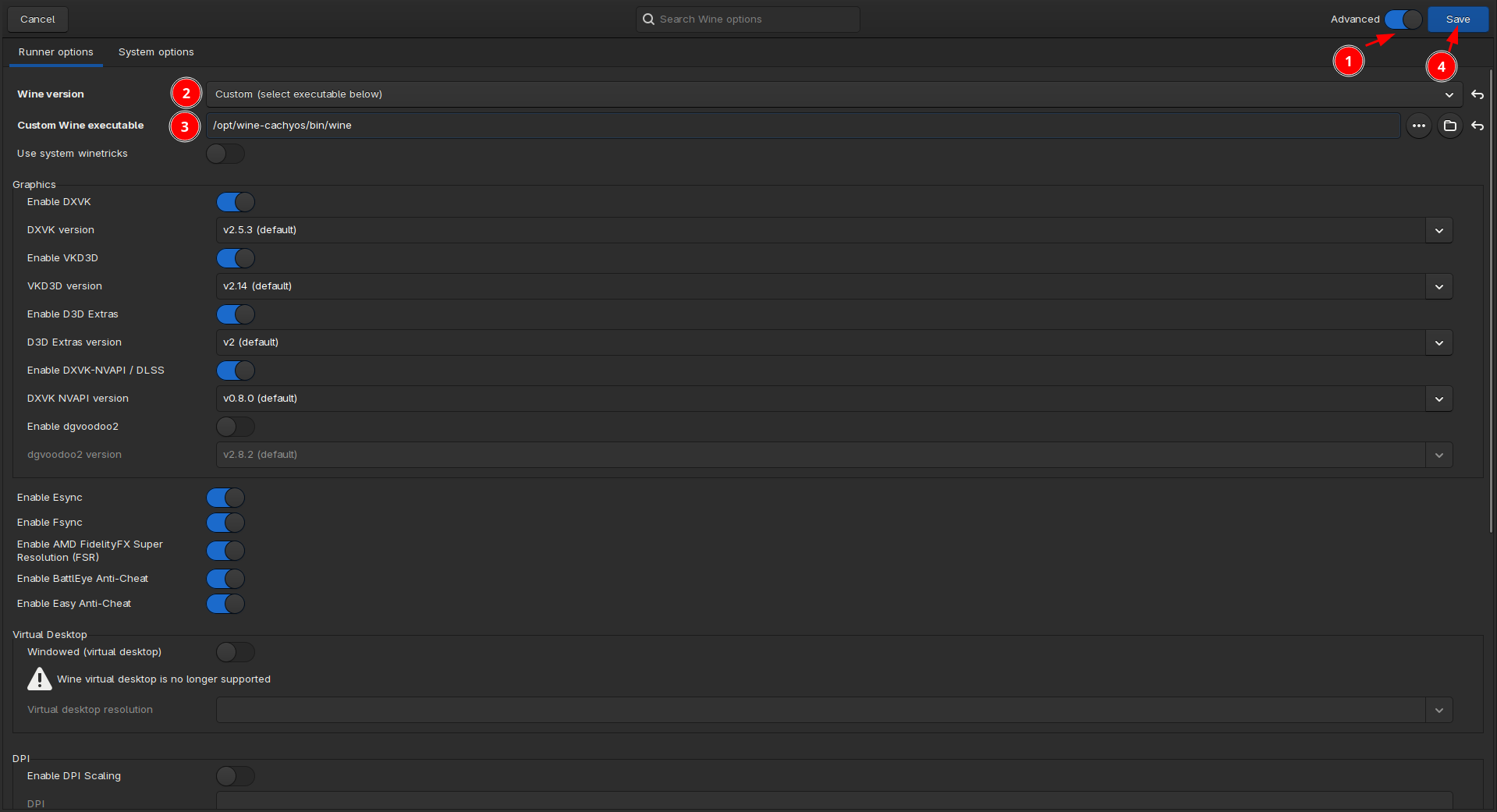
- Przejdź do zakładki Opcje runnera i upewnij się, że Twoje ustawienia są zgodne z poniższymi:
- Wersja Wine =
proton-cachyos - Użyj systemowego winetricks = Wyłączone
- Grafika
- Włącz DXVK =
Włączone- Uwaga: Zdefiniowane przez użytkownika wersje DXVK, VKD3D i DXVK-NVAPI nie są stosowane przy użyciu
umu-launcher.
- Uwaga: Zdefiniowane przez użytkownika wersje DXVK, VKD3D i DXVK-NVAPI nie są stosowane przy użyciu
- Włącz DXVK =
- Wersja Wine =
- Przejdź do zakładki Opcje systemowe.
- Lutris
- Wyłącz środowisko uruchomieniowe Lutris =
Włączone - Preferuj biblioteki systemowe =
Włączone
- Wyłącz środowisko uruchomieniowe Lutris =
- Lutris
- Przewiń w dół do sekcji Uruchamianie gry i znajdź tabelę Zmienne środowiskowe.
- Dodaj następujące zmienne środowiskowe:
- Klucz:
UMU_RUNTIME_UPDATEopcjonalne- Wartość:
0 - Pominie to aktualizacje Steam Linux Runtime dla proton-cachyos. Nie używaj tego z żadnym Protonem, który wykorzystuje Steam Linux Runtime, takim jak proton-cachyos-slr, -GE, czy -EM.
- Wartość:
- Klucz:
PROTON_VERBopcjonalne- Wartość:
waitforexitandrun - Pozwala to na działanie protonfixes z odpowiadającym im GAMEID.
- Wartość:
- Klucz:
- Kliknij Zapisz, aby zastosować zmiany.
- Kliknij prawym przyciskiem myszy grę, którą chcesz skonfigurować, a następnie kliknij Konfiguruj.
- Przejdź do zakładki Opcje runnera i upewnij się, że Twoje ustawienia są zgodne z poniższymi:
- Wersja Wine =
proton-cachyos - Użyj systemowego winetricks = Wyłączone
- Grafika
- Włącz DXVK =
Włączone- Uwaga: Zdefiniowane przez użytkownika wersje DXVK, VKD3D i DXVK-NVAPI nie są stosowane przy użyciu
umu-launcher.
- Uwaga: Zdefiniowane przez użytkownika wersje DXVK, VKD3D i DXVK-NVAPI nie są stosowane przy użyciu
- Włącz DXVK =
- Wersja Wine =
- Przejdź do zakładki Opcje systemowe.
- Lutris
- Wyłącz środowisko uruchomieniowe Lutris =
Włączone - Preferuj biblioteki systemowe =
Włączone
- Wyłącz środowisko uruchomieniowe Lutris =
- Lutris
- Przewiń w dół do sekcji Uruchamianie gry i znajdź tabelę Zmienne środowiskowe.
- Dodaj następujące zmienne środowiskowe:
- Klucz:
UMU_RUNTIME_UPDATEopcjonalne- Wartość:
0 - Pominie to aktualizacje Steam Linux Runtime dla proton-cachyos. Nie używaj tego z żadnym Protonem, który wykorzystuje Steam Linux Runtime, takim jak proton-cachyos-slr, -GE, czy -EM.
- Wartość:
- Klucz:
PROTON_VERBopcjonalne- Wartość:
waitforexitandrun - Pozwala to na działanie protonfixes z odpowiadającym im GAMEID.
- Wartość:
- Klucz:
- Kliknij Zapisz, aby zastosować zmiany.
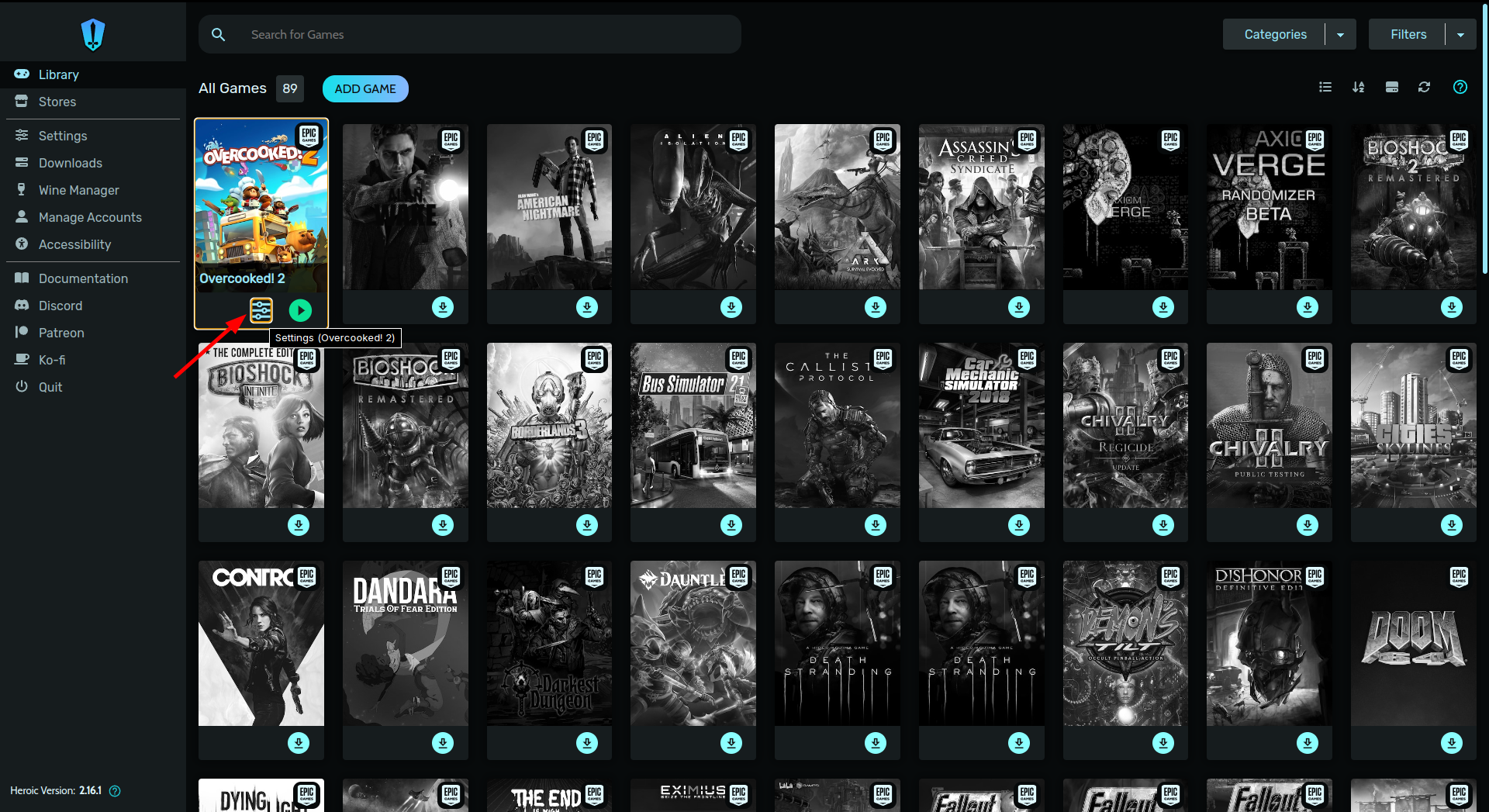
- Kliknij przycisk
Konfigurujobok przyciskuGraj terazw grze, którą chcesz uruchomić. - W zakładce
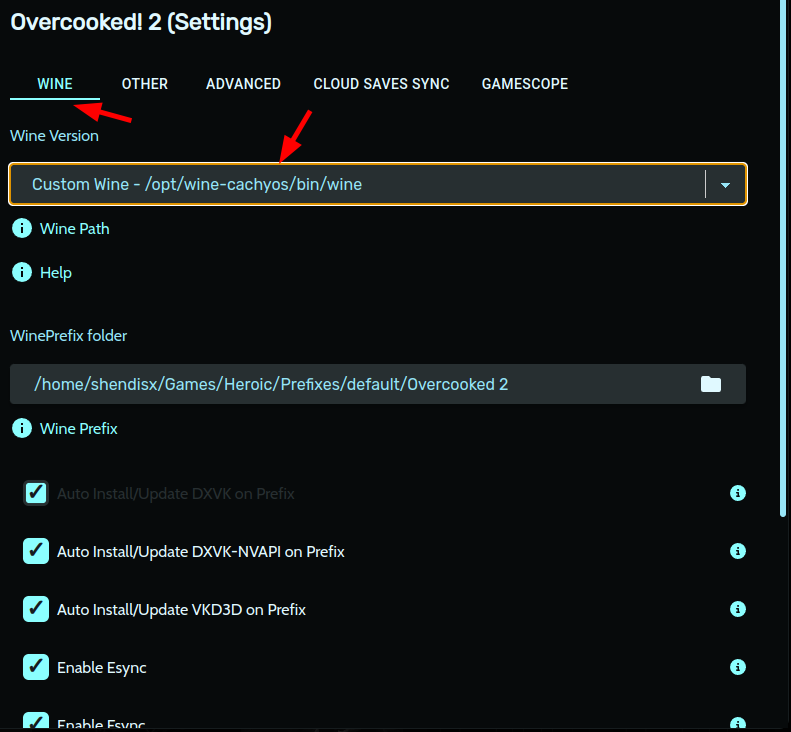
WINEustaw Wersję Wine naProton - proton-cachyos.
Wsparcie Anti-Cheat
Dział zatytułowany „Wsparcie Anti-Cheat”Jak zainstalować proton-cachyos-slr
Dział zatytułowany „Jak zainstalować proton-cachyos-slr”-
Otwórz terminal i zainstaluj
protonup.Terminal window sudo pacman -S protonup-qt -
Otwórz protonup-qt i postępuj zgodnie ze zrzutem ekranu:

-
Uruchom ponownie Steam, jeśli był otwarty.
sudo pacman -S proton-cachyos-slrInstalacja ręczna (zaawansowane)
- Pobierz najnowszą wersję stąd (przewiń w dół do Assets).
Wybierz wersję kończącą się na
x86-64_v3, jeśli Twój procesor obsługuje AVX2. W przeciwnym razie pobierz wersję kończącą się nax86-64. - Rozpakuj plik i przenieś folder do
~/.steam/steam/compatibilitytools.d/ - Uruchom ponownie Steam, jeśli był otwarty.
Wine-CachyOS
Dział zatytułowany „Wine-CachyOS”To to samo wine, które jest rdzeniem proton-cachyos, ale jako samodzielny pakiet. Może być używane w Lutris, Heroic, Bottles i innych.
- Wszystkie modyfikacje Wine zawarte w Proton-CachyOS
- Dodaje wczesne poprawki/obejścia dla gier
Dodatkowe opcje konfiguracji
WINE_WMCLASS="<nazwa>": UstawiaWM_CLASSwszystkich okien Wine, pozwalając menedżerowi okien kontrolować okna Wine za pomocą reguł.WINEUSERSANDBOX=1: Wyłącza tworzenie dowiązań symbolicznych z folderów użytkownika Wine (takich jak Dokumenty i Obrazy) do odpowiednich folderów w kataloguHOMEużytkownika.WINE_NO_WM_DECORATION=1: Wyłącza dekoracje okien. Może to naprawić problemy z pełnym ekranem bez ramek i przenikaniem kliknięć myszy przez okno.WINE_PREFER_SDL_INPUT=1: Obejście problemów z wykrywaniem kontrolerów.
Jak używać wine-cachyos-opt
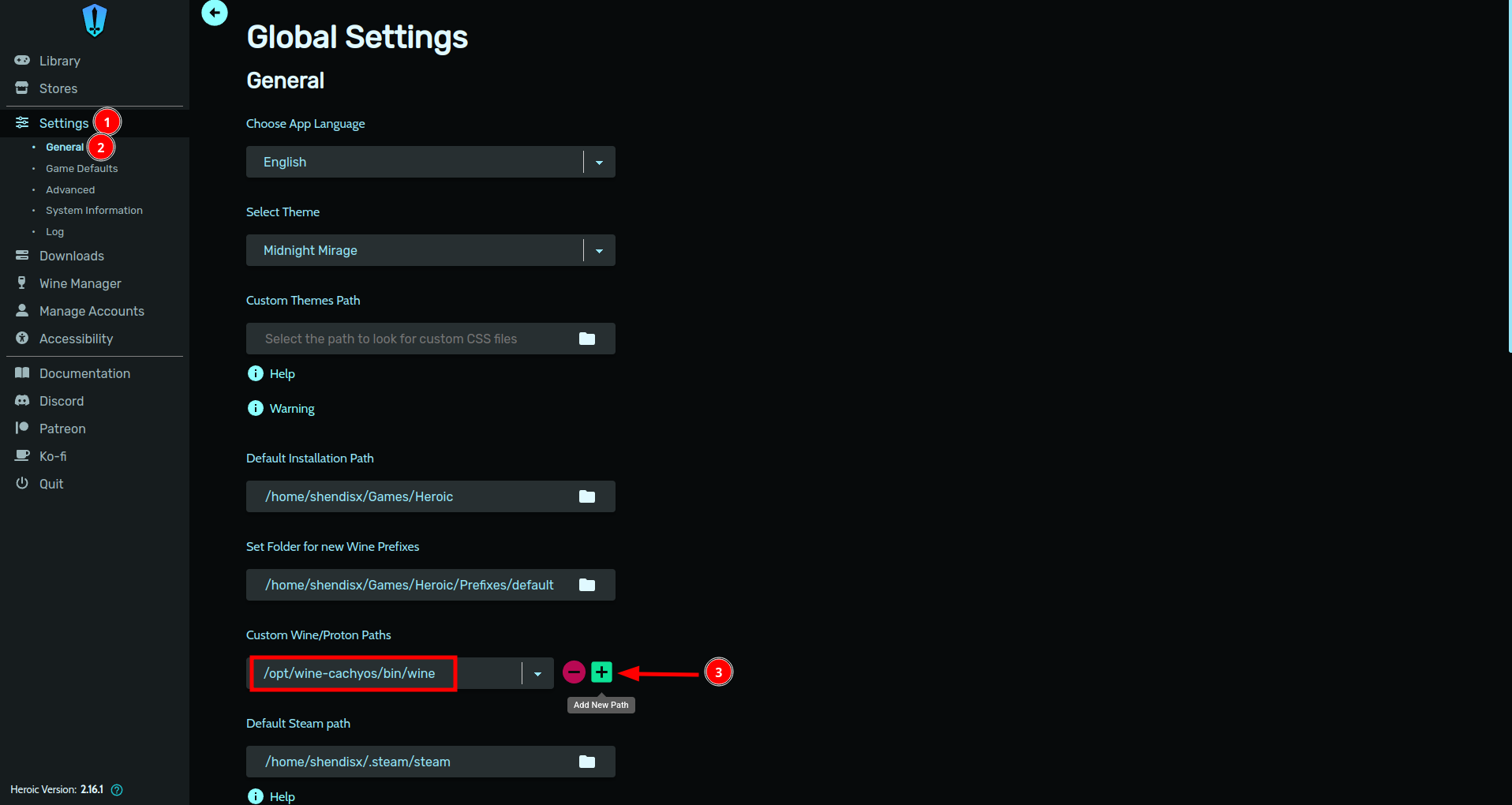
Dział zatytułowany „Jak używać wine-cachyos-opt”Zazwyczaj uruchomienie /opt/wine-cachyos/bin/wine zamiast samego wine powinno wystarczyć, aby aplikacja działała z użyciem wine-cachyos-opt.
Jeśli wymagana jest bardziej rygorystyczna konfiguracja, może ona wyglądać następująco:
export PATH="/opt/wine-cachyos/bin/:$PATH"export WINEDLLPATH="/opt/wine-cachyos/lib/wine:/opt/wine-cachyos/lib32/wine:$WINEDLLPATH"export LD_LIBRARY_PATH="/opt/wine-cachyos/lib/:/opt/wine-cachyos/lib32/:$LD_LIBRARY_PATH"Jeśli chcesz używać winetricks z wine-cachyos-opt, możesz go wywołać w ten sposób:
WINE=/opt/wine-cachyos/bin/wine WINEPREFIX=<twój_prefix> winetricks <polecenie>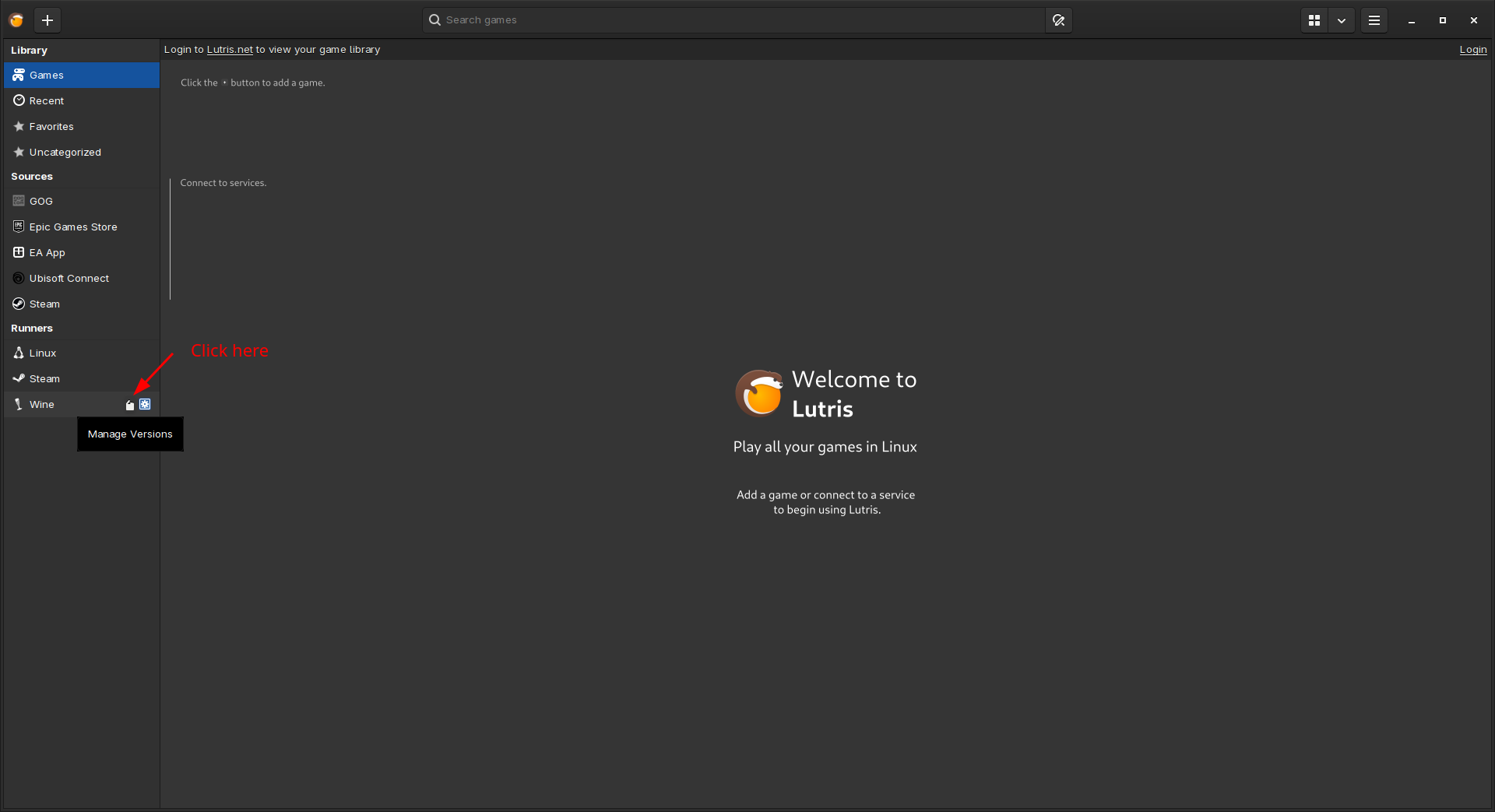
Steam - FAQ i porady
Dział zatytułowany „Steam - FAQ i porady”Której wersji Protona należy używać w Steam?
Dział zatytułowany „Której wersji Protona należy używać w Steam?”Proton 10.0to stabilne wydanie odValve. Użyj go, jeśli gra, w którą chcesz zagrać, jest znana z dobrego działania z tą wersją.Proton Experimentalto najnowsze wydanie odValve. Użyj go, jeśli gra, w którą chcesz zagrać, jest stosunkowo nowa, nie działa dobrze z obecnym stabilnym wydaniem Protona lub jeśli ludzie polecają ją na ProtonDB.proton-cachyos-slrjest wersją budowaną i utrzymywaną przez opiekunów CachyOS. Jej użycie jest wysoce zalecane ze względu na różne funkcje QoL, poprawki i optymalizacje. W przypadku gier korzystających z anti-cheat, takich jak BattlEye lub Easy Anti-Cheat, lub niestandardowych launcherów, preferowany jestproton-cachyos-slr.proton-cachyosto ta sama wersja coproton-cachyos-slr, ale zbudowana bez zależności od Steam Linux Runtime. Używaj jej tylko wtedy, gdy rozumiesz znaczenie tej różnicy i wróć doproton-cachyos-slr, jeśli wystąpią problemy.Proton-GEto niestandardowa kompilacja stworzona przez GloriousEggroll. Zawiera różne poprawki i może być przydatna w niektórych sytuacjach.Proton 9.0.4 lub niższyto stabilne wydania odValve. Użyj ich, jeśli gra, w którą chcesz zagrać, działa tylko z poprzednim wydaniem Protona.
Napraw zacinanie się spowodowane funkcją nagrywania gier w Steam
Dział zatytułowany „Napraw zacinanie się spowodowane funkcją nagrywania gier w Steam”Dodaj następującą opcję uruchamiania do swojej gry.
LD_PRELOAD="" %command%Zbieranie i udostępnianie logów Protona
Dział zatytułowany „Zbieranie i udostępnianie logów Protona”Aby włączyć logowanie Protona dla gry:
- Kliknij prawym przyciskiem myszy na grę w Steam i wybierz Właściwości.
- W sekcji Opcje uruchamiania ustaw zmienną środowiskową
PROTON_LOG:Spowoduje to utworzenie pliku logu w twoim katalogu domowym o nazwieTerminal window PROTON_LOG=1 %command%steam-<ID_aplikacji>.log(na przykład, Counter Strike 2 używa ID aplikacji 730, więc plik nazywałby sięsteam-730.log).
Niestandardowy katalog logów
Aby ustawić niestandardowy katalog logów, użyj PROTON_LOG_DIR:
PROTON_LOG=1 PROTON_LOG_DIR=/home/cachyos/steam-logs %command%Wstępne buforowanie shaderów z Proton-CachyOS, -GE i -EM
Dział zatytułowany „Wstępne buforowanie shaderów z Proton-CachyOS, -GE i -EM”Jak wyłączyć tę funkcję w Steam
Dział zatytułowany „Jak wyłączyć tę funkcję w Steam”W Steam, kliknij Steam->Ustawienia, przejdź do Pobieranie i odznacz te ustawienia:
- Zezwalaj na przetwarzanie w tle shaderów Vulkan
- Włącz wstępne buforowanie shaderów
Ponowne wykorzystanie partycji z grami w formacie Windows NTFS
Dział zatytułowany „Ponowne wykorzystanie partycji z grami w formacie Windows NTFS”Lutris to launcher gier w CachyOS. Dzięki Lutris możesz łatwo zarządzać programami do uruchamiania gier, w tym Wine, Proton i emulatorami.
- Uruchamiaj gry przez Lutris, po prostu klikając przycisk Graj.
- Dodaj dowolną grę, klikając + w lewym górnym rogu.
- Skonfiguruj sklep w panelu Źródła po lewej stronie i połącz swoje konto. Następnie przejdzie do instalacji wspomnianego sklepu, a ty będziesz mógł uruchamiać gry z poziomu sklepu, tak jak na Windowsie.
- I wiele więcej!
Sklepy z grami obsługiwane w Lutris:
Jak prawidłowo ustawić wiele opcji uruchamiania i zmiennych środowiskowych w Lutris
Dział zatytułowany „Jak prawidłowo ustawić wiele opcji uruchamiania i zmiennych środowiskowych w Lutris”- Opcje uruchamiania, takie jak
-dx11lub-fullscreen, należy dodać w polu Argumenty w zakładce Opcje gry, używając spacji jako separatora. - Polecenia otaczające, na przykład
mangohud --dlsymlubgame-performance, należy dodać w polu Prefiks polecenia w zakładce Opcje systemowe, używając spacji jako separatora. - Zmienne środowiskowe, takie jak
PROTON_ENABLE_HDR=1, należy dodać w tabeli Zmienne środowiskowe w zakładce Opcje systemowe, używając przycisku+, aby dodać nowy wpis.
Wskazówki dotyczące wydajności i różne
Dział zatytułowany „Wskazówki dotyczące wydajności i różne”Nie łącz gamemode i ananicy-cpp
Dział zatytułowany „Nie łącz gamemode i ananicy-cpp”Ponieważ gamemode i ananicy-cpp próbują jednocześnie modyfikować priorytet (niceness) procesu, może to prowadzić do konfliktów i nieoczekiwanego zachowania. Zaleca się używanie gamemode bez ananicy-cpp.
Aby zatrzymać ananicy-cpp, wykonaj następujące polecenie:
systemctl stop ananicy-cppPrzełączanie profilu zasilania na żądanie
Dział zatytułowany „Przełączanie profilu zasilania na żądanie”CachyOS zawiera skrypt opakowujący game-performance,
który używa power-profiles-daemon do tymczasowego przełączenia profilu zasilania na performance.
Profil ten podnosi poziomy mocy systemu i ustawia zarządcę (governor) procesora na performance, a także przełącza każdy aktywny scheduler scx na jego profil gamingowy (jeśli jest dostępny).
Gdy jest używany do uruchomienia gry, system pozostaje w trybie wydajności do momentu zamknięcia gry, po czym przywracany jest poprzedni profil.
GameMode od Feral oferuje podobną funkcjonalność.
Jak dodać game-performance do Steam, Lutris i Heroic Games Launcher
Dział zatytułowany „Jak dodać game-performance do Steam, Lutris i Heroic Games Launcher”- Otwórz swoją
Bibliotekę Steam. - Kliknij prawym przyciskiem myszy na tytuł gry i wybierz
Właściwości. - W zakładce
Ogólneznajdziesz sekcjęOpcje uruchamiania. - Dodaj następującą opcję uruchamiania:
Terminal window game-performance %command%
- W lewym panelu otwórz
Ustawienia. - Przejdź do
Domyślne ustawienia gier, a następnie kliknijZaawansowane. - W sekcji polecenia
wrapperdodaj następującą linię bez żadnych argumentów:Terminal window game-performance - Kliknij znak
+, aby zapisać zmiany.
- W prawym górnym rogu otwórz
menu hamburgerowe. - Przejdź do
Preferencje/Opcje globalne. - Włącz
Tryb zaawansowanyw prawym górnym rogu. - Przewiń w dół do
Prefiks poleceniai dodaj następującą linię:Terminal window game-performance - Zapisz zmiany.
Zwiększ maksymalny rozmiar pamięci podręcznej shaderów
Dział zatytułowany „Zwiększ maksymalny rozmiar pamięci podręcznej shaderów”Shadery gier są kompilowane automatycznie podczas gry, co może powodować długie czasy ładowania i zacinanie się przy pierwszym ich napotkaniu. Te shadery są przechowywane w systemie, aby mogły być ponownie użyte w razie potrzeby.
Istnieje jednak maksymalny limit rozmiaru pliku pamięci podręcznej shaderów, co powoduje, że stare shadery są zapominane po przekroczeniu domyślnego rozmiaru. Może to być problem, ponieważ duże gry mogą mieć shadery o rozmiarze ponad 1 GB, co powoduje, że muszą one ponownie kompilować shadery przy każdym uruchomieniu.
Aby uniknąć długich czasów ładowania i zacinania się, możemy zwiększyć globalny rozmiar pamięci podręcznej shaderów:
- Otwórz terminal.
- Utwórz katalog
environment.dw swoim folderze konfiguracyjnym, jeśli nie istnieje:Terminal window mkdir -p ~/.config/environment.d - Utwórz nowy plik konfiguracyjny:
Terminal window touch ~/.config/environment.d/gaming.conf - Otwórz plik za pomocą Micro (edytora tekstu).
I wklej poniższą zawartość w zależności od producenta twojej karty graficznej:
Terminal window micro ~/.config/environment.d/gaming.confAMD
Terminal window # Wymusza implementację RADV VulkanAMD_VULKAN_ICD=RADV# Zwiększa rozmiar pamięci podręcznej shaderów AMD do 12GBMESA_SHADER_CACHE_MAX_SIZE=12GNVIDIA
Terminal window # Zwiększa rozmiar pamięci podręcznej shaderów Nvidii do 12GB__GL_SHADER_DISK_CACHE_SIZE=12000000000 - Zapisz plik, naciskając
CTRL+SiCTRL+Q, aby wyjść z Micro. Uruchom ponownie system.
Po ponownym uruchomieniu maksymalny rozmiar pamięci podręcznej shaderów powinien być trwale zwiększony. Podziękowania dla psygreg’s shader booster za pomoc w przygotowaniu tego przewodnika.
Wymuszanie najnowszego presetu DLSS
Dział zatytułowany „Wymuszanie najnowszego presetu DLSS”Jak dodać dlss-swapper do Steam, Lutris i Heroic Games Launcher
Dział zatytułowany „Jak dodać dlss-swapper do Steam, Lutris i Heroic Games Launcher”- Otwórz swoją
Bibliotekę Steam. - Kliknij prawym przyciskiem myszy na tytuł gry i wybierz
Właściwości. - W zakładce
Ogólneznajdziesz sekcjęOpcje uruchamiania. - Dodaj następującą opcję uruchamiania:
Terminal window dlss-swapper %command%
- W lewym panelu otwórz
Ustawienia. - Przejdź do
Domyślne ustawienia gier, a następnie kliknijZaawansowane. - W sekcji polecenia
wrapperdodaj następującą linię bez żadnych argumentów:Terminal window dlss-swapper - Kliknij znak
+, aby zapisać zmiany.
- W prawym górnym rogu otwórz
menu hamburgerowe. - Przejdź do
Preferencje/Opcje globalne. - Włącz
Tryb zaawansowanyw prawym górnym rogu. - Przewiń w dół do
Prefiks poleceniai dodaj następującą linię:Terminal window dlss-swapper - Zapisz zmiany.
Metoda ręcznej wymiany DLL
Jeśli dlss-swapper nie działa lub powoduje problemy, spróbuj ręcznie zaktualizować implementację DLSS w grze, zastępując nvngx_dlss.dll aktualną wersją i używając zamiast tego skryptu opakowującego dlss-swapper-dll.
Wsparcie dla Ray Tracingu
Dział zatytułowany „Wsparcie dla Ray Tracingu”Arch Wiki już dostarcza kompleksowe instrukcje, jak włączyć ray tracing dla różnych platform sprzętowych.
Spadek wydajności w grach DirectX12 na kartach Nvidia
Dział zatytułowany „Spadek wydajności w grach DirectX12 na kartach Nvidia”Niektórzy użytkownicy zgłaszają, że problem jest związany ze sposobem, w jaki sterowniki Nvidii dla Linuksa obsługują harmonogramowanie GPU — w przeciwieństwie do Windowsa, gdzie wymuszane jest odpowiednie harmonogramowanie. Nie ma jeszcze oficjalnego oświadczenia Nvidii w tej sprawie. Obecnie nie ma znanego obejścia tego problemu. Nvidia rzekomo pracuje nad poprawką, ale nie jest jasne, kiedy zostanie ona wydana.
Nie ma to nic wspólnego z CachyOS.
W niektórych tytułach spadek wydajności jest mniej zauważalny niż w innych. Sprawdź to wideo z porównaniem wydajności jako punkt odniesienia.
Śledź wątek na forum Nvidii, aby dowiedzieć się więcej o tym problemie.