
Zarządzanie jądrami Linux i frameworkiem Sched-ext za pomocą CachyOS Kernel Manager
Instalowanie jądra z repozytorium
Dział zatytułowany „Instalowanie jądra z repozytorium”CachyOS Kernel Manager ułatwia instalowanie i zarządzanie jądrami z dowolnego repozytorium Arch Linux.
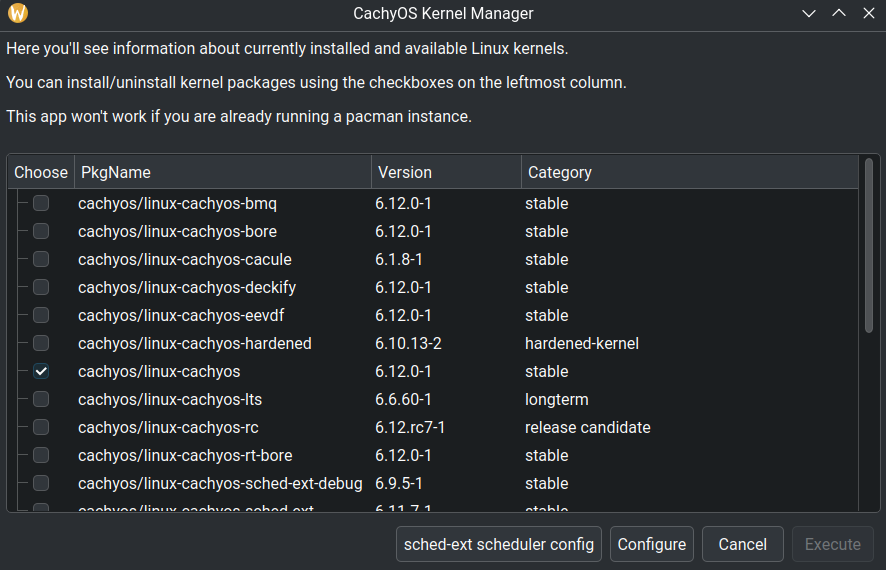
Aby zainstalować jądro, uruchom aplikację CachyOS Kernel Manager i wybierz żądane jądro, zaznaczając pole [] z listy wszystkich dostępnych opcji, a następnie po prostu naciśnij Wykonaj, aby rozpocząć instalację jądra.
Aby odinstalować jądro, po prostu odznacz pole [] obok zainstalowanego jądra, które chcesz usunąć, i ponownie naciśnij Wykonaj.
Konfiguracja i budowanie niestandardowego jądra CachyOS
Dział zatytułowany „Konfiguracja i budowanie niestandardowego jądra CachyOS”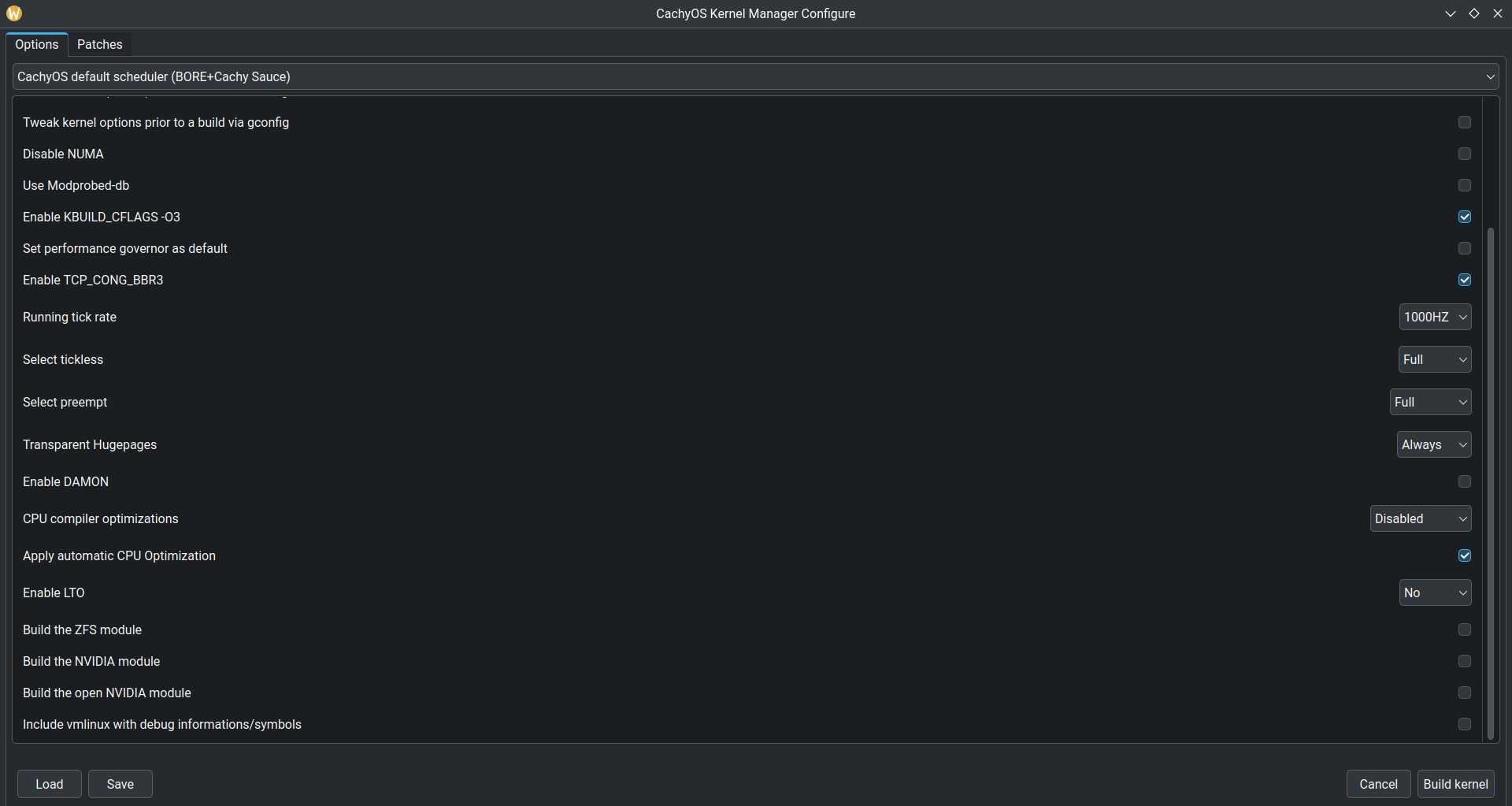
Aby rozpocząć, otwórz Kernel Manager i kliknij przycisk Konfiguruj, aby rozpocząć dostosowywanie różnych ustawień, takich jak pożądany scheduler, częstotliwość taktowania i inne. Po wprowadzeniu żądanych zmian kliknij Zbuduj jądro, aby rozpocząć budowanie niestandardowego jądra CachyOS.
Zbudowane pakiety jądra i pamięć podręczna są przechowywane w ~/.cache/cachyos-km/
Dostępne opcje konfiguracji:
Niestandardowa nazwa pakietu: Dzięki tej opcji możesz nazwać swoje jądro, jak tylko chcesz. Na przykład:linux-custom-cachy- Scheduler (BORE, RC, RT, RT+BORE, EEVDF i BMQ)
- Włącz konfigurację CachyOS
- Dostosuj konfigurację za pomocą nconfig, menuconfig, xconfig lub gconfig
- Włącz/Wyłącz NUMA
- Włącz/Wyłącz Modprobed-db
- KBUILD CFLAGS (-O3 lub -O2)
- Regulator wydajności jako domyślny
- Włącz BBR3
- Wybór częstotliwości taktowania (100Hz, 250Hz, 300Hz, 500Hz, 600Hz, 750Hz, 1000Hz)
- Tryb Tickless (idle, periodic, full)
- Wywłaszczanie (pełne, dobrowolne lub serwerowe)
- Transparent Hugepages (zawsze lub madvise)
- Włącz/Wyłącz DAMON
- Włącz/Wyłącz automatyczne wykrywanie architektury procesora
- Zastosuj optymalizację jądra dla określonych architektur procesora
- Włącz LTO (pełne, cienkie, brak)
- Zbuduj moduł ZFS
- Zbuduj zamknięty moduł NVIDIA
- Zbuduj otwarty moduł NVIDIA
- Dołącz vmlinux z informacjami/symbolami debugowania
- Wczytaj/Zapisz ustawienia konfiguracyjne Kernel Managera:
(Tylko presety z samego menedżera) - Zarządzanie łatkami jądra (wsparcie zdalne i lokalne)
Po pomyślnym zbudowaniu jądra zostaniesz poproszony o podanie hasła sudo w celu jego instalacji.
Zarządzanie frameworkiem Sched-ext
Dział zatytułowany „Zarządzanie frameworkiem Sched-ext”Kernel Manager zapewnia graficzny interfejs użytkownika (GUI) do zarządzania i kontrolowania schedulerów sched-ext. Dostęp do GUI można uzyskać, klikając przycisk Konfiguracja sched-ext scheduler w głównym oknie.
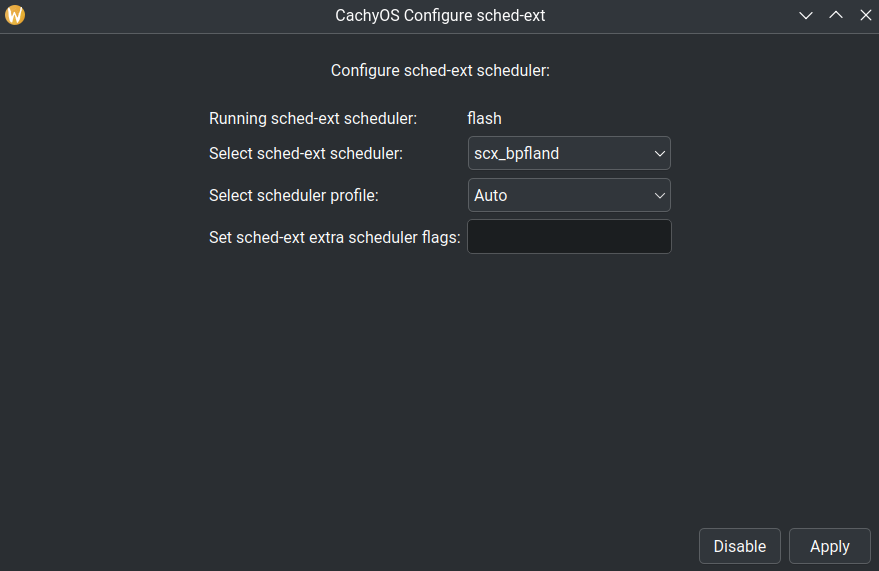
Ten interfejs GUI umożliwia:
- Przełączanie między różnymi schedulerami sched-ext (scx).
- Włączanie lub wyłączanie usługi schedulera.
- Sprawdzanie aktualnie działającego schedulera.
- Ustawianie flag i profili schedulera.
Aby to osiągnąć, Kernel Manager używa scx_loader z konfiguracją przechowywaną w /etc/scx_loader.toml.
Więcej informacji na temat pliku konfiguracyjnego scx_loader można znaleźć w tej dokumentacji.
- Jak działa
scx_loader?- Po wybraniu schedulera i profilu
scx_loaderuruchomi scheduler z wybranym profilem i zapisze tę konfigurację w pliku/etc/scx_loader.toml, aby zapewnić jej trwałość po ponownym uruchomieniu. Przykładowy wygląd pliku po wybraniuscx_bpflandz profilemGaming:default_sched = "scx_bpfland"default_mode = "Gaming"[scheds.scx_bpfland]auto_mode = []gaming_mode = ["-m", "performance"]lowlatency_mode = ["-k", "-s", "5000", "-l", "5000"]powersave_mode = ["-m", "powersave"]
- Po wybraniu schedulera i profilu
Profile schedulera
Dział zatytułowany „Profile schedulera”- Do czego służą „profile”?
- Są to presety dla schedulera, które modyfikują flagi w oparciu o sprawdzone kombinacje w celu zwiększenia skuteczności w określonych zastosowaniach, takich jak „Gaming”.
Sprawdź wszystkie szczegóły dotyczące profili w przewodniku po schedulerach.