
Guia de Jogos no CachyOS
Bem-vindo ao guia de Jogos no CachyOS. Este guia orientará você nos aspectos essenciais de como configurar tudo para jogar.
Antes de mais nada.
Lembre-se: obter uma melhoria de dois dígitos no FPS nem sempre é possível (ou sequer alcançável). Às vezes, as otimizações podem levar a melhorias mínimas ou até nenhuma, dependendo do jogo e da configuração do hardware.
Não se pode esperar que otimizações de software funcionem como um upgrade de hardware gratuito.

Pré-requisitos
Seção intitulada “Pré-requisitos”Pacotes Essenciais
Seção intitulada “Pacotes Essenciais”Para facilitar a configuração do CachyOS para jogos, todos os pacotes necessários foram agrupados em um meta-pacote que inclui todas as dependências e bibliotecas essenciais para jogar no Linux, além de um meta-pacote separado para ferramentas e launchers/lojas.
Se você notar a falta de algum pacote, sinta-se à vontade para informar a equipe do CachyOS.
Siga as etapas abaixo para iniciar a configuração de jogos.
O meta-pacote cachyos-gaming-meta inclui diversas bibliotecas relacionadas a jogos.
sudo pacman -S cachyos-gaming-metaO meta-pacote cachyos-gaming-applications inclui o seguinte:
- Ferramentas
- Gamescope, Goverlay, MangoHud
- Launchers (Iniciadores)
- Steam, Heroic Games Launcher, Lutris
sudo pacman -S cachyos-gaming-applications- Vá em Apps/Tweaks e clique em
Install Gaming packages.
O CachyOS Hello instala tanto o cachyos-gaming-meta quanto o cachyos-gaming-applications.
Proton-CachyOS
Seção intitulada “Proton-CachyOS”O Proton-CachyOS é baseado no branch bleeding-edge do Proton e aplica uma série de modificações sobre ele.
- Patches do Wine-staging
- Wine Fullscreen FSR
- Inclui codecs de vídeo e áudio para cutscenes de jogos
- Suporte para umu-launcher, incluindo UMU-Protonfixes
- Adiciona correções rápidas (hotfixes) e contornos antecipados para jogos
Como configurar corretamente múltiplas opções de inicialização
Seção intitulada “Como configurar corretamente múltiplas opções de inicialização”As opções de inicialização na Steam são construídas seguindo o seguinte padrão:
<env variables> <wrappers> %command% <application arguments>-
<env variables>: Estas são opções no formatoVARIÁVEL=valorExamples PROTON_DXVK_D3D8=1# OuDXVK_HUD="fps,memory,version,api" -
<wrappers>: Estas são aplicações e scripts que modificam a forma como a aplicação real é executada. Os argumentos para o “wrapper” geralmente vêm após o executável do mesmo.Examples mangohud --dlsym# Ougamescope -W 1680 -H 1050 -w 1280 -h 720 -S fit -F fsr --mangoapp -- -
%command%: Esta é a aplicação real. Isto deve ser especificado exatamente como está, e a Steam irá substituí-lo pelo comando adequado quando a aplicação for executada. -
<application arguments>: Estes são diversos argumentos para a aplicação real e dependem da própria aplicação.Example %command% -dx11
Exemplo de uma opção de inicialização completa combinando todos os elementos:
__GL_SHADER_DISK_CACHE_SKIP_CLEANUP=1 prime-run game-performance %command% -dx11Variáveis de Ambiente
Seção intitulada “Variáveis de Ambiente”- Funcionalidades DLSS & Nvidia
PROTON_DLSS_UPGRADE=1: Atualiza automaticamente o DLSS para a versão mais recente.PROTON_DLSS_INDICATOR=1: Exibe o indicador de estado do DLSS dentro do jogo.PROTON_NVIDIA_LIBS=1: Ativa as bibliotecas Nvidia (PhysX, CUDA) - não é necessário para DLSS/ray tracing.
Controlos Avançados Nvidia
PROTON_NVIDIA_NVCUDA=1: Ativa apenas o suporte CUDA.PROTON_NVIDIA_NVENC=1: Ativa apenas a codificação NVENC.PROTON_NVIDIA_NVML=1: Ativa a monitorização NVML.PROTON_NVIDIA_NVOPTIX=1: Ativa o ray tracing OptiX.PROTON_NVIDIA_LIBS_NO_32BIT=1: Restringe as bibliotecas apenas a 64 bits (corrige problemas de desempenho na série RTX 4000+).
- Upscaling AMD & Intel
PROTON_FSR4_UPGRADE=1: Atualiza automaticamente o FSR para a versão mais recente.PROTON_FSR4_RDNA3_UPGRADE=1: Utiliza uma DLL de FSR4 otimizada para RDNA3.PROTON_XESS_UPGRADE=1: Atualiza automaticamente o XeSS para a versão mais recente.
-
Wayland e Ecrã
PROTON_ENABLE_WAYLAND=1: Ativa o suporte nativo ao Wayland.- Benefícios: Permite HDR sem o Gamescope; melhora a latência/frame pacing.
- Avisos: Interrompe o Steam Overlay; atualmente experimental.
PROTON_NO_WM_DECORATION=1: Desativa as decorações do gestor de janelas.- Correções: Problemas de ecrã inteiro sem bordas, cliques do rato passando através das janelas.
-
Suporte HDR
PROTON_ENABLE_HDR=1: Ativa o suporte de saída HDR.- Requisitos: Gamescope com
--hdr-enabledOUPROTON_ENABLE_WAYLAND=1. Se o teu GPU for NVIDIA, adicionaENABLE_HDR_WSI=1e instala o pacotevk-hdr-layer-kwin6-git. - Configuração: Configuração adicional necessária.
- Requisitos: Gamescope com
-
Desempenho de CPU e Sincronização
PROTON_NO_NTSYNC=1: Usa FSync em vez de NTSync.- Benefício: Possibilidade de corrigir problemas em certos jogos que não rodam bem com o NTSync.
-
Gestão de Shaders e Cache
PROTON_LOCAL_SHADER_CACHE=1: Ativa a cache de shaders por jogo, semelhante ao “Shader Pre-Caching” da Steam.- Nota: Isto NÃO compila shaders antecipadamente, APENAS isola a cache de shaders de cada jogo. Os shaders continuarão a ser compilados durante o jogo.
PROTON_ENABLE_MEDIACONV=1: Ativa o Proton Media Converter.- Nota: Apenas para fins de teste.
-
AMD Anti-Lag
ENABLE_LAYER_MESA_ANTI_LAG=1: Ativa o AMD Anti-Lag para reduzir a latência de entrada (input lag).
- Comando e Entrada
PROTON_PREFER_SDL=1: Solução alternativa para problemas de deteção de comandos.PROTON_NO_STEAMINPUT=1: Desativa o suporte ao Steam Input.- Correções: Problemas de comando/gamepad em Wayland.
Configurar o Proton-CachyOS com Lutris e Heroic
Seção intitulada “Configurar o Proton-CachyOS com Lutris e Heroic”Certifique-se de que tem o umu-launcher do CachyOS instalado no seu sistema. Instale-o com o seguinte comando.
sudo pacman -S cachyos/umu-launcher- No ecrã principal do Lutris, clique no ícone da engrenagem ao lado de Wine.
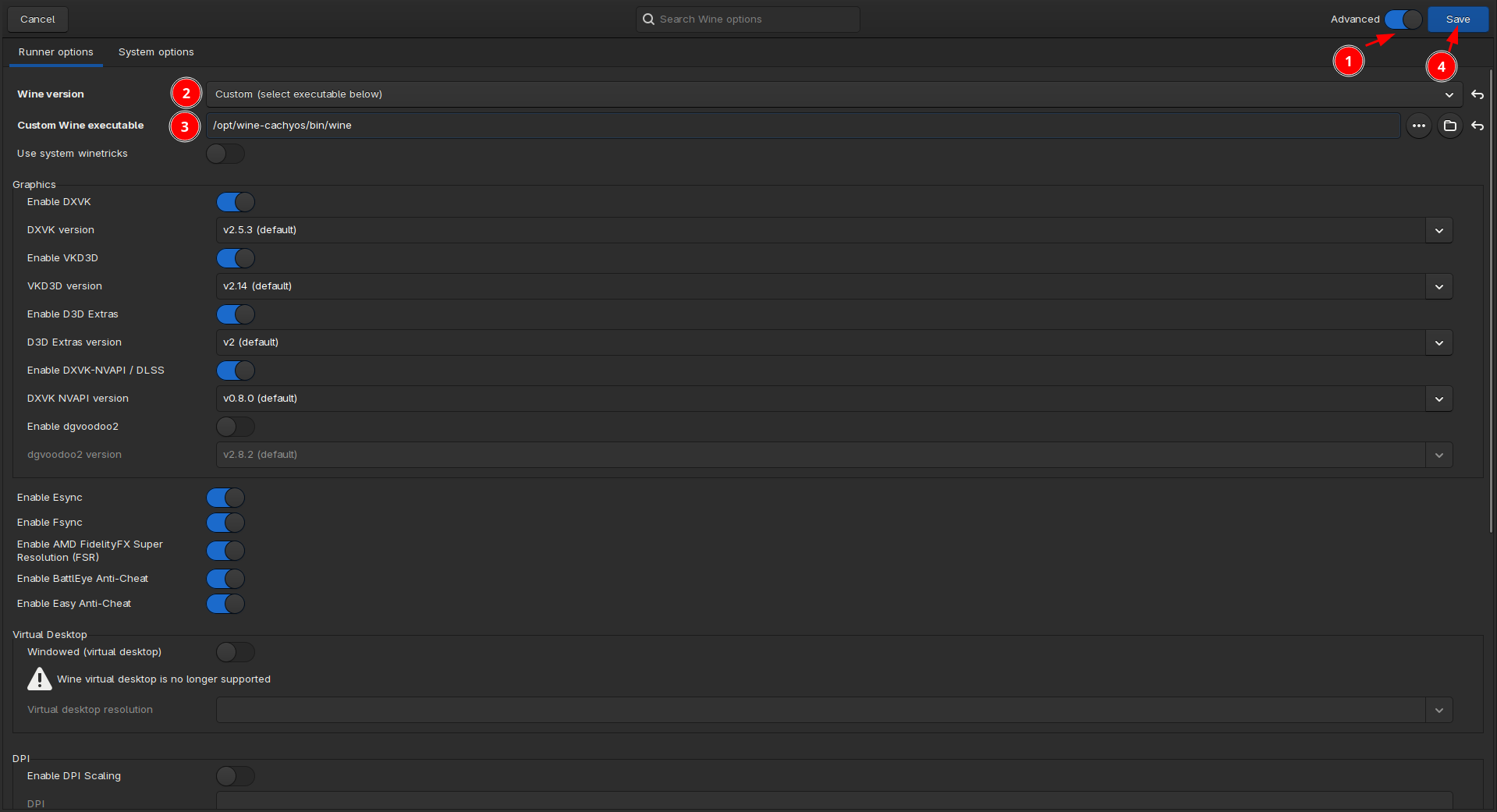
- Vá ao separador Runner Options e confirme que as suas definições correspondem ao seguinte:
- Wine version =
proton-cachyos - Use System winetricks = Disabled (Desativado)
- Graphics
- Enable DXVK =
Enabled(Ativado)- Nota: Versões de DXVK, VKD3D e DXVK-NVAPI definidas pelo utilizador não são aplicadas ao usar o
umu-launcher.
- Nota: Versões de DXVK, VKD3D e DXVK-NVAPI definidas pelo utilizador não são aplicadas ao usar o
- Enable DXVK =
- Wine version =
- Navegue até ao separador System Options.
- Lutris
- Disable Lutris Runtime =
Enabled(Ativado) - Prefer system libraries =
Enabled(Ativado)
- Disable Lutris Runtime =
- Lutris
- Continue a descer até à secção Game execution e localize a tabela Environment variables.
- Adicione as seguintes variáveis de ambiente:
- Key:
UMU_RUNTIME_UPDATEopcional- Value:
0 - Isto irá saltar as atualizações do Steam Linux Runtime para o proton-cachyos. Não use isto com qualquer Proton que utilize o Steam Linux Runtime, como o proton-cachyos-slr, -GE ou -EM.
- Value:
- Key:
PROTON_VERBopcional- Value:
waitforexitandrun - Isto permite que os protonfixes funcionem com um GAMEID correspondente.
- Value:
- Key:
- Clique em Save para aplicar as alterações.
- Clique com o botão direito no jogo que deseja configurar e, em seguida, clique em Configure.
- Vá ao separador Runner Options e confirme que as suas definições correspondem ao seguinte:
- Wine version =
proton-cachyos - Use System winetricks = Disabled (Desativado)
- Graphics
- Enable DXVK =
Enabled(Ativado)- Nota: Versões de DXVK, VKD3D e DXVK-NVAPI definidas pelo utilizador não são aplicadas ao usar o
umu-launcher.
- Nota: Versões de DXVK, VKD3D e DXVK-NVAPI definidas pelo utilizador não são aplicadas ao usar o
- Enable DXVK =
- Wine version =
- Navegue até ao separador System Options.
- Lutris
- Disable Lutris Runtime =
Enabled(Ativado) - Prefer system libraries =
Enabled(Ativado)
- Disable Lutris Runtime =
- Lutris
- Continue a descer até à secção Game execution e localize a tabela Environment variables.
- Adicione as seguintes variáveis de ambiente:
- Key:
UMU_RUNTIME_UPDATEopcional- Value:
0 - Isto irá saltar as atualizações do Steam Linux Runtime para o proton-cachyos. Não use isto com qualquer Proton que utilize o Steam Linux Runtime, como o proton-cachyos-slr, -GE ou -EM.
- Value:
- Key:
PROTON_VERBopcional- Value:
waitforexitandrun - Isto permite que os protonfixes funcionem com um GAMEID correspondente.
- Value:
- Key:
- Clique em Save para aplicar as alterações.
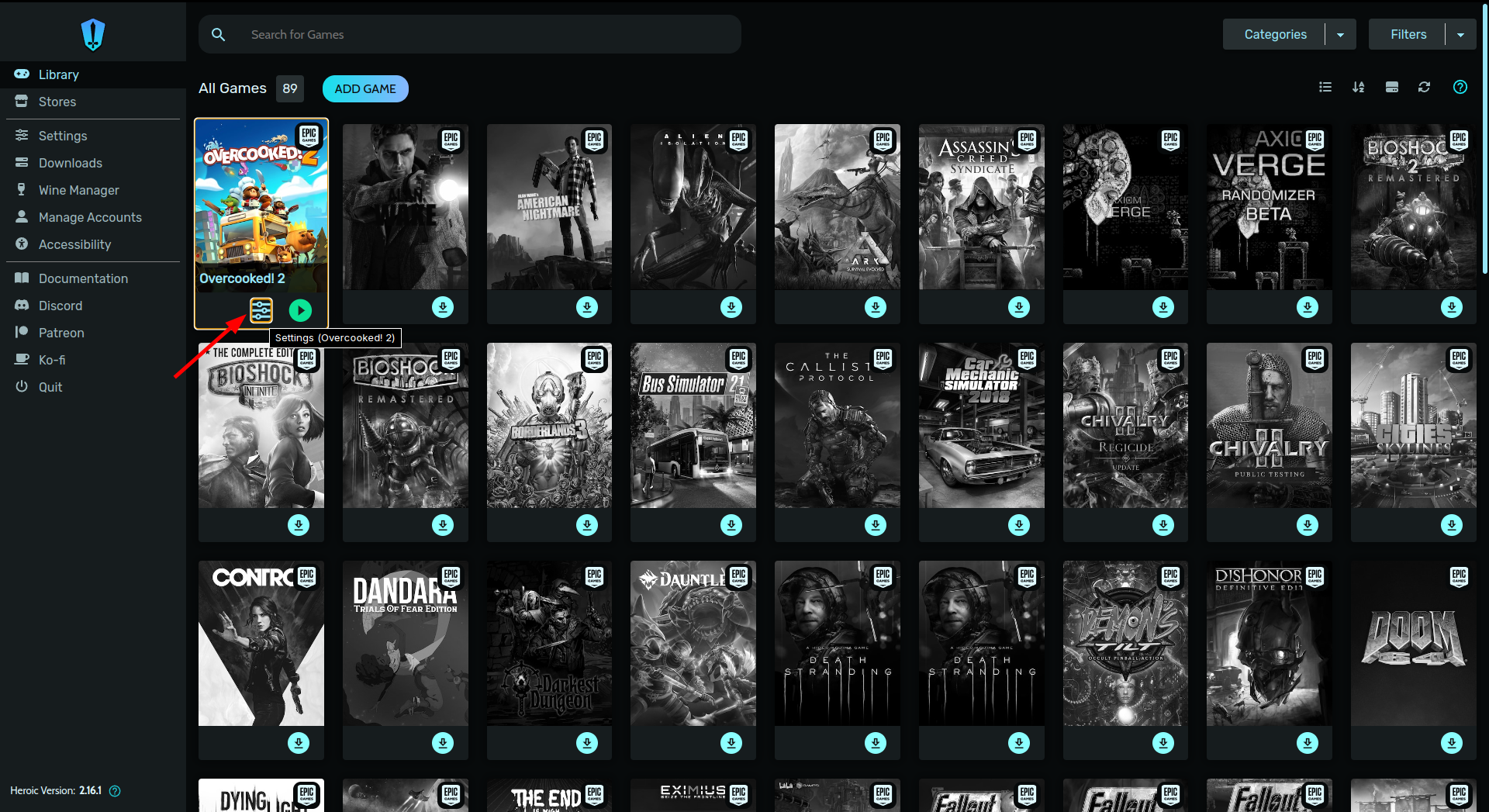
- Clique no botão
Configureao lado do botãoPlay Nowno jogo que deseja executar. - No separador
WINE, defina a Wine Version paraProton - proton-cachyos.
Suporte Anti-Cheat
Seção intitulada “Suporte Anti-Cheat”Como Instalar o proton-cachyos-slr
Seção intitulada “Como Instalar o proton-cachyos-slr”-
Abra um terminal e instale o
protonup.Terminal window sudo pacman -S protonup-qt -
Abra o protonup-qt e siga a captura de ecrã:

-
Reinicie a Steam se a tiver aberta.
sudo pacman -S proton-cachyos-slrInstalação Manual (Avançado)
- Descarregue a versão mais recente aqui (desça até Assets).
- Descompacte o ficheiro e mova a pasta para
~/.steam/steam/compatibilitytools.d/ - Reinicie a Steam se a tiver aberta.
Wine-CachyOS
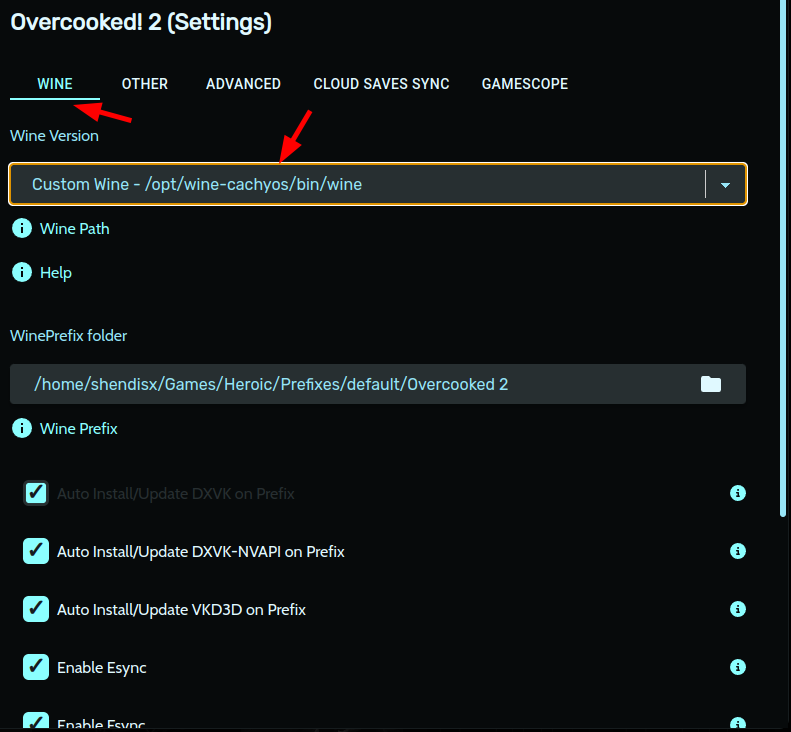
Seção intitulada “Wine-CachyOS”Este é o mesmo wine que está na base do proton-cachyos, mas como um pacote independente. Pode ser utilizado no Lutris, Heroic, Bottles e outros.
- Todas as modificações do Wine incluídas no Proton-CachyOS
- Adiciona correções rápidas (hotfixes) e contornos antecipados para jogos
Opções de configuração adicionais
WINE_WMCLASS="<nome>": Define oWM_CLASSde todas as janelas do Wine, permitindo que o gestor de janelas controle as mesmas através de regras.WINEUSERSANDBOX=1: Desativa a criação de links simbólicos (symlinks) das pastas de utilizador do Wine (como Documentos e Imagens) para as pastas equivalentes no diretórioHOMEdo utilizador.WINE_NO_WM_DECORATION=1: Desativa as decorações das janelas. Pode corrigir problemas com o modo ecrã inteiro sem bordas e cliques do rato que atravessam a janela.WINE_PREFER_SDL_INPUT=1: Solução alternativa para problemas de deteção de comandos.
Como Utilizar o wine-cachyos-opt
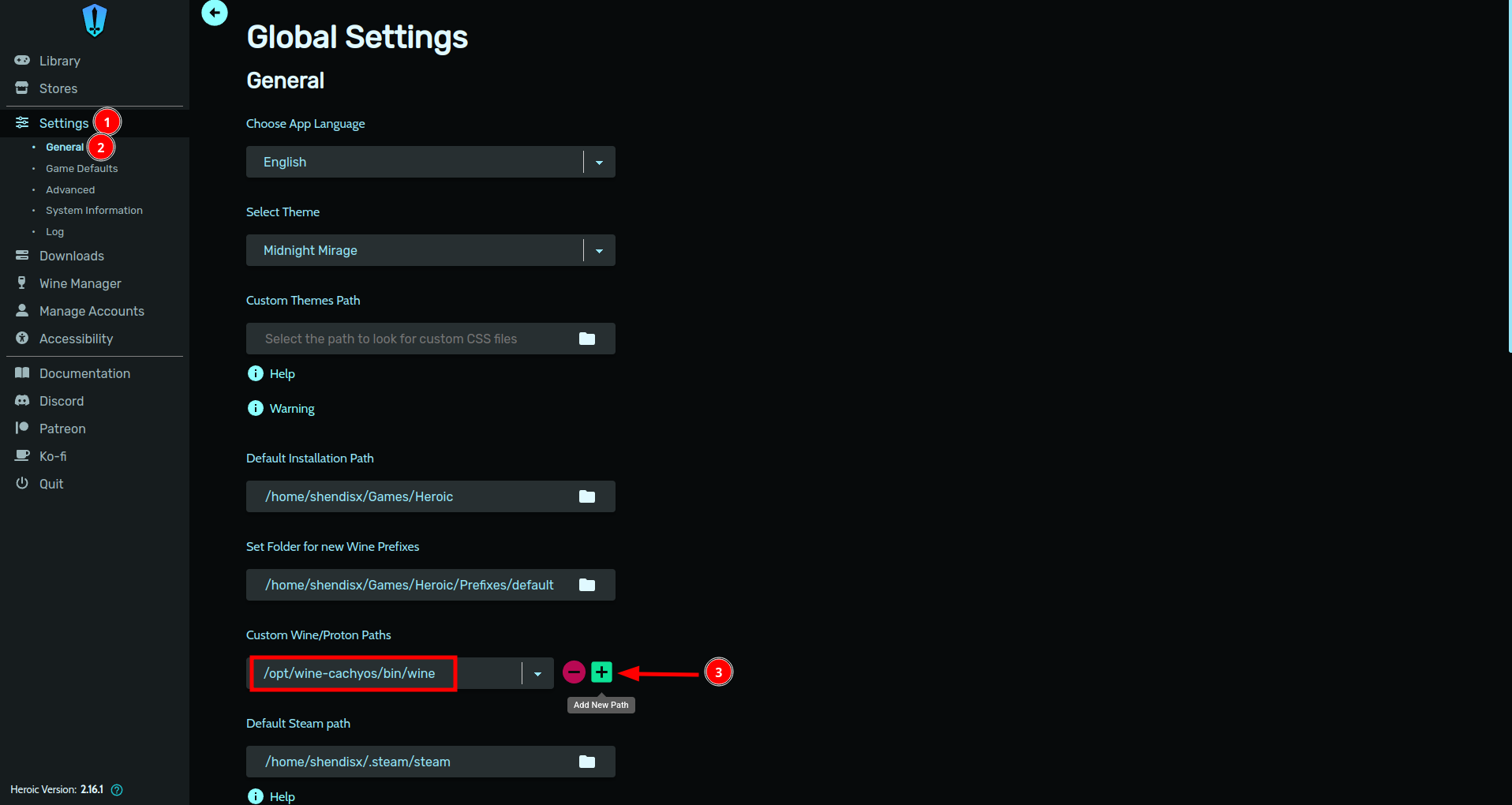
Seção intitulada “Como Utilizar o wine-cachyos-opt”Normalmente, executar /opt/wine-cachyos/bin/wine em vez de apenas wine deve ser suficiente para que uma aplicação corra utilizando o wine-cachyos-opt.
Se for necessária uma configuração mais restrita, poderá ser algo como isto:
export PATH="/opt/wine-cachyos/bin/:$PATH"export WINEDLLPATH="/opt/wine-cachyos/lib/wine:/opt/wine-cachyos/lib32/wine:$WINEDLLPATH"export LD_LIBRARY_PATH="/opt/wine-cachyos/lib/:/opt/wine-cachyos/lib32/:$LD_LIBRARY_PATH"Se quiser utilizar o winetricks com o wine-cachyos-opt, pode invocá-lo desta forma:
WINE=/opt/wine-cachyos/bin/wine WINEPREFIX=<your prefix> winetricks <verb>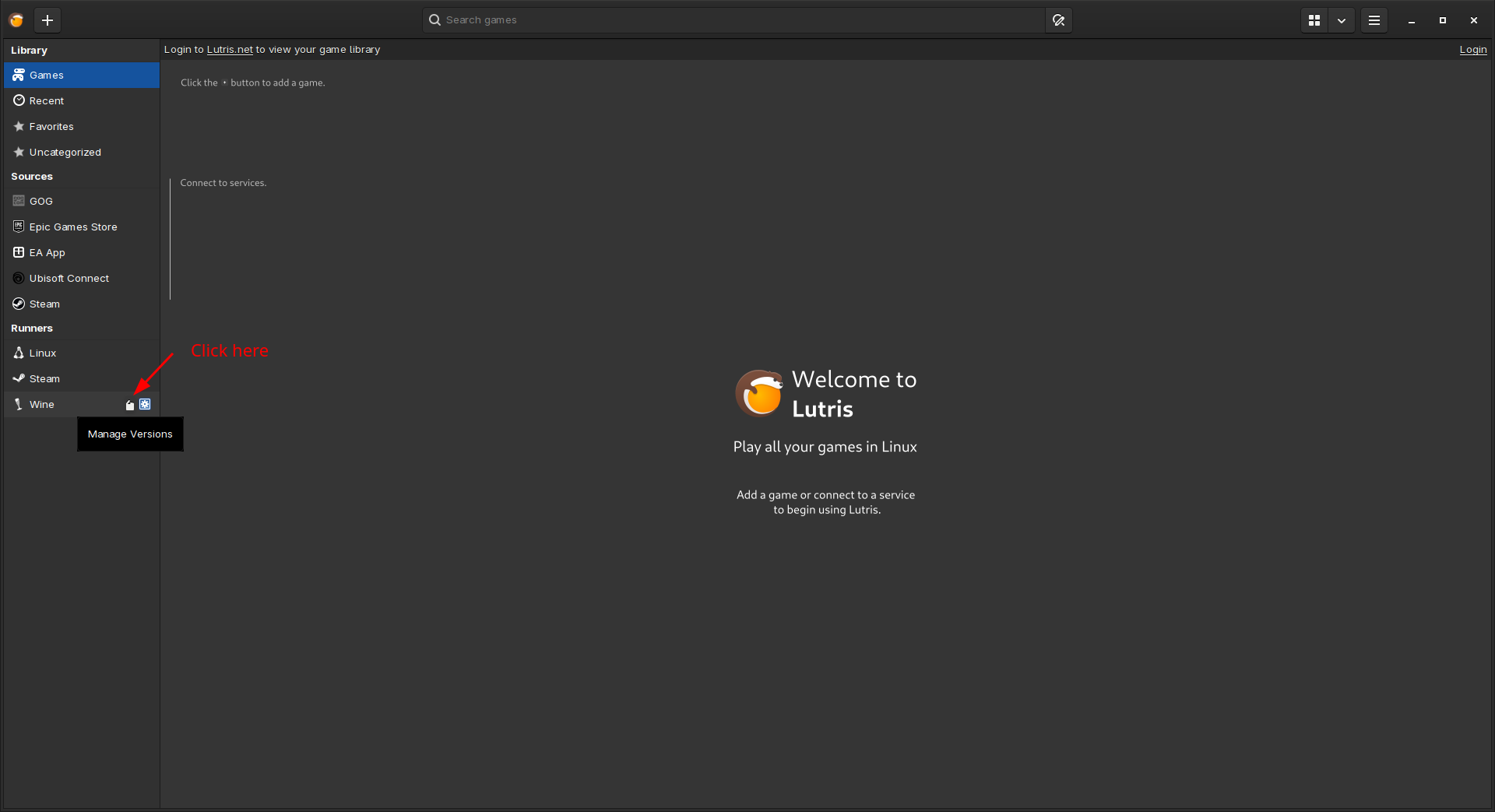
FAQ e Dicas da Steam
Seção intitulada “FAQ e Dicas da Steam”Qual versão do Proton deve ser utilizada na Steam?
Seção intitulada “Qual versão do Proton deve ser utilizada na Steam?”Proton 10.0é a versão estável daValve. Utilize esta se o jogo que pretende jogar for conhecido por funcionar bem com ela.Proton Experimentalé a versão de desenvolvimento (bleeding edge) daValve. Utilize esta se o jogo que pretende jogar for relativamente novo, não funcionar bem com a versão estável atual do Proton, ou se for recomendado no ProtonDB.proton-cachyos-slré a versão compilada e mantida pelos mantenedores do CachyOS. O seu uso é altamente recomendado devido às suas diversas funcionalidades de QoL, correções e otimizações. Para jogos que utilizam anti-cheat, como BattlEye ou Easy Anti-Cheat, ou launchers personalizados, oproton-cachyos-slré o preferido.proton-cachyosé a mesma versão que oproton-cachyos-slr, mas compilada sem depender do Steam Linux Runtime. Utilize-a apenas se compreender o significado desta diferença, e mude para oproton-cachyos-slrse ocorrerem problemas.Proton-GEé uma versão personalizada feita por GloriousEggroll. Inclui várias correções e pode ser útil em certas situações.Proton 9.0.4 ou inferiorsão as versões estáveis daValve. Utilize estas se o jogo que pretende jogar apenas funcionar com uma versão anterior do Proton.
Corrigir Stuttering causado pela funcionalidade de Gravação de Jogo da Steam
Seção intitulada “Corrigir Stuttering causado pela funcionalidade de Gravação de Jogo da Steam”Adicione a seguinte opção de inicialização ao seu jogo:
LD_PRELOAD="" %command%Capturar e Partilhar Logs do Proton
Seção intitulada “Capturar e Partilhar Logs do Proton”Para ativar o registo (logging) do Proton num jogo:
- Clique com o botão direito no seu jogo na Steam e selecione Propriedades.
- Em Opções de Inicialização, defina a variável de ambiente
PROTON_LOG:Isto criará um ficheiro de log no seu diretório pessoal (home) chamadoTerminal window PROTON_LOG=1 %command%steam-<AppID>.log(por exemplo, o Counter Strike 2 utiliza o AppID 730, logo o ficheiro seriasteam-730.log).
Diretório de Log Personalizado
Para definir um diretório de log personalizado, utilize PROTON_LOG_DIR:
PROTON_LOG=1 PROTON_LOG_DIR=/home/cachyos/steam-logs %command%Pré-compilação de Shaders com Proton-CachyOS, -GE e -EM
Seção intitulada “Pré-compilação de Shaders com Proton-CachyOS, -GE e -EM”Para desativar esta funcionalidade na Steam
Seção intitulada “Para desativar esta funcionalidade na Steam”Na Steam, clique em Steam -> Definições, vá a Downloads e desmarque estas opções:
- Permitir o processamento em segundo plano de shaders Vulkan
- Ativar Pré-compilação de Shaders
Reutilizar uma Partição de Jogos Windows em NTFS
Seção intitulada “Reutilizar uma Partição de Jogos Windows em NTFS”O Lutris é um gestor de jogos no CachyOS. Com o Lutris, pode gerir facilmente os seus “runners” de jogos, incluindo Wine, Proton e emuladores.
- Inicie jogos através do Lutris simplesmente clicando no botão Jogar.
- Adicione qualquer jogo que desejar clicando no + no canto superior esquerdo.
- Configure uma loja nas “Fontes” (Sources) no painel esquerdo e ligue a sua conta. O Lutris procederá à instalação da referida loja e, a partir daí, poderá correr jogos dentro da loja, tal como faz no Windows.
- E muito mais!
Lojas de jogos suportadas no Lutris:
Como configurar corretamente múltiplas opções de inicialização e variáveis de ambiente no Lutris
Seção intitulada “Como configurar corretamente múltiplas opções de inicialização e variáveis de ambiente no Lutris”- Opções de inicialização como
-dx11ou-fullscreendevem ser adicionadas no campo Arguments (Argumentos) no separador Game options, utilizando um espaço como separador. - Wrappers de comando, por exemplo
mangohud --dlsymougame-performance, devem ser adicionados no campo Command prefix no separador System options, utilizando um espaço como separador. - Variáveis de ambiente como
PROTON_ENABLE_HDR=1devem ser adicionadas na tabela Environment variables no separador System options, utilizando o botão+para adicionar uma nova entrada.
Desempenho e Dicas Diversas
Seção intitulada “Desempenho e Dicas Diversas”Não combine o gamemode e o ananicy-cpp
Seção intitulada “Não combine o gamemode e o ananicy-cpp”Como tanto o gamemode quanto o ananicy-cpp tentam modificar a prioridade (niceness) de um processo ao mesmo tempo, isso pode levar a conflitos e comportamentos inesperados. Recomenda-se utilizar o gamemode sem o ananicy-cpp.
Para parar o ananicy-cpp, execute o seguinte comando:
systemctl stop ananicy-cppAlternância de Perfil de Energia On-Demand
Seção intitulada “Alternância de Perfil de Energia On-Demand”O CachyOS inclui um script “wrapper” chamado game-performance, que utiliza o power-profiles-daemon para alternar temporariamente o perfil de energia para performance.
Este perfil aumenta os níveis de energia do sistema, define o “governor” do CPU para performance e também altera qualquer agendador (scheduler) scx ativo para o seu perfil de jogo (se disponível).
Quando utilizado para iniciar um jogo, o sistema permanece em modo de desempenho até que o jogo seja encerrado, momento em que o perfil anterior é restaurado.
O Feral’s GameMode oferece uma funcionalidade semelhante.
Como adicionar o game-performance à Steam, Lutris e Heroic Games Launcher
Seção intitulada “Como adicionar o game-performance à Steam, Lutris e Heroic Games Launcher”- Abra a sua
Biblioteca Steam. - Clique com o botão direito no título do jogo e selecione
Propriedades. - No separador
Geral, encontrará a secçãoOpções de Inicialização. - Adicione a seguinte opção de inicialização:
Terminal window game-performance %command%
- No painel esquerdo, abra as
Definições(Settings). - Vá a
Game defaultse depois clique emAdvanced. - Na secção do comando
wrapper, adicione a seguinte linha sem qualquer argumento:Terminal window game-performance - Clique no sinal
+para guardar as alterações.
- No canto superior direito, abra o
menu hambúrguer. - Vá a
Preferences/Global options. - Ative o
Advanced Modeno canto superior direito. - Desça até
Command prefixe adicione a seguinte linha:Terminal window game-performance - Guarde as alterações.
Aumentar o tamanho máximo da cache de shaders
Seção intitulada “Aumentar o tamanho máximo da cache de shaders”Os shaders dos jogos são compilados automaticamente enquanto joga, o que pode causar tempos de carregamento longos e “stuttering” na primeira vez que os encontra. Estes shaders são armazenados no seu sistema para serem reutilizados quando necessário.
No entanto, existe um limite máximo para o tamanho do ficheiro da cache de shaders, fazendo com que os shaders antigos sejam descartados ao exceder o tamanho predefinido. Isto pode ser um problema, já que jogos grandes podem ter shaders com mais de 1GB, forçando a recompilação a cada inicialização.
Para evitar tempos de carregamento longos e problemas de fluidez, podemos aumentar o tamanho global da cache de shaders:
- Abra um terminal.
- Crie um diretório
environment.dna sua pasta de configuração, caso ainda não exista:Terminal window mkdir -p ~/.config/environment.d - Crie um novo ficheiro de configuração:
Terminal window touch ~/.config/environment.d/gaming.conf - Abra o ficheiro com o Micro (um editor de texto).
E cole o seguinte, dependendo do fabricante do seu GPU:
Terminal window micro ~/.config/environment.d/gaming.confAMD
Terminal window # Força a implementação Vulkan RADVAMD_VULKAN_ICD=RADV# Aumenta o tamanho da cache de shaders da AMD para 12GBMESA_SHADER_CACHE_MAX_SIZE=12GNVIDIA
Terminal window # Aumenta o tamanho da cache de shaders da Nvidia para 12GB__GL_SHADER_DISK_CACHE_SIZE=12000000000 - Guarde o ficheiro pressionando
CTRL+Se depoisCTRL+Qpara sair do Micro. Reinicie o seu sistema.
Após reiniciar, o tamanho máximo da cache de shaders deverá estar permanentemente aumentado. Agradecimentos ao shader-booster do psygreg por ajudar neste guia.
Forçar o Preset de DLSS mais recente
Seção intitulada “Forçar o Preset de DLSS mais recente”Como adicionar o dlss-swapper à Steam, Lutris e Heroic Games Launcher
Seção intitulada “Como adicionar o dlss-swapper à Steam, Lutris e Heroic Games Launcher”- Abra a sua
Biblioteca Steam. - Clique com o botão direito no título do jogo e selecione
Propriedades. - No separador
Geral, encontrará a secçãoOpções de Inicialização. - Adicione a seguinte Opção de Inicialização:
Terminal window dlss-swapper %command%
- No painel esquerdo, abra as
Definições(Settings). - Vá a
Game defaultse depois clique emAdvanced. - Na secção do comando
wrapper, adicione a seguinte linha sem qualquer argumento:Terminal window dlss-swapper - Clique no sinal
+para guardar as alterações.
- No canto superior direito, abra o
menu hambúrguer. - Vá a
Preferences/Global options. - Ative o
Advanced Modeno canto superior direito. - Desça até
Command prefixe adicione a seguinte linha:Terminal window dlss-swapper - Guarde as alterações.
Método de Substituição Manual de DLL
Se o dlss-swapper não estiver a funcionar ou estiver a causar problemas, tente atualizar a implementação de DLSS do jogo manualmente, substituindo o ficheiro nvngx_dlss.dll por uma versão atualizada e utilizando o script wrapper dlss-swapper-dll em vez do anterior.
Suporte a Ray Tracing
Seção intitulada “Suporte a Ray Tracing”A Arch Wiki já fornece instruções abrangentes sobre como ativar o ray tracing para várias plataformas de hardware.
Queda de Desempenho na Nvidia em Jogos DirectX12
Seção intitulada “Queda de Desempenho na Nvidia em Jogos DirectX12”Alguns utilizadores relatam que o problema está relacionado com a forma como os controladores de Linux da Nvidia gerem o agendamento (scheduling) do GPU — ao contrário do Windows, onde o agendamento adequado é imposto. Ainda não houve qualquer declaração oficial da Nvidia sobre este assunto. Atualmente, não existe nenhuma solução alternativa conhecida para este problema. Supostamente, a Nvidia está a trabalhar numa correção, mas não é claro quando será lançada.
Isto não tem qualquer relação com o CachyOS.
Em alguns títulos, a queda de desempenho é menos percetível do que em outros. Consulte este vídeo de comparação de benchmark para referência.
Acompanhe o tópico oficial da Nvidia para saber mais sobre este problema.