
Étapes de préparation
Configuration requise
Section intitulée « Configuration requise »Avant de préparer l’installation, assurez-vous que l’ordinateur utilisé répond à la configuration minimale requise pour exécuter CachyOS. L’installateur utilise un processus d’installation en ligne, une connexion internet stable et relativement rapide est donc obligatoire.
- 3 Go de RAM
- 30 Go d’espace de stockage (HDD/SSD)
- Connexion internet stable
- 8 Go de RAM
- 50 Go d’espace de stockage (SSD/NVMe)
- Processeur compatible x86-64-v3
- Connexion internet de 50 Mbps ou plus
- GPU NVIDIA (série 900+ - ex: GTX 950), AMD +GCN 1.0 (ex: AMD R7 240) ou Intel (série Integrated HD Graphics ou supérieure. Série Arc)
Support du niveau de microarchitecture x86_64
Section intitulée « Support du niveau de microarchitecture x86_64 »| ABI x86-64 | Familles de CPU / Exemples |
|---|---|
| x86-64-v3 |
|
| x86-64-v4 |
|
Créer une clé USB CachyOS amorçable
Section intitulée « Créer une clé USB CachyOS amorçable »Il existe plusieurs outils et méthodes qui peuvent être utilisés pour créer une clé USB amorçable de CachyOS.
balenaEtcher
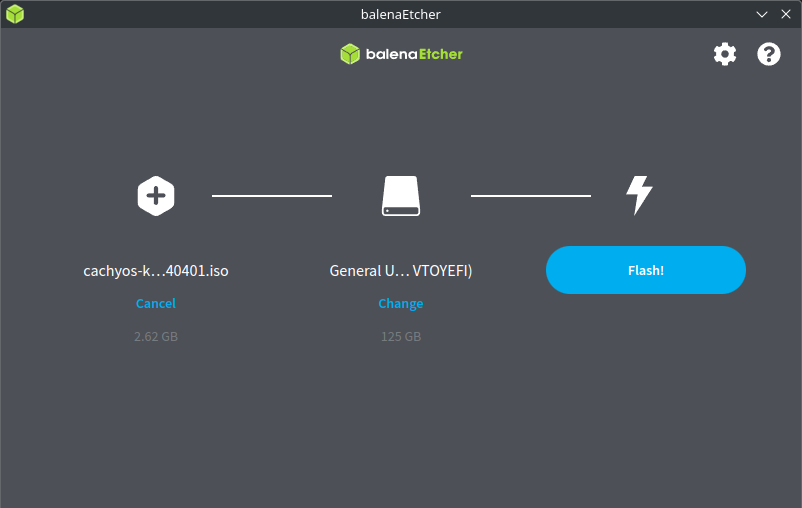
Section intitulée « balenaEtcher »- Téléchargez balenaEtcher. balenaEtcher prend en charge la création d’images pour Linux, MacOS et Windows.
Si un fichier
.zipa été téléchargé, extrayez-le et exécutez le binaire en utilisant les commandes suivantes :Terminal window # Extraire le fichier zip :bsdtar xvf <nom du fichier zip># Se rendre dans le nouveau dossier :cd balenaEtcher-linux-x64/# Exécuter balenaEtcher :./balena-etcher - Branchez une clé USB à l’ordinateur.
- Sélectionnez
Flasher depuis un fichieret sélectionnez le fichier image ISO de CachyOS. - Cliquez sur
Sélectionner une cibleet choisissez la clé USB qui a été précédemment branchée. - Appuyez sur
Flasherpour démarrer le processus de flashage.
Interface en ligne de commande (Linux & MacOS)
Section intitulée « Interface en ligne de commande (Linux & MacOS) »- Branchez une clé USB.
- Détectez la clé USB branchée en utilisant les commandes suivantes :
Terminal window # Linux# La clé USB pourrait être identifiée par ex: /dev/sda, par le modèle et la taille du disque.sudo fdisk -l# MacOS# Les clés USB sont identifiées comme "/dev/diskY" où "Y" pourrait être 0,1 etc.diskutil list - Copiez le contenu de l’iso sur la clé USB branchée en exécutant :
Terminal window # Remplacez <usbdrive> par l'étiquette de la clé.sudo dd bs=4M if=nom_complet_de_l_iso.iso of=/dev/<usbdrive> status=progress oflag=sync
ddva maintenant copier le contenu du fichier ISO sur la clé USB branchée.
Rufus (Windows uniquement)
Section intitulée « Rufus (Windows uniquement) »- Branchez une clé USB.
- Téléchargez Rufus et installez-le, ou lancez la version portable.
- Sous
Périphérique, cliquez sur la liste déroulante et sélectionnez la clé USB branchée. - Sous
Type de démarrage, cliquez surSÉLECTIONet localisez le fichier image ISO de CachyOS. - Cliquez sur
DÉMARRER.
Ventoy (Linux & Windows)
Section intitulée « Ventoy (Linux & Windows) »- Branchez une clé USB.
- Téléchargez Ventoy
- Décompressez Ventoy en utilisant la commande suivante :
Terminal window # Remplacez la version par la bonne, ex: ventoy-1.1.07-linux.tar.gzbsdtar xvf ventoy-version-linux.tar.gz# Se rendre dans le nouveau dossier : (la version peut changer)cd ventoy-1.1.07/ - Exécutez
VentoyGUI.x86_64soit en double-cliquant dessus, soit via le terminal :Terminal window # Il demandera des privilèges administratifs, entrez vos identifiants./VentoyGUI.x86_64 - Sélectionnez la clé USB branchée en cliquant sur
Périphérique. - Cliquez sur
Installer. - Une fois l’installation de Ventoy sur la clé USB terminée, fermez la fenêtre et placez le fichier ISO de CachyOS dans la nouvelle partition utilisable de la clé.
- Branchez une clé USB.
- Téléchargez Ventoy
- Exécutez
Ventoy2Disk.exe - Sélectionnez la clé USB branchée en cliquant sur
Périphérique. - Cliquez sur
Installer. - Une fois l’installation de Ventoy sur la clé USB terminée, fermez la fenêtre et placez le fichier ISO de CachyOS dans la nouvelle partition utilisable de la clé.