
Οδηγός παιχνιδιών με το CachyOS
Καλώς ορίσατε στον οδηγό για παιχνίδια στο CachyOS, ο οποίος θα σας καθοδηγήσει στις βασικές πτυχές και τις απαραίτητες ρυθμίσεις για την εκτέλεση παιχνιδιών.
Για αρχή, θα πρέπει να ξεκαθαρίσουμε ορισμένα πράγματα:
Θυμηθείτε ότι η επίτευξη διψήφιας βελτίωσης στα FPS δεν είναι πάντα (ή και καθόλου) εφικτή. Μερικές φορές, οι βελτιστοποιήσεις μπορεί να οδηγήσουν σε μικρές βελτιώσεις (ή και καμία), ανάλογα με το παιχνίδι και τη διαμόρφωση του υλικού.
Δεν μπορείτε να περιμένετε από βελτιστοποιήσεις λογισμικού να λειτουργήσουν ως δωρεάν αναβάθμιση του υλικού.

Προαπαιτούμενα
Ενότητα με τίτλο «Προαπαιτούμενα»Απαραίτητα πακέτα
Ενότητα με τίτλο «Απαραίτητα πακέτα»Για να διευκολύνουμε η ρύθμιση του CachyOS για την εκτέλεση παιχνιδιών, όλα τα απαραίτητα πακέτα είναι ομαδοποιημένα σε ένα μεταπακέτο που περιλαμβάνει όλες τις απαραίτητες εξαρτήσεις και βιβλιοθήκες για παιχνίδια στο Linux, καθώς και ένα ξεχωριστό μεταπακέτο για εργαλεία και εφαρμογές εκκίνησης/καταστήματα.
Εάν διαπιστώσετε ότι λείπει κάποιο πακέτο, μην διστάσετε να ενημερώσετε την ομάδα του CachyOS.
Ακολουθήστε τα παρακάτω βήματα για να ξεκινήσετε.
- Ανοίξτε το CachyOS Hello, μεταβείτε στην καρτέλα Εφαρμογές/Προσαρμογές και επιλέξτε
Εγκατάσταση πακέτων παιχνιδιών.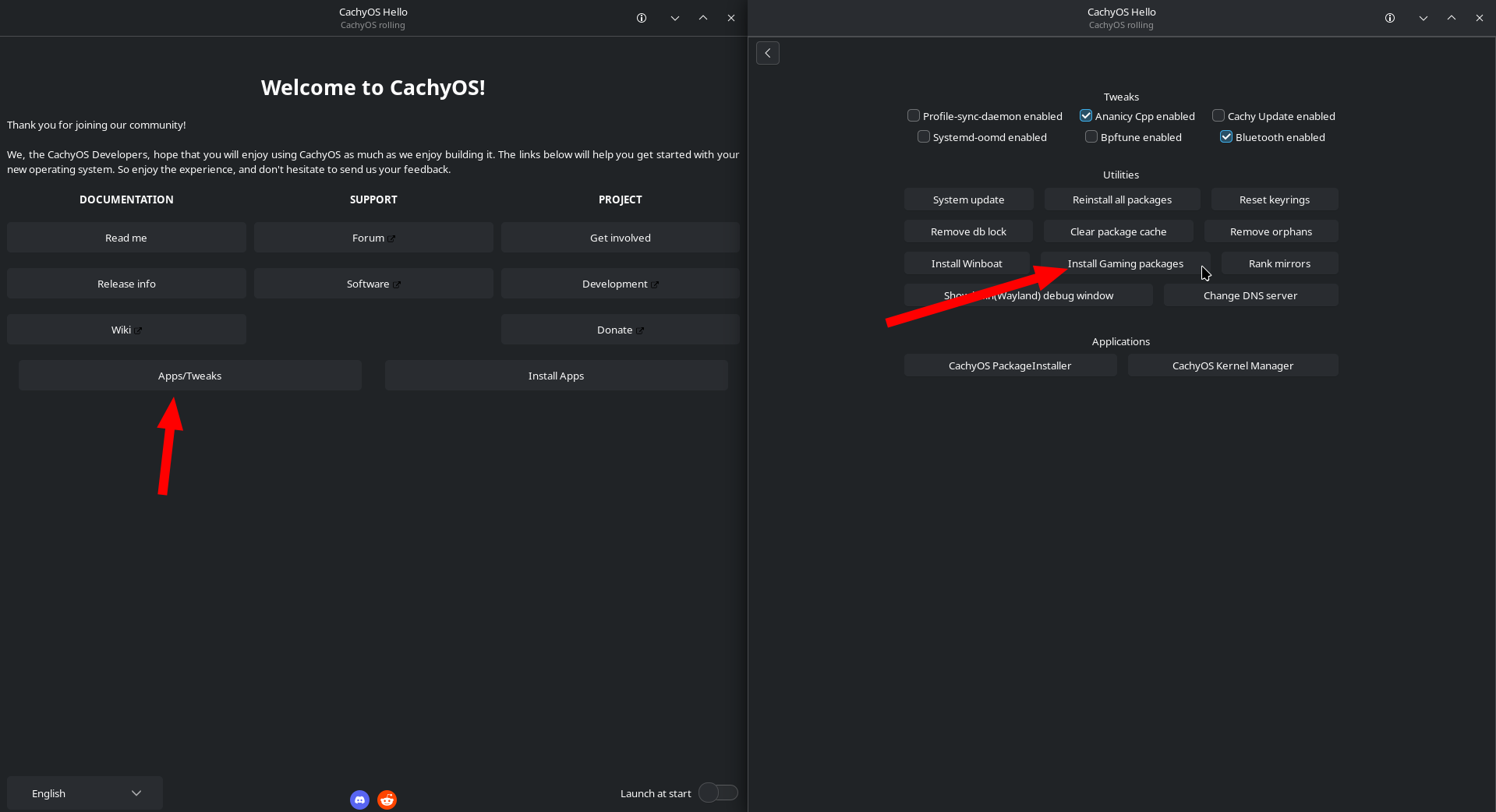
Το CachyOS Hello εγκαθιστά τα πακέτα cachyos-gaming-meta και cachyos-gaming-applications.
Το μεταπακέτο cachyos-gaming-meta περιλαμβάνει πολλές βιβλιοθήκες που σχετίζονται με τα παιχνίδια.
sudo pacman -S cachyos-gaming-metaΤο μεταπακέτο cachyos-gaming-applications περιλαμβάνει τα εξής:
- Εργαλεία
- Gamescope, Goverlay, MangoHud
- Εφαρμογές εκκίνησης
- Steam, Heroic Games Launcher, Lutris
sudo pacman -S cachyos-gaming-applicationsProton-CachyOS
Ενότητα με τίτλο «Proton-CachyOS»Το Proton-CachyOS βασίζεται στον κλάδο bleeding-edge του Proton και εφαρμόζει μια σειρά τροποποιήσεων σε αυτόν.
- Βελτιώσεις του Wine-staging
- Wine Fullscreen FSR
- Περιλαμβάνει κωδικοποιητές βίντεο και ήχου για κινηματογραφικές σκηνές παιχνιδιών
- Υποστήριξη για το umu-launcher μαζί με UMU-Protonfixes
- Προσθέτει έγκαιρες διορθώσεις και παρακάμψεις για παιχνίδια
Σωστός ορισμός πολλαπλών επιλογών εκκίνησης
Ενότητα με τίτλο «Σωστός ορισμός πολλαπλών επιλογών εκκίνησης»Οι επιλογές εκκίνησης στο Steam δομούνται με βάση το παρακάτω μοτίβο.
<μεταβλητές περιβάλλοντος> <wrappers> %command% <ορίσματα εφαρμογής>-
<μεταβλητές περιβάλλοντος>: Αυτές είναι επιλογές της μορφήςΜΕΤΑΒΛΗΤΗ=τιμήΠαραδείγματα PROTON_DXVK_D3D8=1# ΉDXVK_HUD="fps,memory,version,api" -
<wrappers>: Αυτά είναι εφαρμογές και δέσμες ενεργειών που τροποποιούν τον τρόπο εκτέλεσης της πραγματικής εφαρμογής. Τα ορίσματα του wrapper συνήθως ακολουθούν το εκτελέσιμό του.Παραδείγματα mangohud --dlsym# Ήgamescope -W 1680 -H 1050 -w 1280 -h 720 -S fit -F fsr --mangoapp -- -
%command%: Αυτή είναι η πραγματική εφαρμογή και θα πρέπει να ορίζεται ακριβώς ως έχει. Το Steam θα την αντικαταστήσει με την κατάλληλη εντολή όταν εκτελείται η εφαρμογή. -
<ορίσματα εφαρμογής>: Αυτά είναι διάφορα ορίσματα για την πραγματική εφαρμογή και εξαρτώνται από την εφαρμογή.Παράδειγμα %command% -dx11
Παράδειγμα μιας ολοκληρωμένης επιλογής εκκίνησης που συνδυάζει όλα τα στοιχεία:
__GL_SHADER_DISK_CACHE_SKIP_CLEANUP=1 prime-run game-performance %command% -dx11Μεταβλητές περιβάλλοντος
Ενότητα με τίτλο «Μεταβλητές περιβάλλοντος»- DLSS και δυνατότητες της NVIDIA
PROTON_DLSS_UPGRADE=1: Αυτόματη αναβάθμιση του DLSS στην πιο πρόσφατη έκδοση.PROTON_DLSS_INDICATOR=1: Εμφάνιση της ένδειξης κατάστασης του DLSS εντός των παιχνιδιών.PROTON_NVIDIA_LIBS=1: Ενεργοποίηση των βιβλιοθηκών της NVIDIA (PhysX, CUDA) - δεν απαιτείται για το DLSS/ray tracing.
Προηγμένα στοιχεία ελέγχου της NVIDIA
PROTON_NVIDIA_NVCUDA=1: Ενεργοποίηση υποστήριξης μόνο για το CUDA.PROTON_NVIDIA_NVENC=1: Ενεργοποίηση μόνο της κωδικοποίησης NVENC.PROTON_NVIDIA_NVML=1: Ενεργοποίηση της εποπτείας NVML.PROTON_NVIDIA_NVOPTIX=1: Ενεργοποίηση του OptiX ray tracing.PROTON_NVIDIA_LIBS_NO_32BIT=1: Περιορισμός των βιβλιοθηκών μόνο στις εκδόσεις 64-bit (διορθώνει τα προβλήματα επιδόσεων σε RTX 4000+).
- Αύξηση ανάλυσης σε AMD και Intel
PROTON_FSR4_UPGRADE=1: Αυτόματη αναβάθμιση του FSR στην πιο πρόσφατη έκδοση.PROTON_FSR4_RDNA3_UPGRADE=1: Χρήση ενός FSR4 DLL με βελτιστοποίηση για RDNA3.PROTON_XESS_UPGRADE=1: Αυτόματη αναβάθμιση του XeSS στην πιο πρόσφατη έκδοση.
-
Wayland και οθόνη
PROTON_ENABLE_WAYLAND=1: Ενεργοποίηση της εγγενούς υποστήριξης για Wayland.- Οφέλη: Επιτρέπει το HDR χωρίς το Gamescope• βελτιώνει την καθυστέρηση μεταφοράς και τον ρυθμό των καρέ.
- Περιορισμοί: Προκαλεί δυσλειτουργία στην Επικάλυψη Steam (Steam Overlay), είναι προς το παρόν σε πειραματικό στάδιο.
PROTON_NO_WM_DECORATION=1: Απενεργοποίηση των διακοσμήσεων του διαχειριστή παραθύρων.- Διορθώνει: Προβλήματα στην πλήρη οθόνη χωρίς περίγραμμα, τα κλικ του ποντικιού που διαπερνούν τα παράθυρα.
-
Υποστήριξη HDR
PROTON_ENABLE_HDR=1: Ενεργοποίηση της υποστήριξης για έξοδο HDR.- Απαιτήσεις: Gamescope με την παράμετρο
--hdr-enabledή τη μεταβλητήPROTON_ENABLE_WAYLAND=1. Εάν η GPU σας είναι NVIDIA, προσθέστε τοENABLE_HDR_WSI=1και εγκαταστήστε το πακέτοvk-hdr-layer-kwin6-git. - Ρύθμιση: Απαιτούνται περαιτέρω ρυθμίσεις.
- Απαιτήσεις: Gamescope με την παράμετρο
-
Επιδόσεις CPU και συγχρονισμού
PROTON_NO_NTSYNC=1: Χρήση του FSync αντί του NTSync.- Όφελος: Πιθανή διόρθωση ζητημάτων σε ορισμένα παιχνίδια που δεν λειτουργούν καλά με το NTSync.
-
Διαχείριση shader και προσωρινής μνήμης (cache)
PROTON_LOCAL_SHADER_CACHE=1: Ενεργοποίηση της προσωρινής μνήμης shader ανά παιχνίδι, παρόμοια με τη λειτουργία προαποθήκευσης σκίασης του Steam.- Σημείωση: Αυτό ΔΕΝ μεταγλωττίζει τα shader εκ των προτέρων. Απομονώνει ΜΟΝΟ την προσωρινή μνήμη shader του κάθε παιχνιδιού. Η μεταγλώττιση των shader θα εξακολουθεί να γίνεται κατά την εκτέλεση των παιχνιδιών.
PROTON_ENABLE_MEDIACONV=1: Ενεργοποίηση του Proton Media Converter.- Σημείωση: Μόνο για δοκιμαστικούς σκοπούς.
-
AMD Anti-Lag
ENABLE_LAYER_MESA_ANTI_LAG=1: Ενεργοποίηση του AMD Anti-Lag για μειωμένη καθυστέρηση εισόδου.
- Χειριστήρια και είσοδος
PROTON_PREFER_SDL=1: Παράκαμψη προβλημάτων εντοπισμού χειριστηρίων.PROTON_NO_STEAMINPUT=1: Απενεργοποίηση της υποστήριξης εισόδου του Steam.- Διορθώνει: Προβλήματα χειριστηρίων στο Wayland.
Ρύθμιση του Proton-CachyOS με τα Lutris και Heroic
Ενότητα με τίτλο «Ρύθμιση του Proton-CachyOS με τα Lutris και Heroic»Βεβαιωθείτε ότι έχετε εγκαταστήσει το umu-launcher από το CachyOS στο σύστημά σας. Εγκαταστήστε το με την εξής εντολή.
sudo pacman -S cachyos/umu-launcher- Στην κύρια οθόνη του Lutris, κάντε κλικ στο εικονίδιο γραναζιού δίπλα στο Wine.
- Μεταβείτε στην καρτέλα Επιλογές δρομέα και επιβεβαιώστε ότι οι ρυθμίσεις σας αντιστοιχούν στις παρακάτω:
- Έκδοση Wine =
proton-cachyos - Χρήση winetricks συστήματος = Απενεργοποιημένο
- Γραφικά
- Ενεργοποίηση DXVK =
Ενεργοποιημένο- Σημείωση: Οι εκδόσεις των DXVK, VKD3D και DXVK-NVAPI που ορίζονται από τον χρήστη δεν εφαρμόζονται ότι χρησιμοποιείται το
umu-launcher.
- Σημείωση: Οι εκδόσεις των DXVK, VKD3D και DXVK-NVAPI που ορίζονται από τον χρήστη δεν εφαρμόζονται ότι χρησιμοποιείται το
- Ενεργοποίηση DXVK =
- Έκδοση Wine =
- Μεταβείτε στην καρτέλα Επιλογές συστήματος.
- Lutris
- Απενεργοποίηση του χρόνου εκτέλεσης του Lutris =
Ενεργοποιημένο - Προτίμηση βιβλιοθηκών συστήματος =
Ενεργοποιημένο
- Απενεργοποίηση του χρόνου εκτέλεσης του Lutris =
- Lutris
- Κάντε κύλιση προς τα κάτω μέχρι να φτάσετε στην ενότητα Εκτέλεση παιχνιδιού και εντοπίστε τον πίνακα Μεταβλητές περιβάλλοντος.
- Προσθέστε τις εξής μεταβλητές περιβάλλοντος:
- Κλειδί:
UMU_RUNTIME_UPDATEπροαιρετικό- Τιμή:
0 - Αυτό θα παραλείπει τις ενημερώσεις του Steam Linux Runtime για το proton-cachyos. Μην χρησιμοποιήσετε αυτήν τη μεταβλητή με κάποια έκδοση του Proton που αξιοποιεί το Steam Linux Runtime, όπως το proton-cachyos-slr, -GE, ή -EM.
- Τιμή:
- Κλειδί:
PROTON_VERBπροαιρετικό- Τιμή:
waitforexitandrun - Αυτό επιτρέπει στα protonfixes να λειτουργούν με το αντίστοιχο GAMEID.
- Τιμή:
- Κλειδί:
- Κάντε κλικ στο Αποθήκευση για να εφαρμοστούν οι αλλαγές.
- Κάντε δεξί κλικ στο παιχνίδι που θέλετε να ρυθμίσετε και επιλέξτε Διαμόρφωση.
- Μεταβείτε στην καρτέλα Επιλογές δρομέα και επιβεβαιώστε ότι οι ρυθμίσεις σας αντιστοιχούν στις παρακάτω:
- Έκδοση Wine =
proton-cachyos - Χρήση winetricks συστήματος = Απενεργοποιημένο
- Γραφικά
- Ενεργοποίηση DXVK =
Ενεργοποιημένο- Σημείωση: Οι εκδόσεις των DXVK, VKD3D και DXVK-NVAPI που ορίζονται από τον χρήστη δεν εφαρμόζονται ότι χρησιμοποιείται το
umu-launcher.
- Σημείωση: Οι εκδόσεις των DXVK, VKD3D και DXVK-NVAPI που ορίζονται από τον χρήστη δεν εφαρμόζονται ότι χρησιμοποιείται το
- Ενεργοποίηση DXVK =
- Έκδοση Wine =
- Μεταβείτε στην καρτέλα Επιλογές συστήματος.
- Lutris
- Απενεργοποίηση του χρόνου εκτέλεσης του Lutris =
Ενεργοποιημένο - Προτίμηση βιβλιοθηκών συστήματος =
Ενεργοποιημένο
- Απενεργοποίηση του χρόνου εκτέλεσης του Lutris =
- Lutris
- Κάντε κύλιση προς τα κάτω μέχρι να φτάσετε στην ενότητα Εκτέλεση παιχνιδιού και εντοπίστε τον πίνακα Μεταβλητές περιβάλλοντος.
- Προσθέστε τις εξής μεταβλητές περιβάλλοντος:
- Κλειδί:
UMU_RUNTIME_UPDATEπροαιρετικό- Τιμή:
0 - Αυτό θα παραλείπει τις ενημερώσεις του Steam Linux Runtime για το proton-cachyos. Μην χρησιμοποιήσετε αυτήν τη μεταβλητή με κάποια έκδοση του Proton που αξιοποιεί το Steam Linux Runtime, όπως το proton-cachyos-slr, -GE, ή -EM.
- Τιμή:
- Κλειδί:
PROTON_VERBπροαιρετικό- Τιμή:
waitforexitandrun - Αυτό επιτρέπει στα protonfixes να λειτουργούν με το αντίστοιχο GAMEID.
- Τιμή:
- Κλειδί:
- Κάντε κλικ στο Αποθήκευση για να εφαρμοστούν οι αλλαγές.
- Κάντε κλικ στο κουμπί
Ρύθμισηδίπλα στο κουμπίΠαίξτε τώραγια το παιχνίδι που θέλετε να εκτελέσετε. - Στην καρτέλα
WINE, ορίστε την έκδοση Wine σεProton - proton-cachyos.
Υποστήριξη μηχανισμών Anti-Cheat
Ενότητα με τίτλο «Υποστήριξη μηχανισμών Anti-Cheat»Εγκατάσταση του proton-cachyos-slr
Ενότητα με τίτλο «Εγκατάσταση του proton-cachyos-slr»sudo pacman -S proton-cachyos-slr-
Ανοίξτε ένα τερματικό και εγκαταστήστε το
protonup.Terminal window sudo pacman -S protonup-qt -
Ανοίξτε το protonup-qt και ακολουθήστε τα βήματα του στιγμιότυπου οθόνης:

-
Επανεκκινήστε το Steam αν το είχατε ανοίξει.
Χειροκίνητη εγκατάσταση (για έμπειρους χρήστες)
- Κάντε λήψη της πιο πρόσφατης έκδοσης εδώ (κάντε κύλιση προς τα κάτω για να δείτε την ενότητα Assets).
Επιλέξτε την έκδοση που τελειώνει σε
x86-64_v3αν η CPU σας υποστηρίζει AVX2. Διαφορετικά, κάντε λήψη της έκδοσης που τελειώνει σεx86-64. - Αποσυμπιέστε το αρχείο και μετακινήστε τον φάκελο στο
~/.steam/steam/compatibilitytools.d/. - Επανεκκινήστε το Steam αν το είχατε ανοίξει.
Wine-CachyOS
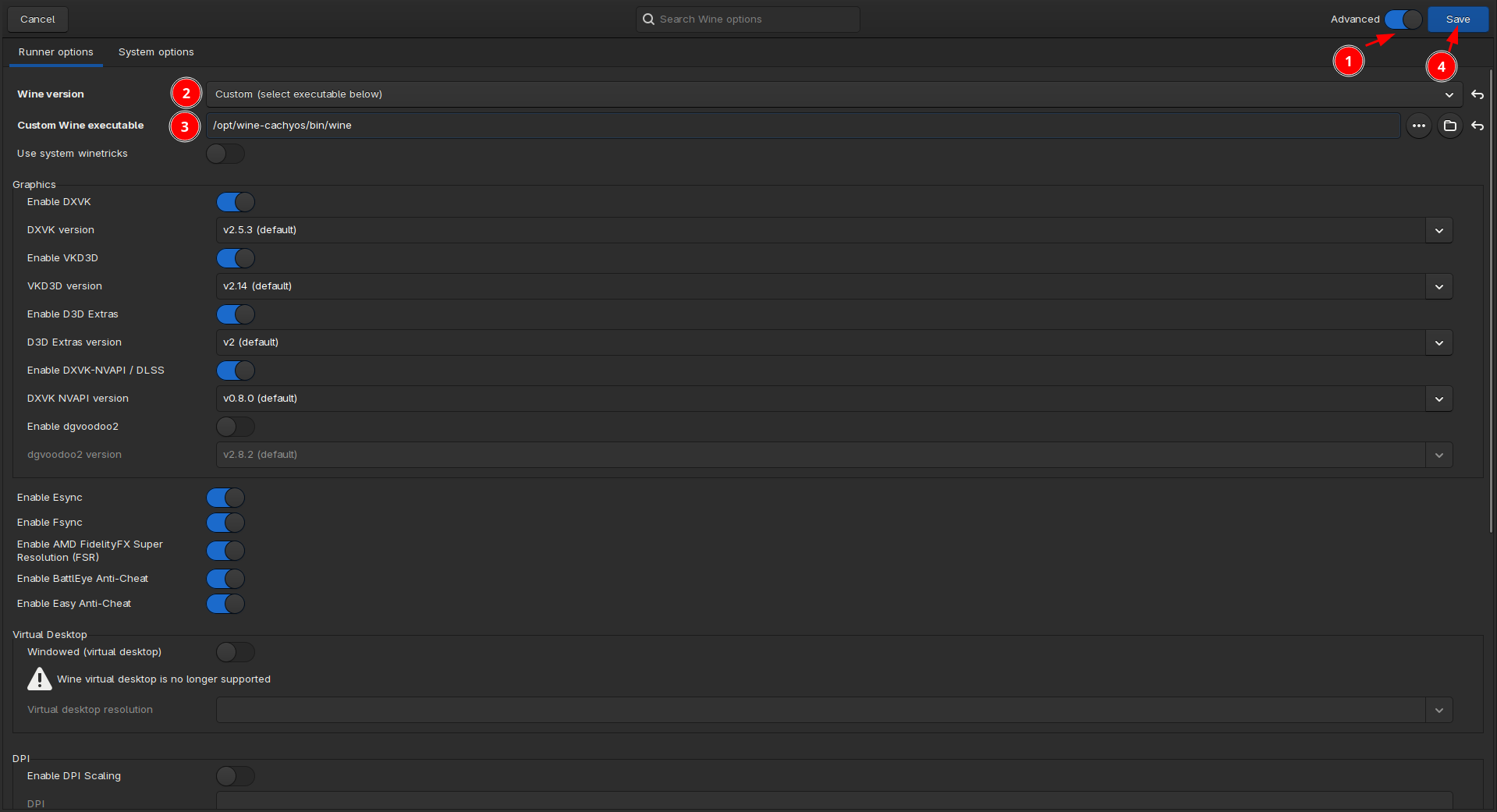
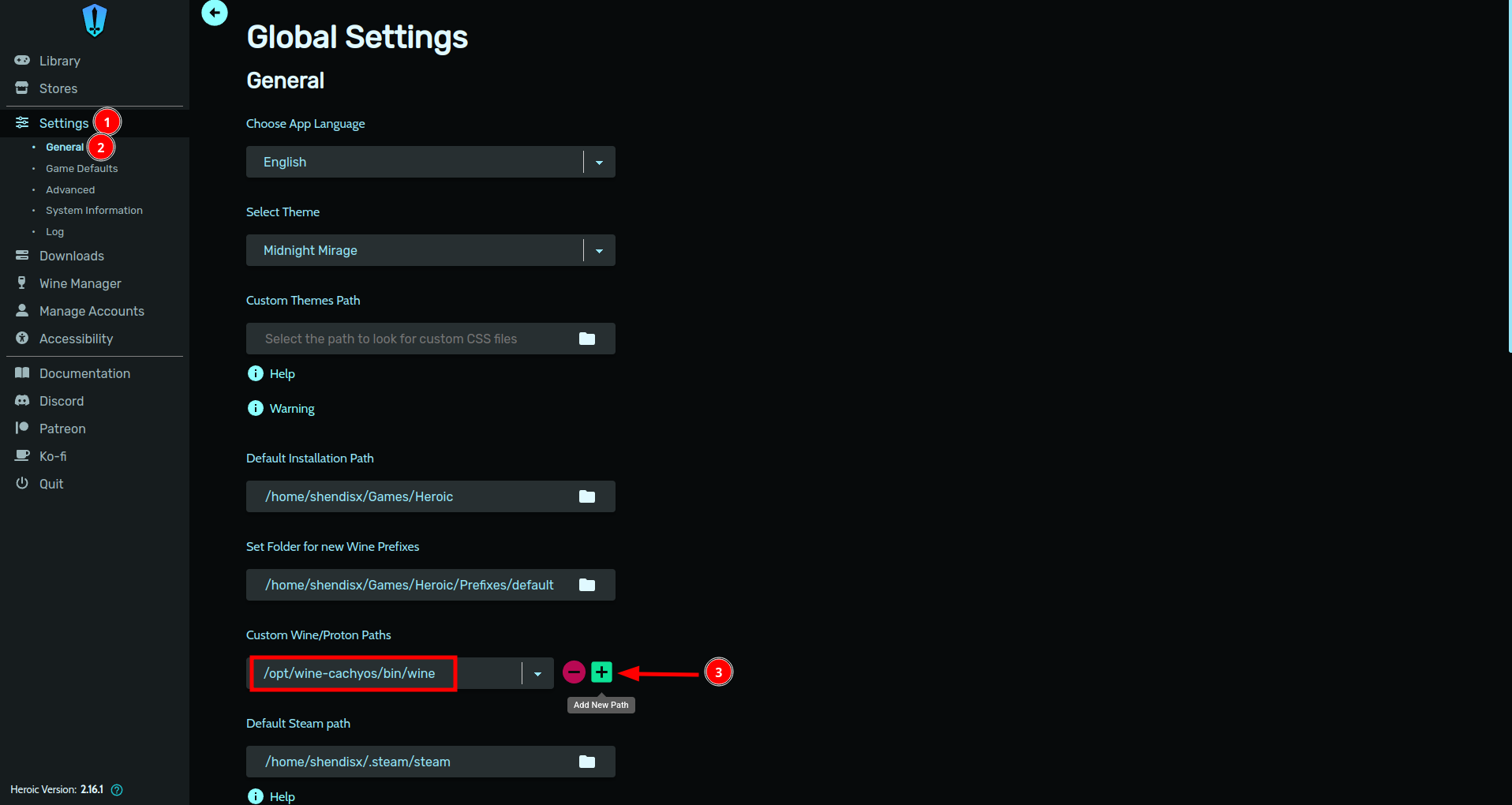
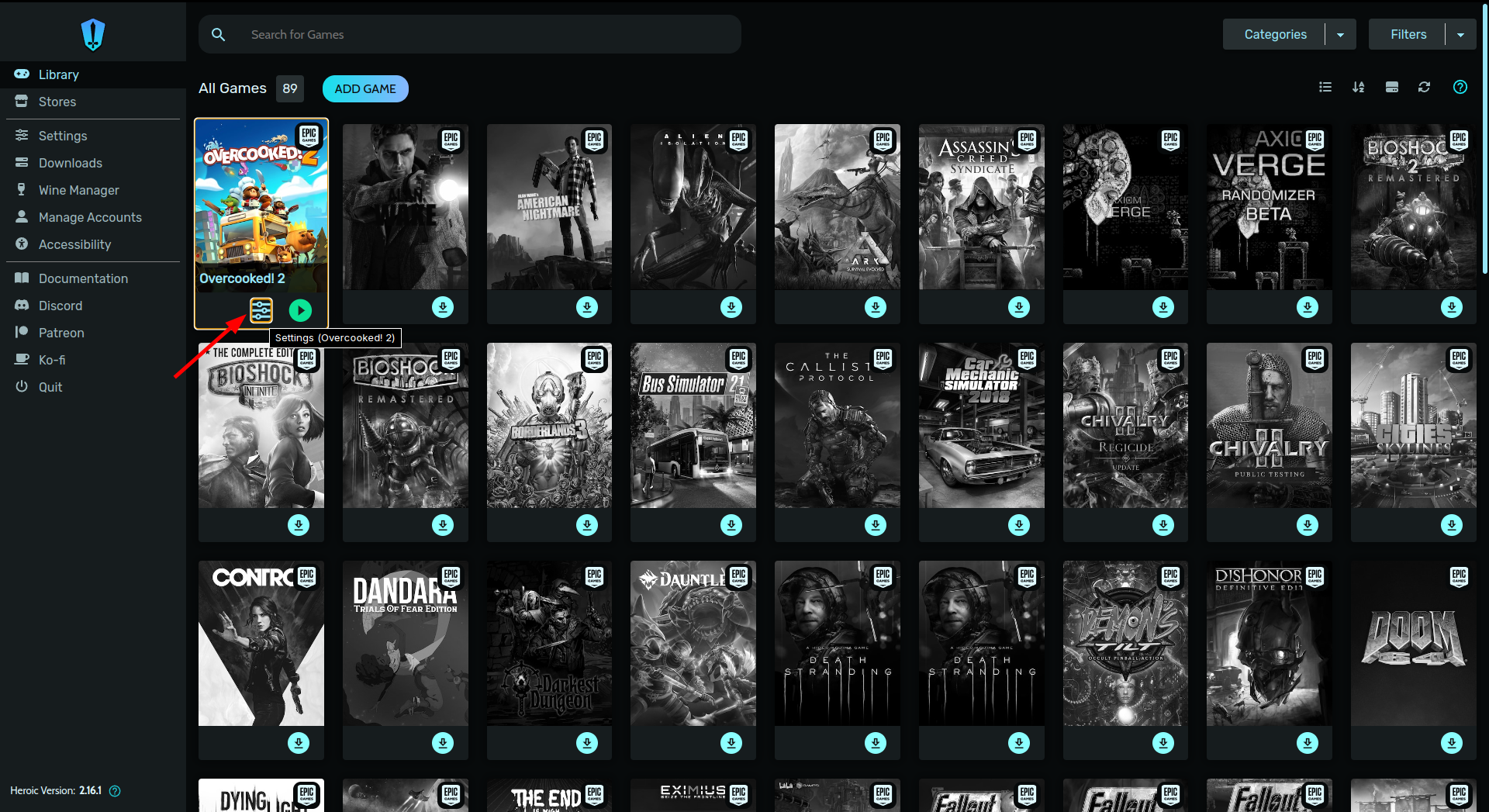
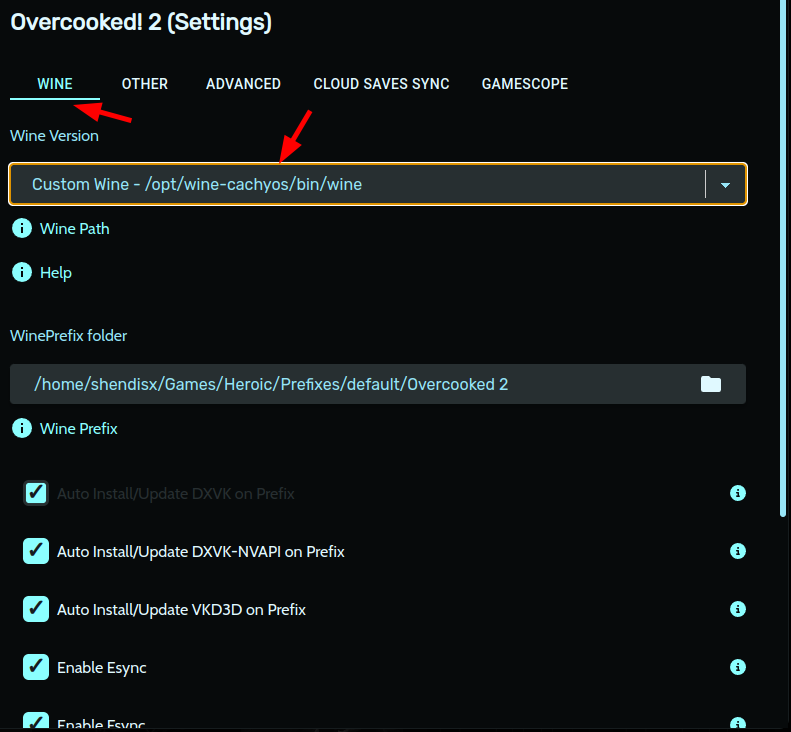
Ενότητα με τίτλο «Wine-CachyOS»Αυτό είναι το ίδιο wine που βρίσκεται στην «καρδιά» του proton-cachyos, αλλά ως αυτόνομο πακέτο. Μπορεί να χρησιμοποιηθεί στο Lutris, στο Heroic, στο Bottles και σε άλλες παρόμοιες εφαρμογές.
- Παρέχει όλες τις τροποποιήσεις του Wine που περιλαμβάνονται στο Proton-CachyOS.
- Προσθέτει έγκαιρες διορθώσεις και παρακάμψεις για παιχνίδια.
Πρόσθετες επιλογές διαμόρφωσης
WINE_WMCLASS="<όνομα>": Ορισμός τοWM_CLASSόλων των παραθύρων του Wine, επιτρέποντας στον διαχειριστή παραθύρων να ελέγχει τα παράθυρα του Wine windows μέσω κανόνων.WINEUSERSANDBOX=1: Απενεργοποίηση των συμβολικών συνδέσμων των φακέλων χρήστη του Wine (όπως «Έγγραφα» και «Εικόνες») με τους αντίστοιχους φακέλους στον προσωπικό κατάλογο (home) του χρήστη.WINE_NO_WM_DECORATION=1: Απενεργοποίηση των διακοσμήσεων παραθύρων. Μπορεί να διορθώσει προβλήματα με την πλήρη οθόνη χωρίς περίγραμμα και τα κλικ του ποντικιού που διαπερνούν τα παράθυρα.WINE_PREFER_SDL_INPUT=1: Παράκαμψη προβλημάτων εντοπισμού χειριστηρίων.
Χρήση του wine-cachyos-opt
Ενότητα με τίτλο «Χρήση του wine-cachyos-opt»Κανονικά, η εκτέλεση του /opt/wine-cachyos/bin/wine αντί για το απλό wine είναι επαρκής για να εκτελεστεί μια εφαρμογή χρησιμοποιώντας το wine-cachyos-opt.
Εάν απαιτείται πιο αυστηρή διαμόρφωση, θα μπορούσε να μοιάζει κάπως έτσι:
export PATH="/opt/wine-cachyos/bin/:$PATH"export WINEDLLPATH="/opt/wine-cachyos/lib/wine:/opt/wine-cachyos/lib32/wine:$WINEDLLPATH"export LD_LIBRARY_PATH="/opt/wine-cachyos/lib/:/opt/wine-cachyos/lib32/:$LD_LIBRARY_PATH"Εάν θέλετε να χρησιμοποιήσετε το winetricks με το wine-cachyos-opt, μπορείτε να το καλέσετε ως εξής:
WINE=/opt/wine-cachyos/bin/wine WINEPREFIX=<το_πρόθεμά_σας> winetricks <ρήμα>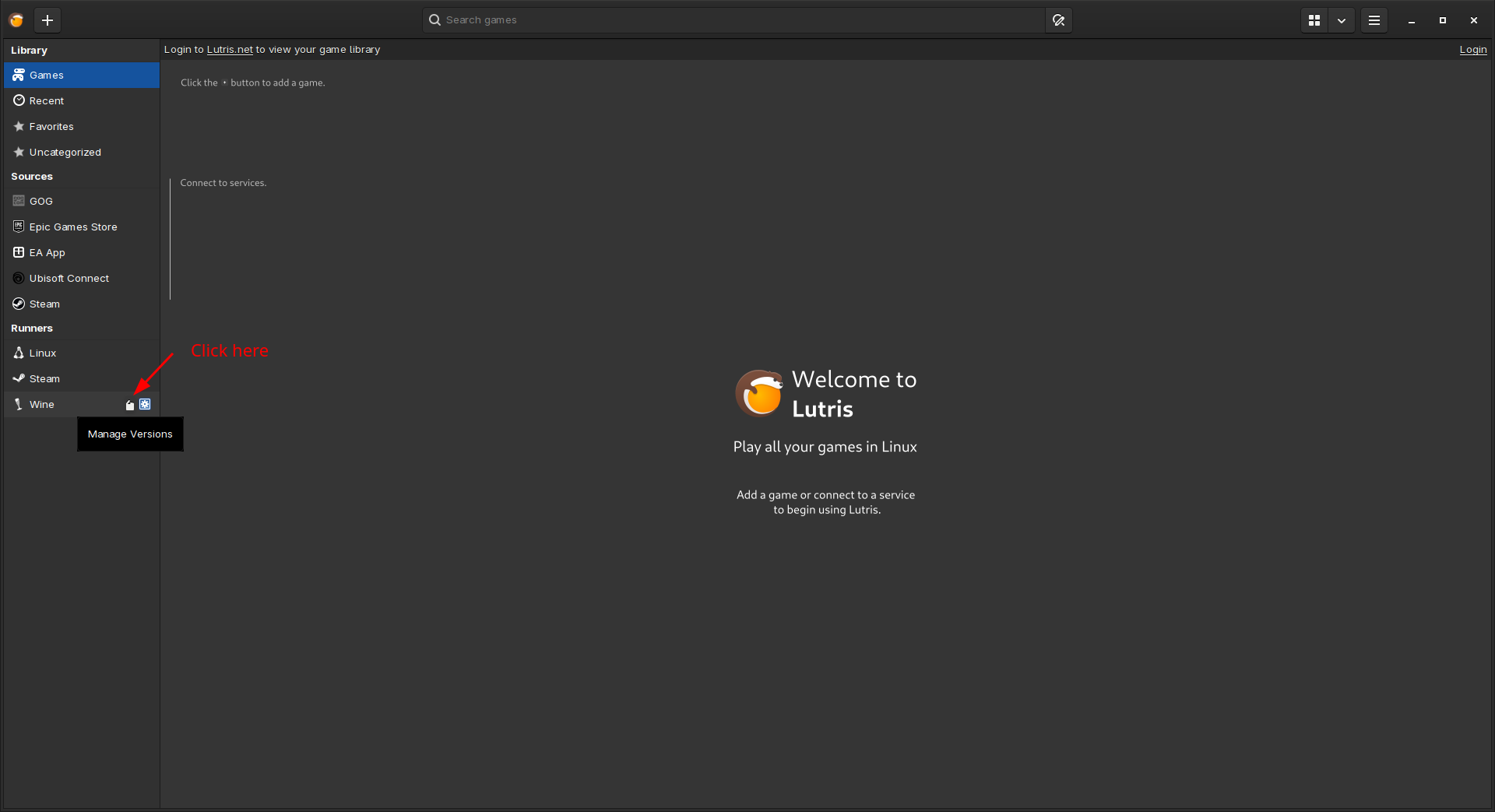
Συχνές ερωτήσεις και συμβουλές για το Steam
Ενότητα με τίτλο «Συχνές ερωτήσεις και συμβουλές για το Steam»Ποια έκδοση του Proton θα πρέπει να χρησιμοποιηθεί στο Steam;
Ενότητα με τίτλο «Ποια έκδοση του Proton θα πρέπει να χρησιμοποιηθεί στο Steam;»- Το
Proton 10.0είναι η σταθερή έκδοση από τηValve. Χρησιμοποιήστε το αν το παιχνίδι που θέλετε να παίξετε είναι γνωστό ότι λειτουργεί καλά με αυτήν την έκδοση. - Το
Proton Experimentalείναι η έκδοση αιχμής από τηValve. Χρησιμοποιήστε το αν το παιχνίδι που θέλετε να παίξετε είναι σχετικά καινούριο, δεν λειτουργεί καλά με την τρέχουσα σταθερή έκδοση του Proton ή αν οι χρήστες το προτείνουν στο ProtonDB. - Το
proton-cachyos-slrείναι αυτό που αναπτύσσεται και συντηρείται από την ομάδα του CachyOS. Η χρήση του συνιστάται ανεπιφύλακτα λόγω των διαφόρων βελτιωμένων δυνατοτήτων, των διορθώσεων και των βελτιστοποιήσεών του. Για παιχνίδια που χρησιμοποιούν μηχανισμούς anti-cheat, όπως το BattlEye ή το Easy Anti-Cheat, ή προσαρμοσμένες εφαρμογές εκκίνησης, τοproton-cachyos-slrείναι η προτιμώμενη επιλογή. - Το
proton-cachyosείναι η ίδια έκδοση με τοproton-cachyos-slr, αλλά δεν εξαρτάται από το Steam Linux Runtime. Χρησιμοποιήστε το μόνο αν κατανοείτε τη σημασία αυτής της διαφοράς και ορίστε τοproton-cachyos-slrως εφεδρική λύση αν προκύψουν προβλήματα. - Το
Proton-GEείναι μια προσαρμοσμένη έκδοση από τον GloriousEggroll. Περιλαμβάνει διάφορες διορθώσεις και μπορεί να φανεί χρήσιμο σε ορισμένες περιπτώσεις. - Το
Proton 9.0.4 ή παλαιότεραείναι οι σταθερές εκδόσεις από τηValve. Χρησιμοποιήστε το αν το παιχνίδι που θέλετε να παίξετε λειτουργεί μόνο με κάποια προηγούμενη έκδοση του Proton.
Διόρθωση μικροδιακοπών που προκαλούνται λόγω της λειτουργίας καταγραφής παιχνιδιού του Steam
Ενότητα με τίτλο «Διόρθωση μικροδιακοπών που προκαλούνται λόγω της λειτουργίας καταγραφής παιχνιδιού του Steam»Προσθέστε την εξής εντολή εκκίνησης στο παιχνίδι σας.
LD_PRELOAD="" %command%Δημιουργία και κοινοποίηση αρχείων καταγραφής του Proton
Ενότητα με τίτλο «Δημιουργία και κοινοποίηση αρχείων καταγραφής του Proton»Για να ενεργοποιήσετε την καταγραφή του Proton για ένα παιχνίδι:
- Κάντε δεξί κλικ στο παιχνίδι σας στο Steam και επιλέξτε Ιδιότητες.
- Στις Επιλογές εκκίνησης, ορίστε τη μεταβλητή περιβάλλοντος
PROTON_LOG:Αυτό θα δημιουργήσει ένα αρχείο καταγραφής στον προσωπικό σας κατάλογο με όνομαTerminal window PROTON_LOG=1 %command%steam-<αναγνωριστικό_εφαρμογής>.log(για παράδειγμα, το Counter Strike 2 χρησιμοποιεί το αναγνωριστικό 730, επομένως το αρχείο θα ονομάζεταιsteam-730.log).
Προσαρμοσμένος κατάλογος αρχείων καταγραφής
Για να ορίσετε έναν προσαρμοσμένο κατάλογο αρχείων καταγραφής, χρησιμοποιήστε το PROTON_LOG_DIR:
PROTON_LOG=1 PROTON_LOG_DIR=/home/cachyos/steam-logs %command%Προαποθήκευση shader με τα Proton-CachyOS, -GE και -EM
Ενότητα με τίτλο «Προαποθήκευση shader με τα Proton-CachyOS, -GE και -EM»Απενεργοποίηση αυτής της λειτουργίας στο Steam
Ενότητα με τίτλο «Απενεργοποίηση αυτής της λειτουργίας στο Steam»Στο Steam, κάντε κλικ στο Steam->Ρυθμίσεις, μεταβείτε στις Λήψεις και απενεργοποιήστε αυτές τις ρυθμίσεις:
- Να επιτρέπεται η επεξεργασία φωτισμών Vulkan στο παρασκήνιο
- Ενεργοποίηση προαποθήκευσης σκίασης
Επαναχρησιμοποίηση ενός διαμερίσματος NTFS των Windows για παιχνίδια
Ενότητα με τίτλο «Επαναχρησιμοποίηση ενός διαμερίσματος NTFS των Windows για παιχνίδια»Το Lutris είναι μια εφαρμογή εκκίνησης παιχνιδιών στο CachyOS. Με το Lutris, μπορείτε εύκολα να διαχειρίζεστε τις πλατφόρμες εκτέλεσης παιχνιδιών σας, συμπεριλαμβανομένων των Wine, Proton και εξομοιωτών.
- Εκκινήστε παιχνίδια μέσω του Lutris κάνοντας απλώς κλικ στο κουμπί Εκκίνηση.
- Προσθέστε οποιοδήποτε παιχνίδι θέλετε κάνοντας κλικ στο + στην πάνω αριστερή γωνία.
- Ορίστε ένα κατάστημα στην ενότητα «Sources» στα αριστερά και συνδέστε τον λογαριασμό σας. Στη συνέχεια, θα γίνει εγκατάσταση του εν λόγω καταστήματος και θα μπορείτε να εκτελείτε παιχνίδια μέσα από αυτό, ακριβώς όπως κάνετε στα Windows.
- Και πολλά άλλα!
Καταστήματα παιχνιδιών που υποστηρίζονται στο Lutris:
Ρύθμιση πολλαπλών επιλογών εκκίνησης και μεταβλητών περιβάλλοντος στο Lutris
Ενότητα με τίτλο «Ρύθμιση πολλαπλών επιλογών εκκίνησης και μεταβλητών περιβάλλοντος στο Lutris»- Οι επιλογές εκκίνησης, όπως
-dx11ή-fullscreen, πρέπει να προστίθενται στο πεδίο Ορίσματα της καρτέλας Επιλογές παιχνιδιού χρησιμοποιώντας κενά διαστήματα ως διαχωριστικά. - Τα wrappers εντολών, π.χ.
mangohud --dlsymήgame-performance, πρέπει να προστίθενται στο πεδίο Πρόθεμα εντολής της καρτέλας Επιλογές συστήματος χρησιμοποιώντας κενά διαστήματα ως διαχωριστικά. - Οι μεταβλητές περιβάλλοντος, όπως
PROTON_ENABLE_HDR=1, πρέπει να προστίθενται στον πίνακα Μεταβλητές περιβάλλοντος της καρτέλας Επιλογές συστήματος χρησιμοποιώντας το κουμπί+για να προσθέσετε μια νέα καταχώρηση.
Συμβουλές επιδόσεων και άλλες
Ενότητα με τίτλο «Συμβουλές επιδόσεων και άλλες»Μην συνδυάζετε το gamemode με το ananicy-cpp
Ενότητα με τίτλο «Μην συνδυάζετε το gamemode με το ananicy-cpp»Επειδή τόσο το gamemode όσο και το ananicy-cpp προσπαθούν να τροποποιήσουν ταυτόχρονα την προτεραιότητα μιας διεργασίας, αυτός ο συνδυασμός μπορεί να οδηγήσει σε διενέξεις και απρόσμενη συμπεριφορά. Προτείνεται η χρήση του gamemode χωρίς το ananicy-cpp.
Για να διακόψετε το ananicy-cpp, εκτελέστε την εξής εντολή:
systemctl stop ananicy-cppΕναλλαγή προφίλ ισχύος κατ’ απαίτηση
Ενότητα με τίτλο «Εναλλαγή προφίλ ισχύος κατ’ απαίτηση»Το CachyOS περιλαμβάνει μια δέσμη ενεργειών wrapper, το game-performance,
το οποίο χρησιμοποιεί το power-profiles-daemon για να αλλάξει προσωρινά το προφίλ ισχύος σε performance.
Το προφίλ αυτό αυξάνει τα επίπεδα ισχύος του συστήματος, ορίζει τον ρυθμιστή της CPU στο προφίλ performance και αλλάζει οποιονδήποτε ενεργό χρονοπρογραμματιστή scx στο προφίλ για παιχνίδια (εφόσον είναι διαθέσιμο).
Όταν χρησιμοποιείται για την εκκίνηση ενός παιχνιδιού, το σύστημα παραμένει σε λειτουργία επιδόσεων μέχρι να τερματιστεί το παιχνίδι, οπότε και επαναφέρεται το προηγούμενο προφίλ.
Το GameMode της Feral προσφέρει παρόμοια λειτουργικότητα.
Προσθήκη του game-performance στα Steam, Lutris και Heroic Games Launcher
Ενότητα με τίτλο «Προσθήκη του game-performance στα Steam, Lutris και Heroic Games Launcher»- Ανοίξτε τη
Βιβλιοθήκη Steamσας. - Κάντε δεξί κλικ στον τίτλο του παιχνιδιού και επιλέξτε
Ιδιότητες. - Στην καρτέλα
Γενικά, θα βρείτε την ενότηταΕπιλογές εκκίνησης. - Προσθέστε την εξής εντολή εκκίνησης:
Terminal window game-performance %command%
- Στην αριστερή πλευρά, ανοίξτε τις
Ρυθμίσεις. - Μεταβείτε στις
Προεπιλογές παιχνιδιούκαι επιλέξτεΠροχωρημένες. - Στην ενότητα εντολών
wrapper, προσθέστε την εξής γραμμή χωρίς κανένα όρισμα:Terminal window game-performance - Κάντε κλικ στο
+για να αποθηκεύσετε τις αλλαγές.
- Στην πάνω δεξιά γωνία, ανοίξτε το μενού (εικονίδιο τριών γραμμών).
- Μεταβείτε στις
Προτιμήσεις/Καθολικές επιλογές. - Ενεργοποιήστε τη λειτουργία
Για προχωρημένουςστην πάνω δεξιά πλευρά. - Εντοπίστε το
Πρόθεμα εντολήςκαι προσθέστε την εξής γραμμή:Terminal window game-performance - Αποθηκεύστε τις αλλαγές.
Αύξηση του μέγιστου μεγέθους προσωρινής μνήμης shader
Ενότητα με τίτλο «Αύξηση του μέγιστου μεγέθους προσωρινής μνήμης shader»Τα shader των παιχνιδιών μεταγλωττίζονται αυτόματα όσο παίζετε, πράγμα που μπορεί να προκαλέσει μεγάλους χρόνους φόρτωσης και μικροδιακοπές («stuttering») την πρώτη φορά που τα συναντάτε. Αυτά τα shader αποθηκεύονται στο σύστημά σας για να χρησιμοποιούνται ξανά όταν χρειάζεται.
Ωστόσο, υπάρχει ένα μέγιστο όριο στο μέγεθος του αρχείου της προσωρινής μνήμης των shader, με αποτέλεσμα τα παλιά να διαγράφονται όταν γίνεται υπέρβαση του προεπιλεγμένου μεγέθους. Αυτό μπορεί να αποτελέσει πρόβλημα, καθώς τα μεγάλα παιχνίδια μπορεί να έχουν shader μεγέθους άνω του 1GB, αναγκάζοντάς τα να κάνουν εκ νέου μεταγλώττιση σε κάθε εκκίνηση.
Για να αποφύγουμε τους μεγάλους χρόνους φόρτωσης και τις μικροδιακοπές, μπορούμε να αυξήσουμε το καθολικό μέγεθος της προσωρινής μνήμης shader:
- Ανοίξτε ένα τερματικό.
- Δημιουργήστε τον κατάλογο
environment.dστον φάκελο διαμόρφωσης αν δεν υπάρχει:Terminal window mkdir -p ~/.config/environment.d - Δημιουργήστε ένα νέο αρχείο διαμόρφωσης:
Terminal window touch ~/.config/environment.d/gaming.conf - Ανοίξτε το αρχείο με το Micro (ένα πρόγραμμα επεξεργασίας κειμένου).
Και επικολλήστε τα παρακάτω ανάλογα με τον κατασκευαστή της GPU σας:
Terminal window micro ~/.config/environment.d/gaming.confAMD
Terminal window # Αύξηση του μεγέθους της προσωρινής μνήμης shader για υλικό AMD στα 12GBMESA_SHADER_CACHE_MAX_SIZE=12GNVIDIA
Terminal window # Αύξηση του μεγέθους της προσωρινής μνήμης shader για υλικό NVIDIA στα 12GB__GL_SHADER_DISK_CACHE_SIZE=12000000000 - Αποθηκεύστε το αρχείο πατώντας
CTRL+SκαιCTRL+Qγια να κάνετε έξοδο από το Micro. Επανεκκινήστε το σύστημά σας.
Μετά την επανεκκίνηση, το μέγιστο μέγεθος για την προσωρινή μνήμη shader θα έχει αυξηθεί μόνιμα. Ευχαριστούμε το shader booster του psygreg για τη συμβολή του σε αυτόν τον οδηγό.
Επιβολή των πιο πρόσφατων προεπιλογών DLSS
Ενότητα με τίτλο «Επιβολή των πιο πρόσφατων προεπιλογών DLSS»Προσθήκη του dlss-swapper στα Steam, Lutris και Heroic Games Launcher
Ενότητα με τίτλο «Προσθήκη του dlss-swapper στα Steam, Lutris και Heroic Games Launcher»- Ανοίξτε τη
Βιβλιοθήκη Steamσας. - Κάντε δεξί κλικ στον τίτλο του παιχνιδιού και επιλέξτε
Ιδιότητες. - Στην καρτέλα
Γενικά, θα βρείτε την ενότηταΕπιλογές εκκίνησης. - Προσθέστε την εξής εντολή εκκίνησης:
Terminal window dlss-swapper %command%
- Στην αριστερή πλευρά, ανοίξτε τις
Ρυθμίσεις. - Μεταβείτε στις
Προεπιλογές παιχνιδιούκαι επιλέξτεΠροχωρημένες. - Στην ενότητα εντολών
wrapper, προσθέστε την εξής γραμμή χωρίς κανένα όρισμα:Terminal window dlss-swapper - Κάντε κλικ στο
+για να αποθηκεύσετε τις αλλαγές.
- Στην πάνω δεξιά γωνία, ανοίξτε το μενού (εικονίδιο τριών γραμμών).
- Μεταβείτε στις
Προτιμήσεις/Καθολικές επιλογές. - Ενεργοποιήστε τη λειτουργία
Για προχωρημένουςστην πάνω δεξιά πλευρά. - Εντοπίστε το
Πρόθεμα εντολήςκαι προσθέστε την εξής γραμμή:Terminal window dlss-swapper - Αποθηκεύστε τις αλλαγές.
Μέθοδος χειροκίνητης αντικατάστασης DLL
Εάν το dlss-swapper δεν λειτουργεί ή προκαλεί προβλήματα, δοκιμάστε να ενημερώσετε χειροκίνητα την υλοποίηση DLSS του παιχνιδιού, αντικαθιστώντας το nvngx_dlss.dll με μια ενημερωμένη έκδοση και χρησιμοποιώντας τη δέσμη ενεργειών wrapper dlss-swapper-dll.
Υποστήριξη Ray Tracing
Ενότητα με τίτλο «Υποστήριξη Ray Tracing»Το Arch Wiki παρέχει ήδη περιεκτικές οδηγίες για την ενεργοποίηση του ray tracing σε διάφορες πλατφόρμες υλικού.
Πτώση επιδόσεων υλικού NVIDIA σε παιχνίδια DirectX12
Ενότητα με τίτλο «Πτώση επιδόσεων υλικού NVIDIA σε παιχνίδια DirectX12»Ορισμένοι χρήστες αναφέρουν ότι το ζήτημα σχετίζεται με τον τρόπο που οι οδηγοί της NVIDIA για Linux χειρίζονται τον χρονοπρογραμματισμό της GPU, σε αντίθεση με τα Windows, όπου επιβάλλεται ο κατάλληλος χρονοπρογραμματισμός. Δεν υπάρχει ακόμη επίσημη δήλωση της NVIDIA για το θέμα αυτό. Προς το παρόν, δεν υπάρχει γνωστή παράκαμψη για αυτό το πρόβλημα. Η NVIDIA υποτίθεται ότι εργάζεται πάνω σε μια διόρθωση, αλλά δεν είναι σαφές πότε θα κυκλοφορήσει.
Αυτό το πρόβλημα δεν οφείλεται στο CachyOS.
Σε ορισμένους τίτλους, η πτώση των επιδόσεων είναι λιγότερο εμφανής απ’ ότι σε άλλους. Δείτε αυτό το βίντεο σύγκρισης benchmark.
Ακολουθήστε το νήμα της NVIDIA για να μάθετε περισσότερα σχετικά με αυτό το ζήτημα.