
Συχνές ερωτήσεις και οδηγός επίλυσης προβλημάτων του CachyOS
Οδηγίες αναφοράς προβλημάτων ή σφαλμάτων στο CachyOS
Ενότητα με τίτλο «Οδηγίες αναφοράς προβλημάτων ή σφαλμάτων στο CachyOS»Πού να υποβάλετε αναφορές σφαλμάτων
Ενότητα με τίτλο «Πού να υποβάλετε αναφορές σφαλμάτων»- GitHub
- Φόρουμ
- Discord: Φόρουμ υποστήριξης
- Πριν κάνετε μια νέα ανάρτηση, διαβάστε τις καρφιτσωμένες Οδηγίες και πληροφορίες υποστήριξης του καναλιού.
- Εναλλακτικά, αν πιστεύετε ότι το πρόβλημά σας μπορεί να επιλυθεί γρήγορα, χρησιμοποιήστε το κανάλι #support.
- Πριν κάνετε μια νέα ανάρτηση, διαβάστε τις καρφιτσωμένες Οδηγίες και πληροφορίες υποστήριξης του καναλιού.
Να είστε υπομονετικοί και ευγενικοί
Ενότητα με τίτλο «Να είστε υπομονετικοί και ευγενικοί»Η ομάδα και η κοινότητα του CachyOS αποτελούνται από εθελοντές που αφιερώνουν τον ελεύθερο χρόνο τους σε αυτό το έργο. Παρακαλούμε να είστε υπομονετικοί και ευγενικοί κατά την αλληλεπίδραση μαζί τους. Ο καλύτερος τρόπος για να επιλυθεί γρήγορα το πρόβλημά σας είναι να παρέχετε μια υψηλής ποιότητας αναφορά σφάλματος.
Εάν κάνετε μια ασαφή ερώτηση ή δεν δώσετε επαρκείς πληροφορίες, τότε μάλλον θα λάβετε μια εξίσου ασαφή (ή και καμία) απάντηση.
Ακολουθεί ένα παράδειγμα:
- Καλή ερώτηση:
- Μετά από μια πρόσφατη ενημέρωση (η τελευταία έγινε στις ΗΜΕΡΟΜΗΝΙΑ), η εκκίνηση του συστήματός μου αποτυγχάνει και εμφανίζεται μαύρη οθόνη. Έχω κάρτα γραφικών NVIDIA (μοντέλο). Δοκίμασα να κάνω υποβάθμιση του πακέτου
linux-cachyosστην προηγούμενη έκδοση, αλλά το πρόβλημα παραμένει. Ορίστε η έξοδος τωνjournalctl -b -1καιdmesgαπό το Live περιβάλλον.
- Μετά από μια πρόσφατη ενημέρωση (η τελευταία έγινε στις ΗΜΕΡΟΜΗΝΙΑ), η εκκίνηση του συστήματός μου αποτυγχάνει και εμφανίζεται μαύρη οθόνη. Έχω κάρτα γραφικών NVIDIA (μοντέλο). Δοκίμασα να κάνω υποβάθμιση του πακέτου
- Κακή ή ασαφής ερώτηση:
- Το σύστημά μου χάλασε, βοηθήστε με παρακαλώ.
Διαφορετικά, θα καταλήξετε μάλλον να μοιάζετε με τον Abraham Simpson από αυτό το meme:

Περιγράψτε το πρόβλημά σας
Ενότητα με τίτλο «Περιγράψτε το πρόβλημά σας»Ακολουθούν μερικά πράγματα που θα πρέπει να αναρωτηθείτε:
- Τι δεν λειτουργεί;
- Διορθώθηκε το πρόβλημα με την υποβάθμιση του πακέτου X;
- Αντιμετωπίζουν κι άλλα άτομα αυτό το πρόβλημα/έχει επιλυθεί στο παρελθόν; (χρησιμοποιήστε τη λειτουργία αναζήτησης)
- Εμφανίστηκε το πρόβλημα μετά από κάποια ενημέρωση;
- Έχετε κάνει δικές σας τροποποιήσεις;
- Παράδειγμα: προσθήκη επιπλέον παραμέτρου (flag) σε ένα αρχείο modprobe
- Σχετίζεται με το υλικό; (π.χ. κάρτα γραφικών, Wi-Fi)
- Σχετίζεται με το λογισμικό; (π.χ. συγκεκριμένη εφαρμογή, περιβάλλον επιφάνειας εργασίας)
- Πρόκειται για νέα εγκατάσταση ή εμφανίστηκε το πρόβλημα μετά από κάποιο χρονικό διάστημα χρήσης;
Συλλογή αρχείων καταγραφής
Ενότητα με τίτλο «Συλλογή αρχείων καταγραφής»Υπάρχουν πολλοί τρόποι για να συλλέξετε αρχεία καταγραφής από το σύστημά σας. Ακολουθούν ορισμένα παραδείγματα και εργαλεία που μπορείτε να χρησιμοποιήσετε:
Δημιουργία γενικής αναφοράς σφαλμάτων
Ενότητα με τίτλο «Δημιουργία γενικής αναφοράς σφαλμάτων»Το CachyOS παρέχει ένα εξαιρετικό εργαλείο για τη συλλογή αρχείων καταγραφής, που ονομάζεται cachyos-bugreport.sh.
Αυτό το εργαλείο συλλέγει αρχεία καταγραφής από τα:
dmesgjournalctlinxi(για τη συλλογή πληροφοριών υλικού)
Αφού συλλεχθούν τα αρχεία καταγραφής, θα ζητηθεί από τον χρήστη να αποφασίσει αν θέλει να τα μεταφορτώσει στον ιστότοπο επικόλλησής μας.
Για να εκτελέσετε αυτήν τη δέσμη ενεργειών (script), πληκτρολογήστε την εξής εντολή στο τερματικό και κοινοποιήστε τον σύνδεσμο που θα δημιουργηθεί, στην αναφορά σας:
sudo cachyos-bugreport.shΣυλλογή αρχείων καταγραφής από πρόγραμμα που δεν εκκινείται
Ενότητα με τίτλο «Συλλογή αρχείων καταγραφής από πρόγραμμα που δεν εκκινείται»Υπάρχουν πολλοί λόγοι για τους οποίους ένα πρόγραμμα με γραφικό περιβάλλον ενδέχεται να μην εκκινείται. Ο καλύτερος τρόπος για να συλλέξετε αρχεία καταγραφής για τέτοιου είδους ζητήματα είναι να εκτελέσετε το πρόγραμμα μέσα από ένα τερματικό. Με αυτόν τον τρόπο, μπορείτε να δείτε τυχόν μηνύματα σφάλματος ή εξόδου που θα βοηθήσουν στη διάγνωση του προβλήματος.
Για παράδειγμα, αν το Firefox δεν εκκινείται πλήρως, δοκιμάστε να το εκκινήσετε από το τερματικό και αναζητήστε τυχόν μηνύματα σφαλμάτων:
firefoxΈλεγχος των πιο πρόσφατα ενημερωμένων πακέτων στο pacman
Ενότητα με τίτλο «Έλεγχος των πιο πρόσφατα ενημερωμένων πακέτων στο pacman»Για να λάβετε μια λίστα με τα πιο πρόσφατα ενημερωμένα πακέτα στο σύστημά σας, μπορείτε να χρησιμοποιήσετε την εξής εντολή:
grep "\[ALPM\] upgraded" /var/log/pacman.log | tail -n 50Συνδυασμοί πλήκτρων για πλοήγηση στα journalctl και dmesg
Ενότητα με τίτλο «Συνδυασμοί πλήκτρων για πλοήγηση στα journalctl και dmesg»Οι πιο συνηθισμένοι συνδυασμοί πλήκτρων για την πλοήγηση στα αρχεία καταγραφής, όταν χρησιμοποιείται η εντολή less ή η λειτουργία αναγνώσιμης μορφής:
Πάνω βέλος (↑) και κάτω βέλος (↓) ή J και K για κύλιση προς τα πάνω ή προς τα κάτω κατά, γραμμή προς γραμμή.
PageUp και PageDown ή Ctrl + B/D για κύλιση προς τα πάνω ή προς τα κάτω, κατά μία σελίδα τη φορά.
G ή Home για μετάβαση στην αρχή του αρχείου καταγραφής.
Shift + G ή End για μετάβαση στο τέλος του αρχείου καταγραφής.
Χρήση του journalctl για συλλογή αρχείων καταγραφής συστήματος
Ενότητα με τίτλο «Χρήση του journalctl για συλλογή αρχείων καταγραφής συστήματος»Η εντολή journalctl είναι ένα εξαιρετικά χρήσιμο εργαλείο για την προβολή των αρχείων καταγραφής του συστήματος. Ακολουθούν μερικοί από τους πιο συνήθεις και χρήσιμους συνδυασμούς εντολών.
Βασική χρήση και παραδείγματα
Ενότητα με τίτλο «Βασική χρήση και παραδείγματα»Προβολή ολόκληρου του αρχείου καταγραφής (από το παλαιότερο στο νεότερο):
journalctlΠροβολή αρχείων καταγραφής μόνο από την τρέχουσα εκκίνηση:
journalctl -bΠροβλήματα ασφαλείας και πιστοποίησης:
journalctl -u sshd -u polkit -b -0 | grep -i "fail\|error\|denied"Αναζητήστε αποτυχίες πιστοποίησης και αρνήσεις της πολιτικής ασφαλείας.
Παρακολούθηση αρχείων καταγραφής σε πραγματικό χρόνο:
journalctl -fΠροβλήματα ήχου από την τρέχουσα εκκίνηση:
journalctl --user -u pipewire -u pipewire-pulse -u wireplumber -b 0Δείτε τα αρχεία καταγραφής των υπηρεσιών ήχου για να επιλύσετε προβλήματα με τον ήχο.
Σφάλματα μνήμης (RAM):
journalctl -k | grep -i "memory\|ram"Αναζητήστε προβλήματα αλλοίωσης ή εντοπισμού της μνήμης.
Προβλήματα με το Bluetooth:
# Από την τρέχουσα εκκίνηση:journalctl -u bluetooth -b 0journalctl -u bluetooth -b 0# Από την προηγούμενη εκκίνηση:journalctl -u bluetooth -b -1Φιλτράρισμα βάσει χρόνου
Ενότητα με τίτλο «Φιλτράρισμα βάσει χρόνου»Προβολή αρχείων καταγραφής των τελευταίων λεπτών/ωρών:
journalctl --since "10 minutes ago"journalctl --since "1 hour ago"journalctl --since "2024-01-15 14:30:00"Προβολή αρχείων καταγραφής από συγκεκριμένο χρονικό διάστημα:
journalctl --since "09:00" --until "10:00"Φιλτράρισμα κατά προτεραιότητα και υπηρεσία ή πρόγραμμα
Ενότητα με τίτλο «Φιλτράρισμα κατά προτεραιότητα και υπηρεσία ή πρόγραμμα»Τα πιθανά επίπεδα προτεραιότητας είναι τα εξής: debug, info, notice, warning, err, crit, alert, emerg.
Ή με τη χρήση αριθμών:
Το 0 ισοδυναμεί με το emerg
Το 1 ισοδυναμεί με το alert
Το 2 ισοδυναμεί με το crit
Το 3 ισοδυναμεί με το err
Το 4 ισοδυναμεί με το warning
Το 5 ισοδυναμεί με το notice
Το 6 ισοδυναμεί με το info
και το 7 ισοδυναμεί με το debug.
Εμφάνιση μόνο των μηνυμάτων για σφάλματα, κρίσιμα και έκτακτα συμβάντα:
journalctl -p err..emergΕμφάνιση αρχείων καταγραφής από συγκεκριμένη υπηρεσία του συστήματος:
# Προβολή αρχείων καταγραφής από την υπηρεσία του NetworkManager:journalctl -u NetworkManager# Προβολή αρχείων καταγραφής από την υπηρεσία του GDM (GNOME Display Manager):journalctl -u gdm# Προβολή αρχείων καταγραφής από την υπηρεσία του SDDM (Simple Desktop Display Manager):journalctl -u sddmΕμφάνιση αρχείων καταγραφής από συγκεκριμένο αναγνωριστικό διεργασίας (PID):
journalctl _PID=pid# Παράδειγμα:journalctl _PID=3344Εμφάνιση αρχείων καταγραφής από συγκεκριμένο εκτελέσιμο αρχείο:
journalctl διαδρομή/προς/το/εκτελέσιμο/αρχείο# Παράδειγμα:journalctl /usr/bin/firefoxΧρήση του journalctl για έλεγχο μηνυμάτων του πυρήνα
Ενότητα με τίτλο «Χρήση του journalctl για έλεγχο μηνυμάτων του πυρήνα»Προβολή βασικών μηνυμάτων του πυρήνα:
journalctl -kΕμφανίζει όλα τα μηνύματα του πυρήνα από το ημερολόγιο, κάτι που είναι ισοδύναμο με το dmesg, αλλά από την οπτική γωνία του ημερολογίου.
Μόνο τα μηνύματα πυρήνα της τρέχουσας εκκίνησης:
journalctl -k -b 0Προβάλλει τα μηνύματα του πυρήνα μόνο από την τρέχουσα συνεδρία εκκίνησης.
Μηνύματα πυρήνα από την προηγούμενη εκκίνηση:
journalctl -k -b -1Δείτε τα μηνύματα του πυρήνα από την προηγούμενη εκκίνηση. Χρήσιμο για τη διάγνωση αποτυχιών εκκίνησης ή καταρρεύσεων.
Παρακολούθηση των νέων μηνυμάτων πυρήνα σε πραγματικό χρόνο:
journalctl -k -fΠαρακολουθήστε τα μηνύματα του πυρήνα σε πραγματικό χρόνο καθώς συμβαίνουν· ιδανικό για την εποπτεία συμβάντων υλικού ή της φόρτωσης οδηγών.
Αναζήτηση μηνυμάτων για συγκεκριμένο οδηγό:
# Παραδείγματα:# Μηνύματα που σχετίζονται με την GPU:journalctl -k | grep -i "nvidia\|amd\|intel"# Μηνύματα για συσκευές USB:journalctl -k | grep -i "usb\|pci"Φιλτράρισμα των μηνυμάτων πυρήνα βάσει χρόνου:
journalctl -k --since "1 hour ago"journalctl -k --since "09:00" --until "10:00"Δείτε τα μηνύματα του πυρήνα από συγκεκριμένες χρονικές περιόδους.
Χρήση του dmesg για τα μηνύματα του πυρήνα
Ενότητα με τίτλο «Χρήση του dmesg για τα μηνύματα του πυρήνα»Η εντολή dmesg προβάλλει την κυκλική ενδιάμεση μνήμη του πυρήνα, η οποία περιέχει μηνύματα από τον πυρήνα σχετικά με τον εντοπισμό του υλικού, την αρχικοποίηση των οδηγών και τα συμβάντα συστήματος.
Βασική χρήση και μορφοποίηση
Ενότητα με τίτλο «Βασική χρήση και μορφοποίηση»Προβολή ολόκληρης της ενδιάμεσης μνήμης για μηνύματα πυρήνα:
dmesgΠροβολή με χρονοσημάνσεις σε αναγνώσιμη μορφή:
dmesg -TΠροβολή σε σελιδοποιητή για ευκολότερη ανάγνωση:
dmesg | lessΦιλτράρισμα κατά επίπεδο προτεραιότητας
Ενότητα με τίτλο «Φιλτράρισμα κατά επίπεδο προτεραιότητας»Όπως και το journalctl, το dmesg επιτρέπει το φιλτράρισμα των μηνυμάτων κατά επίπεδο προτεραιότητας.
Εμφάνιση μόνο των σφαλμάτων και των κρίσιμων μηνυμάτων:
dmesg -l err,crit,alert,emergΤα πιθανά επίπεδα προτεραιότητας είναι τα εξής: debug, info, notice, warning, err, crit, alert, emerg.
Ή με τη χρήση αριθμών:
Το 0 ισοδυναμεί με το emerg
Το 1 ισοδυναμεί με το alert
Το 2 ισοδυναμεί με το crit
Το 3 ισοδυναμεί με το err
Το 4 ισοδυναμεί με το warning
Το 5 ισοδυναμεί με το notice
Το 6 ισοδυναμεί με το info
και το 7 ισοδυναμεί με το debug.
Προβολή των πιο πρόσφατων μηνυμάτων του πυρήνα:
dmesg -wΑναζήτηση μηνυμάτων για συγκεκριμένο υλικό ή οδηγό:
# Παραδείγματα:# Για να αναζητήσετε μηνύματα που σχετίζονται με συσκευές USB:dmesg | grep -i usb | less# Για συσκευές Bluetooth:dmesg | grep -i bluetooth# Για μηνύματα που σχετίζονται με συσκευές NVIDIA:dmesg | grep -i nvidia | less# Για συσκευές που αποτυγχάνει η αρχικοποίησή τους:dmesg | grep -i "error\|failed" | lessΣυνήθη παραδείγματα για συγκεκριμένα προβλήματα μέσω του dmesg
Ενότητα με τίτλο «Συνήθη παραδείγματα για συγκεκριμένα προβλήματα μέσω του dmesg»Όταν δεν αναγνωρίζεται μια συσκευή USB:
dmesg -w | grep -i usbΣτη συνέχεια, συνδέστε τη συσκευή και παρακολουθήστε τα νέα μηνύματα.
Προβλήματα αρχικοποίησης της GPU:
dmesg | grep -i "nvidia\|amd\|intel\|radeon\|drm\|gpu" | lessΠροβλήματα με το Wi-Fi ή τον προσαρμογέα δικτύου:
dmesg | grep -i "wlan\|wifi\|network\|firmware" | tail -20Ελέγξτε για ελλιπείς φορτώσεις υλικολογισμικού ή σφάλματα οδηγών που εμποδίζουν τη λειτουργία της κάρτας ασύρματου δικτύου σας.
Προβλήματα εντοπισμού HDD/SSD:
dmesg | grep -i "sda\|sdb\|nvme\|scsi\|disk" | head -30Χρησιμοποιήστε αυτήν την εντολή όταν δεν ανιχνεύεται κάποια συσκευή αποθηκευτικού χώρου ή εμφανίζει σφάλματα κατά την εκκίνηση.
«Παγώματα» συστήματος ή κρίσιμα σφάλματα πυρήνα:
dmesg -T -l emerg,alert,crit,err | tail -30Ελέγξτε τα πιο σοβαρά μηνύματα του πυρήνα που προέκυψαν πριν από κάποια κατάρρευση ή «πάγωμα» του συστήματος.
Σφάλματα μνήμης (RAM):
dmesg | grep -i "memory\|ram"Αναζητήστε προβλήματα αλλοίωσης ή εντοπισμού της μνήμης, ή αναφορές σφαλμάτων ECC.
Συμβάντα συσκευών ήχου:
dmesg | grep -i "audio\|snd\|hda" | grep -i "error\|fail\|card"Ελέγξτε αν εντοπίζεται κανονικά η κάρτα ήχου σας και αν φορτώνονται σωστά οι οδηγοί.
Αποτυχίες φόρτωσης αρθρωμάτων πυρήνα:
dmesg | grep -i "module\|init" | grep -i "error\|fail"Όταν αποτυγχάνει η φόρτωση ή η αρχικοποίηση συγκεκριμένων οδηγών υλικού.
Εποπτεία συμβάντων υλικού σε πραγματικό χρόνο:
dmesg -w -l warn,err,crit,alert,emerg -TΠαρακολουθήστε για νέα σημαντικά μηνύματα του πυρήνα ενόσω αναπαράγετε ένα πρόβλημα.
Προβλήματα BIOS/UEFI και υλικολογισμικού:
dmesg | grep -i "bios\|uefi\|firmware\|efi"Ελέγξτε για ζητήματα συμβατότητας μεταξύ του υλικολογισμικού του πυρήνα σας και του πυρήνα Linux.
Εγκατάσταση και Live περιβάλλον
Ενότητα με τίτλο «Εγκατάσταση και Live περιβάλλον»Γιατί το Live ISO του CachyOS περιλαμβάνει μόνο το KDE Plasma;
Ενότητα με τίτλο «Γιατί το Live ISO του CachyOS περιλαμβάνει μόνο το KDE Plasma;»Έχουμε επιλέξει να επικεντρώσουμε τις προσπάθειες ανάπτυξης και συντήρησης αποκλειστικά στο περιβάλλον επιφάνειας εργασίας KDE Plasma. Αυτή η απόφαση μάς επιτρέπει να παρέχουμε μια πιο προσεγμένη, σταθερή και συνεπή εμπειρία χρήσης στο Live ISO.
Το Live περιβάλλον προορίζεται κυρίως για την εγκατάσταση του CachyOS ή τη χρήση του cachy-chroot για την ανάκτηση του συστήματος. Για έναν ασφαλή τρόπο δοκιμής άλλων περιβαλλόντων επιφάνειας εργασίας ή διαχειριστών παραθύρων, συνιστούμε ανεπιφύλακτα να τα δοκιμάσετε σε μια εικονική μηχανή (VM).
Γιατί αργεί τόσο να ξεκινήσει το πρόγραμμα εγκατάστασης αφού κάνω κλικ στο «Εκκίνηση προγράμματος εγκατάστασης»;
Ενότητα με τίτλο «Γιατί αργεί τόσο να ξεκινήσει το πρόγραμμα εγκατάστασης αφού κάνω κλικ στο «Εκκίνηση προγράμματος εγκατάστασης»;»Το πρόγραμμα εγκατάστασης δεν έχει «κολλήσει». Εκτελεί μια απαραίτητη δέσμη ενεργειών στο παρασκήνιο για να προετοιμάσει το σύστημά σας για την εγκατάσταση. Αυτή η διαδικασία διασφαλίζει ότι οι κλειδοθήκες (keyrings) και το ρολόι του συστήματός σας είναι ενημερωμένα, γεγονός που βοηθά στην αποφυγή συνηθισμένων προβλημάτων κατά την εγκατάσταση.
Δείτε τη δέσμη ενεργειών στο GitHub για να κατανοήσετε καλύτερα τη λειτουργία του.
- Καταργεί τα παλιά αρχεία κλειδοθηκών.
- Ενημερώνει τα πακέτα των κλειδοθηκών των Arch Linux και CachyOS στην πιο πρόσφατη έκδοση.
- Αρχικοποιεί και συμπληρώνει την κλειδοθήκη του pacman.
- Ενεργοποιεί τον συγχρονισμό της ώρας μέσω δικτύου.
- Ελέγχει τον τύπο εκκίνησης του συστήματός σας (UEFI ή BIOS/MBR) ώστε να ζητήσει από τον χρήστη να επιλέξει τον κατάλληλο φορτωτή εκκίνησης (bootloader) ανάλογα με τον τύπο.
Γιατί η εγκατάσταση «κολλάει» στο 33%;
Ενότητα με τίτλο «Γιατί η εγκατάσταση «κολλάει» στο 33%;»Αυτό συμβαίνει όταν το πρόγραμμα εγκατάστασης δυσκολεύεται να κάνει λήψη των πακέτων. Συνήθως είναι ένδειξη πολύ αργής ή ασταθούς σύνδεσης στο διαδίκτυο. Ελέγξτε τη σύνδεση του δικτύου σας και δοκιμάστε ξανά.
Ανάκτηση του φορτωτή εκκίνησης
Ενότητα με τίτλο «Ανάκτηση του φορτωτή εκκίνησης»Βήματα για την ανάκτηση του φορτωτή εκκίνησης
Ενότητα με τίτλο «Βήματα για την ανάκτηση του φορτωτή εκκίνησης»-
Κάντε εκκίνηση στο Live ISO του CachyOS.
-
Ανοίξτε ένα τερματικό και κάντε είσοδο μέσω chroot στο εγκατεστημένο σύστημα, χρησιμοποιώντας την εντολή
cachy-chroot.Terminal window sudo cachy-chrootΕάν το σύστημα χρησιμοποιεί το BTRFS με τις δικές μας προεπιλογές, πληκτρολογήστε
yστην ερώτηση που θα εμφανιστεί:Παράδειγμα Do you want to use CachyOS BTRFS preset to auto mount root subvolume? yDo you want to mount additional partitions? · yesEnter the mount point for additional partition (e.g. /boot) type 'skip' to cancel:# Πληκτρολογήστε /boot για τα systemd-boot, Limine or rEFInd# Πληκτρολογήστε /boot/efi για το GRUB -
Ακολουθήστε τις παρακάτω οδηγίες για τον εγκατεστημένο φορτωτή εκκίνησης και τον τύπο του συστήματός σας (UEFI ή MBR/BIOS).
Εγκαταστήστε εκ νέου το GRUB με την εξής εντολή:
Terminal window sudo grub-install --target=x86_64-efi --efi-directory=/boot/efi --bootloader-id=cachyosTerminal window sudo grub-install --target=i386-pc /dev/sdX # Αντικαταστήστε το sdX με τον δίσκο σας, π.χ. sdaΕγκαταστήστε εκ νέου το systemd-boot με την εξής εντολή:
Terminal window sudo bootctl installΕγκαταστήστε εκ νέου το Limine με την εξής εντολή:
Terminal window sudo limine-installTerminal window sudo limine bios-install /dev/sdX # Αντικαταστήστε το sdX με τον δίσκο σας, π.χ. sdaΕγκαταστήστε εκ νέου το rEFInd με την εξής εντολή:
Terminal window sudo refind-install -
Εγκαταστήστε εκ νέου τον πυρήνα του CachyOS:
Terminal window sudo pacman -Syu linux-cachyos linux-cachyos-headers -
Κάντε έξοδο από το cachy-chroot:
Terminal window exit -
Επανεκκινήστε το σύστημα.
Διαχείριση πακέτων και ενημερώσεις
Ενότητα με τίτλο «Διαχείριση πακέτων και ενημερώσεις»Επίλυση προβλημάτων του pacman
Ενότητα με τίτλο «Επίλυση προβλημάτων του pacman»Σφάλμα: η υπογραφή δεν είναι έγκυρη (error: signature is invalid)
Ενότητα με τίτλο «Σφάλμα: η υπογραφή δεν είναι έγκυρη (error: signature is invalid)»Αυτό το σφάλμα υποδεικνύει πρόβλημα με την κρυπτογραφική υπογραφή ενός πακέτου, κάτι που προκαλείται συνήθως από ένα παρωχημένο είδωλο διακομιστή (mirror) ή μια κατεστραμμένη κλειδοθήκη στο σύστημά σας.
Ενώ τα είδωλα διακομιστών συχνά διορθώνονται από μόνα τους μετά από λίγο, αν το πρόβλημα παραμένει, θα πρέπει να δοκιμάσετε μία από τις παρακάτω λύσεις.
sudo pacman -Syusudo cachyos-rate-mirrorsΕάν η βαθμολόγηση των ειδώλων διακομιστών δεν φέρει αποτέλεσμα, είναι πιθανό οι κλειδοθήκες του συστήματός σας να είναι κατεστραμμένες.
- Ανοίξτε το CachyOS Hello και μεταβείτε στην καρτέλα Εφαρμογές/Προσαρμογές.
- Κάντε κλικ στο κουμπί «Επαναφορά κλειδοθηκών».
Σφάλμα: 404 Δεν βρέθηκε (error: 404 Not Found)
Ενότητα με τίτλο «Σφάλμα: 404 Δεν βρέθηκε (error: 404 Not Found)»Αυτό το σφάλμα σημαίνει ότι το πακέτο που προσπαθείτε να εγκαταστήσετε δεν είναι διαθέσιμο στο τρέχον είδωλο διακομιστή. Αυτό συνήθως συμβαίνει όταν η τοπική βάση δεδομένων των πακέτων δεν είναι συγχρονισμένη με τα απομακρυσμένα αποθετήρια.
Λύση:
Εκτελέστε την παρακάτω εντολή για να ανανεώσετε τη βάση δεδομένων των πακέτων και να πραγματοποιήσετε μια πλήρη αναβάθμιση του συστήματος. Αυτό θα διασφαλίσει ότι το σύστημά σας είναι ενήμερο για τα τελευταία διαθέσιμα πακέτα.
sudo pacman -Syu# Στη συνέχεια, προσπαθήστε να εγκαταστήσετε ξανά το επιθυμητό πακέτο.Σφάλμα: αδυναμία κατάργησης (error: could not remove)
Ενότητα με τίτλο «Σφάλμα: αδυναμία κατάργησης (error: could not remove)»Αυτό το σφάλμα προκύπτει όταν η προσωρινή μνήμη (cache) του pacman περιέχει αρχεία που το σύστημα δεν μπορεί να διαχειριστεί αυτόματα. Πρόκειται για ένα σύνηθες πρόβλημα που διορθώνεται εύκολα.
-
Λύση 1: Μέσω του CachyOS Hello
- Ο απλούστερος τρόπος για να διορθώσετε αυτό το ζήτημα είναι να χρησιμοποιήσετε το CachyOS Hello. Ανοίξτε το, μεταβείτε στην καρτέλα Εφαρμογές/Προσαρμογές και έπειτα, κάντε κλικ στο κουμπί Εκκαθάριση προσωρινής μνήμης πακέτων.
-
Λύση 2: Χειροκίνητη διαγραφή της προσωρινής μνήμης
- Εκτελέστε την εξής εντολή για να καταργήσετε όλα τα ορφανά πακέτα από την προσωρινή μνήμη.
Terminal window sudo rm -r /var/cache/pacman/pkg/*
Σφάλμα: το αρχείο είναι κατεστραμμένο (μη έγκυρο ή κατεστραμμένο πακέτο (υπογραφή PGP)) (error: File is corrupted (invalid or corrupted package (PGP signature)))
Ενότητα με τίτλο «Σφάλμα: το αρχείο είναι κατεστραμμένο (μη έγκυρο ή κατεστραμμένο πακέτο (υπογραφή PGP)) (error: File is corrupted (invalid or corrupted package (PGP signature)))»# Παράδειγμα::: File /var/cache/pacman/pkg/python-charset-normalizer-3.4.0-1-any.pkg.tar.zstis corrupted (invalid or corrupted package (PGP signature)).Αυτό το σφάλμα υποδεικνύει συνήθως πρόβλημα με τις κλειδοθήκες του pacman στο σύστημά σας, οι οποίες επαληθεύουν τη γνησιότητα των πακέτων. Οι παρακάτω εντολές θα επαναφέρουν και θα συμπληρώσουν εκ νέου τις κλειδοθήκες, ώστε να επιλυθεί το ζήτημα.
sudo rm -rf /etc/pacman.d/gnupg/sudo pacman-key --initsudo pacman-key --populate
sudo pacman-key --recv-keys F3B607488DB35A47 --keyserver keyserver.ubuntu.comsudo pacman-key --lsign-key F3B607488DB35A47
sudo rm -R /var/lib/pacman/sync
Εάν τα παραπάνω δεν πετύχουν, το πρόβλημα δεν οφείλεται στην κλειδοθήκη σας. Ενδέχεται να υπάρχει κάποιο ζήτημα με τα είδωλα διακομιστών σας, επομένως μπορείτε να επιλέξετε λειτουργικά είδωλα και να εκκαθαρίσετε την προσωρινή μνήμη, εκτελώντας τις εξής εντολές:
sudo cachyos-rate-mirrorssudo pacman -SccΣφάλμα: αδυναμία κλειδώματος βάσης δεδομένων (error: unable to lock database)
Ενότητα με τίτλο «Σφάλμα: αδυναμία κλειδώματος βάσης δεδομένων (error: unable to lock database)»Αυτό το σφάλμα προκύπτει όταν εκτελείται ήδη κάποια άλλη διεργασία του pacman, η οποία κλειδώνει τη βάση δεδομένων για να αποτρέψει τυχόν αλλοιώσεις. Εάν η προηγούμενη διεργασία κατέρρευσε ή διακόπηκε, το αρχείο κλειδώματος db.lck ενδέχεται να μην έχει καταργηθεί.
-
Λύση 1: Μέσω του CachyOS Hello
- Ο απλούστερος τρόπος για να διορθώσετε αυτό το ζήτημα είναι να χρησιμοποιήσετε τη λειτουργία Κατάργηση κλειδώματος βάσης δεδομένων στην καρτέλα Εφαρμογές/Προσαρμογές του CachyOS Hello.
-
Λύση 2: Χειροκίνητη κατάργηση του αρχείου κλειδώματος
- Εάν δεν θέλετε να χρησιμοποιήσετε το CachyOS Hello, μπορείτε να διαγράψετε χειροκίνητα το αρχείο κλειδώματος:
sudo rm /var/lib/pacman/db.lckΣφάλμα: αποτυχία ανάκτησης αρχείου … Το χρονικό όριο σύνδεσης έληξε (error: failed retrieving file … Connection timed out)
Ενότητα με τίτλο «Σφάλμα: αποτυχία ανάκτησης αρχείου … Το χρονικό όριο σύνδεσης έληξε (error: failed retrieving file … Connection timed out)»Ενδέχεται να δείτε σφάλματα όπως αυτά:
# Παραδείγματα σφαλμάτων:error: failed retrieving file '...' from ... : Connection timed outerror: failed retrieving file '...' from ... : Couldn't resolve host nameerror: failed retrieving file '...' from ... : The requested URL returned error: 526Αυτά τα σφάλματα σχεδόν πάντα υποδεικνύουν πρόβλημα με τα τρέχοντα είδωλα διακομιστών. Ενδέχεται να είναι αργά, προσωρινά εκτός λειτουργίας ή μη προσβάσιμα από την τοποθεσία σας.
- Λύση: Ο καλύτερος τρόπος για να το διορθώσετε αυτό είναι να ενημερώσετε τη λίστα των ειδώλων σας με ταχύτερους και πιο αξιόπιστους διακομιστές.
sudo cachyos-rate-mirrors# Έπειτα, μπορείτε να ενημερώσετε το σύστημά σας με την εξής εντολή:sudo pacman -SyuΠροειδοποίηση: το τοπικό πακέτο είναι νεότερο από… (warning: local is newer than…)
Ενότητα με τίτλο «Προειδοποίηση: το τοπικό πακέτο είναι νεότερο από… (warning: local is newer than…)»Αυτή η προειδοποίηση εμφανίζεται όταν η έκδοση ενός πακέτου στο σύστημά σας είναι νεότερη από την έκδοση που είναι διαθέσιμη στα επίσημα αποθετήρια. Κάτι τέτοιο μπορεί να συμβεί αν δεν είναι ενημερωμένο ένα είδωλο διακομιστή, ή αν κάποιο πακέτο υποβαθμίστηκε στα αποθετήρια ή εγκαταστάθηκε από διαφορετική πηγή.
- Λύση: η εντολή
pacman -Syuuεκτελεί μια πλήρη αναβάθμιση του συστήματος και επιτρέπει υποβαθμίσεις, οι οποίες θα διορθώσουν την προειδοποίηση συγχρονίζοντας τα τοπικά πακέτα σας με τις εκδόσεις των αποθετηρίων.
sudo pacman -SyuuΣφάλμα: αποτυχία ολοκλήρωσης συναλλαγής (διένεξη αρχείων) (error: failed to commit transaction (conflicting files))
Ενότητα με τίτλο «Σφάλμα: αποτυχία ολοκλήρωσης συναλλαγής (διένεξη αρχείων) (error: failed to commit transaction (conflicting files))»Αυτό το σφάλμα υποδεικνύει ότι το pacman προσπαθεί να εγκαταστήσει ή να ενημερώσει ένα πακέτο που περιέχει αρχεία, τα οποία υπάρχουν ήδη στο σύστημά σας από διαφορετική προέλευση. Πρόκειται για ένα ενσωματωμένο χαρακτηριστικό ασφαλείας που αποτρέπει την κατάρρευση του συστήματος.
- Λύση: Μπορείτε να επιλύσετε αυτό το πρόβλημα διαγράφοντας χειροκίνητα τα αρχεία που προκαλούν τη διένεξη. Για περισσότερες πληροφορίες και λύσεις, ανατρέξτε στο Arch Wiki.
error: failed to commit transaction (conflicting files)nvidia-utils: /usr/lib/environment.d/10-gsk.conf exists in filesystemErrors occurred, no packages were upgraded. -> error installing repo packagesΣτη συγκεκριμένη περίπτωση, η λύση θα ήταν να διαγράψετε το αρχείο που προκαλεί τη διένεξη και έπειτα, να εκτελέσετε ξανά την εντολή ενημέρωσης.
sudo rm /usr/lib/environment.d/10-gsk.confΣΦΑΛΜΑ: δεν βρέθηκε το άρθρωμα: ‘nvidia’, ‘nvidia_modeset’, … (ERROR: module not found: ‘nvidia’, ‘nvidia_modeset’, …)
Ενότητα με τίτλο «ΣΦΑΛΜΑ: δεν βρέθηκε το άρθρωμα: ‘nvidia’, ‘nvidia_modeset’, … (ERROR: module not found: ‘nvidia’, ‘nvidia_modeset’, …)»==> ERROR: module not found: 'nvidia'==> ERROR: module not found: 'nvidia_modeset'==> ERROR: module not found: 'nvidia_uvm'==> ERROR: module not found: 'nvidia_drm'Υπάρχουν δύο πιθανές αιτίες για αυτό το σφάλμα:
-
Εφόσον η Πρώιμη φόρτωση αρθρωμάτων (Early Module Loading) είναι πάντα ενεργοποιημένη στο chwd, το mkinitcpio αναμένει σταθερά την παρουσία των αρθρωμάτων της NVIDIA. Αυτό το σφάλμα προκύπτει όταν αυτά τα αρθρώματα λείπουν.
-
Ενδέχεται να απουσιάζουν τα αρθρώματα NVIDIA από τους άλλους εγκατεστημένους πυρήνες στο σύστημά σας.
sudo pacman -S nvidiaΠροβλήματα με συγκεκριμένο λογισμικό
Ενότητα με τίτλο «Προβλήματα με συγκεκριμένο λογισμικό»Το Discord ζητά ενημέρωση που δεν είναι διαθέσιμη στα αποθετήρια
Ενότητα με τίτλο «Το Discord ζητά ενημέρωση που δεν είναι διαθέσιμη στα αποθετήρια»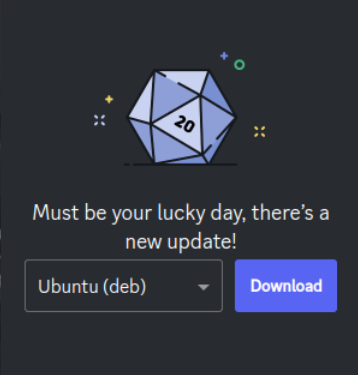
Αυτό οφείλεται στο γεγονός ότι το Discord χρησιμοποιεί το δικό του σύστημα ενημερώσεων, το οποίο προπορεύεται των επίσημων αποθετηρίων. Μια νέα έκδοση της εφαρμογής έχει όντως κυκλοφορήσει, αλλά δεν έχει πακεταριστεί ακόμα για τα είδωλα διακομιστών μας.
Για να παρακάμψετε αυτό το ζήτημα, ακολουθήστε τον οδηγό επιδιόρθωσης στο Arch Wiki.
Γενικές ερωτήσεις
Ενότητα με τίτλο «Γενικές ερωτήσεις»Τον τελευταίο καιρό, η εκκίνηση του συστήματός μου διαρκεί πολλή ώρα
Ενότητα με τίτλο «Τον τελευταίο καιρό, η εκκίνηση του συστήματός μου διαρκεί πολλή ώρα»Επειδή αυτό το πρόβλημα μπορεί να προκαλείται από πολλά διαφορετικά πράγματα, ας ξεκινήσουμε με τα βασικά, ελέγχοντας το systemd-analyze για να διαπιστώσουμε σε ποια υπηρεσία οφείλεται η καθυστέρηση:
Ανοίξτε ένα τερματικό και εκτελέστε μία από τις δύο παρακάτω εντολές:
systemd-analyze blameή:
systemd-analyze critical-chainΕάν το αποτέλεσμα υποδείξει ότι η εκτέλεση του cachyos-rate-mirrors.service διαρκεί πολλή ώρα, θα πρέπει να εκτελέσετε την παρακάτω εντολή για να αποκρύψετε αυτήν την υπηρεσία, γεγονός που θα εμποδίζει την εκτέλεσή της κατά την εκκίνηση:
systemctl mask cachyos-rate-mirrorssystemctl mask cachyos-rate-mirrors.timerΠοια είναι η προέλευση του CachyOS και γιατί ονομάστηκε έτσι;
Ενότητα με τίτλο «Ποια είναι η προέλευση του CachyOS και γιατί ονομάστηκε έτσι;»Το CachyOS πήρε το όνομά του από τον χρονοπρογραμματιστή «Cachy», που ήταν η αρχική ονομασία του χρονοπρογραμματιστή cacULE, ενός χρονοπρογραμματιστή CPU για τον πυρήνα Linux.
Το έργο ξεκίνησε την περίοδο 2020-2021 όταν ο ptr1337 (ένας εκ των ιδρυτών του CachyOS) έκανε δοκιμές και συνεργαζόταν με έναν προγραμματιστή ονόματι Hamad πάνω στον χρονοπρογραμματιστή cacULE. Όταν αποφάσισαν να δημιουργήσουν μια βελτιστοποιημένη διανομή Linux βασισμένη στο Arch Linux, με πακέτα βελτιστοποιημένα για την αρχιτεκτονική x86-64-v3, την ονόμασαν «CachyOS» προς τιμήν του χρονοπρογραμματιστή που τους έφερε σε επαφή.
Κάθε πότε ενημερώνονται τα πακέτα -git;
Ενότητα με τίτλο «Κάθε πότε ενημερώνονται τα πακέτα -git;»Συνήθως μία φορά κάθε Δευτέρα, αν και ενδέχεται να υπάρξουν εξαιρέσεις.
Επωφελούνται τα πακέτα -bin στα αποθετήρια του CachyOS από τις ίδιες βελτιστοποιήσεις επιδόσεων;
Ενότητα με τίτλο «Επωφελούνται τα πακέτα -bin στα αποθετήρια του CachyOS από τις ίδιες βελτιστοποιήσεις επιδόσεων;»Όχι. The πακέτα -bin είναι προμεταγλωττισμένα δυαδικά αρχεία και δεν περιλαμβάνουν τις ίδιες βελτιστοποιήσεις επιδόσεων με τα πακέτα που βασίζονται στον πηγαίο κώδικα στα αποθετήρια του CachyOS.
Απενεργοποίηση της κινούμενης εικόνας φόρτωσης εκκίνησης (Plymouth)
Ενότητα με τίτλο «Απενεργοποίηση της κινούμενης εικόνας φόρτωσης εκκίνησης (Plymouth)»Για να απενεργοποιήσετε την κινούμενη εικόνα φόρτωσης εκκίνησης, θα πρέπει να επεξεργαστείτε τη διαμόρφωση του φορτωτή εκκίνησης και να προσθέσετε τις εξής παραμέτρους για τον πυρήνα:
plymouth.enable=0 disablehooks=plymouthΥποβολή αιτημάτων για πακέτα στο CachyOS
Ενότητα με τίτλο «Υποβολή αιτημάτων για πακέτα στο CachyOS»Το CachyOS προσφέρει μια εκτενή λίστα προμεταγλωττισμένων πακέτων του AUR, τα οποία χρησιμοποιούνται συχνά. Οι χρήστες μπορούν να υποβάλουν αιτήματα για πακέτα του AUR, τα οποία, εφόσον εγκριθούν, θα ενημερώνονται αυτόματα από τον διακομιστή δόμησης.
Εάν θέλετε να προσθέσουμε κάποιο πακέτο, μπορείτε να υποβάλετε ένα αίτημα στο GitHub ή στο φόρουμ.
Ασφάλεια και βέλτιστες πρακτικές
Ενότητα με τίτλο «Ασφάλεια και βέλτιστες πρακτικές»Πρακτικές ασφαλείας για το AUR
Ενότητα με τίτλο «Πρακτικές ασφαλείας για το AUR»Το AUR προσφέρει μια τεράστια ποικιλία, αλλά η ασφάλεια είναι υψίστης σημασίας. Ακολουθεί ένας συνοπτικός οδηγός για την ασφαλή χρήση του AUR στο σύστημα CachyOS σας.
- Κατανοήστε το PKGBUILD: Είναι η δέσμη ενεργειών δόμησης. Μάθετε τη δομή, τις μεταβλητές (
source,pkgname) και τις συναρτήσεις της (build(),package()). - Επαληθεύστε τους συνδέσμους προέλευσης: Να ελέγχετε πάντα ότι τα URL προέλευσης (
source) οδηγούν σε επίσημους ιστοτόπους έργων ή έμπιστα αποθετήρια. Αποφύγετε ύποπτους ή προσωπικούς συνδέσμους. - **Ελέγξτε τα βήματα εγκατάστασης: Επιθεωρήστε πού εγκαθίστανται τα αρχεία (συνάρτηση
package()) και αν υπάρχουν τυχόν ασυνήθιστες εντολές ή εντολές που αγγίζουν ευαίσθητες περιοχές του συστήματος. Ελέγξτε επίσης τις δέσμες ενεργειών.install. - Ερευνήστε τον συντηρητή: Ελέγξτε το ιστορικό του συντηρητή στο AUR για τυχόν παλαιότερα ζητήματα ασφαλείας ή ύποπτη δραστηριότητα.
- Ελέγξτε τα αθροίσματα ελέγχου και το PGP: Εξαιρετικά σημαντικό! Επιβεβαιώστε ότι όλα τα αθροίσματα ελέγχου (SHA256, BLAKE2b κ.λπ.) ταιριάζουν με την αρχική πηγή (upstream). Χρησιμοποιήστε τις υπογραφές PGP (
validpgpkeys), όπου είναι διαθέσιμες, για να ελέγξετε τη γνησιότητα. - Να είστε προσεκτικοί με τα πακέτα
-bin: Αυτά χρησιμοποιούν προμεταγλωττισμένα δυαδικά αρχεία, που σημαίνει ότι δεν μπορείτε να επιθεωρήσετε τον πηγαίο κώδικα. Ελέγξτε εξονυχιστικά την προέλευση και την ακεραιότητά τους. - Διαβάστε τα σχόλια της κοινότητας: Ελέγξτε τα σχόλια στη σελίδα του πακέτου στο AUR για προειδοποιήσεις, προβλήματα ή πληροφορίες από άλλους χρήστες.
- Μην παρακάμπτετε ποτέ τους ελέγχους ακεραιότητας: Η χρήση του
--skipintegή παρόμοιων παραμέτρων παρακάμπτει όλους τους ελέγχους ασφαλείας. Μην το κάνετε. - Ελέγξτε το βοηθητικό εργαλείο AUR σας: Κατανοήστε πώς λειτουργεί το βοηθητικό εργαλείο σας (yay, paru). Βεβαιωθείτε ότι σας δείχνει το PKGBUILD και τις διαφορές του ή κάντε χειροκίνητη δόμηση με το
makepkg. - Αξιολογήστε την αναγκαιότητα: Πριν από την εγκατάσταση, αναρωτηθείτε αν χρειάζεστε πραγματικά αυτό το πακέτο του AUR ή αν υπάρχει εναλλακτική λύση στα επίσημα αποθετήρια.
- Διατηρείτε το σύστημά σας ενημερωμένο: Εκτελείτε τακτικά την εντολή
sudo pacman -Syuγια να διασφαλίσετε ότι όλα τα στοιχεία του συστήματος, συμπεριλαμβανομένων τωνpacmanκαιmakepkg, διαθέτουν τις πιο πρόσφατες διορθώσεις ασφαλείας.
Παραμείνετε σε εγρήγορση για να διατηρείτε το σύστημά σας ασφαλές!
Τακτική συντήρηση του CachyOS
Ενότητα με τίτλο «Τακτική συντήρηση του CachyOS»Για το θέμα αυτό, ακολουθήστε τον αντίστοιχο οδηγό του Arch Wiki: https://wiki.archlinux.org/title/System_maintenance
Επιλογή γραφικού διαχειριστή πακέτων
Ενότητα με τίτλο «Επιλογή γραφικού διαχειριστή πακέτων»Παρόλο που οι γραφικοί διαχειριστές προσφέρουν ευκολία, ορισμένοι είναι γνωστό ότι προκαλούν σοβαρά προβλήματα σε συστήματα κυλιόμενης κυκλοφορίας, όπως το CachyOS, και θα πρέπει να αποφεύγονται για τη διαχείριση πακέτων του συστήματος.
- Pamac: Είναι γνωστό ότι χειρίζεται εσφαλμένα ορισμένες εργασίες διαχείρισης πακέτων, όπως η καταστροφή των κλειδοθηκών του συστήματος. Αυτό μπορεί να οδηγήσει σε σφάλματα υπογραφών PGP που εμποδίζουν την ενημέρωση του συστήματός σας.
- Discover (KDE) και Κέντρο λογισμικού GNOME: Αυτά τα καταστήματα εφαρμογών χρησιμοποιούν το υπόβαθρο PackageKit. Ενώ είναι γενικά ασφαλή για τη διαχείριση των Flatpak, η χρήση τους για την εγκατάσταση ή ενημέρωση πακέτων συστήματος είναι ριψοκίνδυνη. Οι διαχειριστές που βασίζονται στο PackageKit μπορεί επίσης να είναι ασταθείς ή επιρρεπείς σε καταρρεύσεις, κάτι που θα μπορούσε να καταστήσει το σύστημά σας μη λειτουργικό μετά από μια αποτυχημένη συναλλαγή.
Για μέγιστη σταθερότητα και αξιοπιστία, συνιστούμε ανεπιφύλακτα τη διαχείριση των πακέτων συστήματος μέσω της γραμμής εντολών με το pacman.
Εάν προτιμάτε ένα γραφικό περιβάλλον, εναλλακτικές λύσεις όπως το Shelly ή το CachyOS Package Installer θεωρούνται ασφαλείς, καθώς λειτουργούν ως απλά wrapper των λειτουργιών του pacman.