
Passos de preparação
Requisitos do Sistema
Seção intitulada “Requisitos do Sistema”Antes de preparar a instalação, certifique-se de que o computador utilizado cumpre os requisitos mínimos de sistema para correr o CachyOS. O instalador utiliza um processo de instalação online, pelo que uma ligação à internet estável e relativamente rápida é obrigatória.
- 3 GB de RAM
- 30 GB de Espaço de Armazenamento (HDD/SSD)
- Ligação à internet estável
- 8GB de RAM
- 50 GB de Espaço de Armazenamento (SSD/NVMe)
- CPU compatível com x86-64-v3
- Velocidade de internet de 50 Mbps ou superior
- GPU NVIDIA (900+ - ex: GTX 950), AMD +GCN 1.0 (ex: AMD R7 240) ou Intel (séries Integrated HD Graphics ou superior. Série Arc)
Suporte de Nível de Microarquitetura x86_64
Seção intitulada “Suporte de Nível de Microarquitetura x86_64”| x86-64 ABI | Famílias de CPU / Exemplos |
|---|---|
| x86-64-v3 |
|
| x86-64-v4 |
|
Criar uma Unidade USB de Arranque do CachyOS
Seção intitulada “Criar uma Unidade USB de Arranque do CachyOS”Existem várias ferramentas e métodos que podem ser utilizados para criar uma unidade USB de arranque do CachyOS.
balenaEtcher
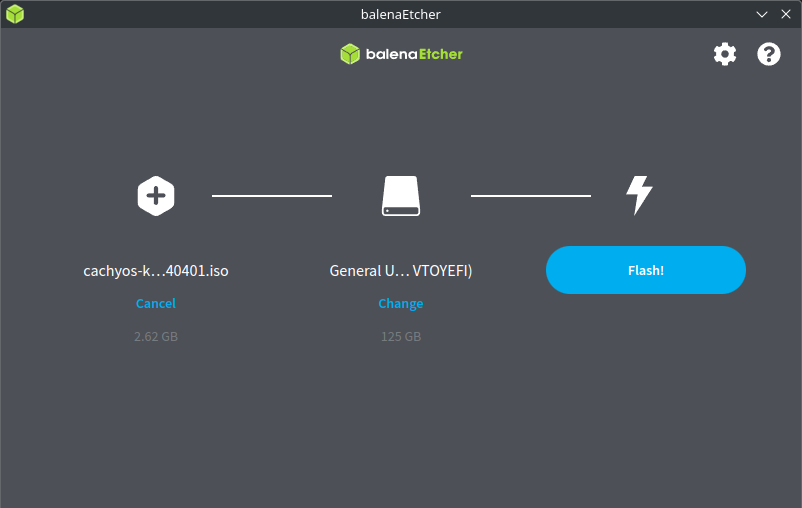
Seção intitulada “balenaEtcher”- Transfira o balenaEtcher. O balenaEtcher suporta a gravação de imagens em Linux, MacOS e Windows.
Se tiver descarregado um ficheiro
.zip, extraia-o e execute o binário utilizando os seguintes comandos:Terminal window # Extrair o ficheiro zip:bsdtar xvf <nome do ficheiro zip># Entrar na nova pasta:cd balenaEtcher-linux-x64/# Executar o balenaEtcher:./balena-etcher - Ligue uma unidade USB ao computador.
- Selecione
Flash from filee escolha o ficheiro de imagem ISO do CachyOS. - Clique em
Select targete escolha a unidade USB que ligou anteriormente. - Prima
Flashpara iniciar o processo de gravação.
Interface de Linha de Comando (Linux & MacOS)
Seção intitulada “Interface de Linha de Comando (Linux & MacOS)”- Ligue uma unidade USB.
- Detete a unidade USB ligada utilizando os seguintes comandos:
Terminal window # Linux# A unidade USB pode ser identificada, por exemplo: /dev/sda, através do modelo do disco e do tamanho.sudo fdisk -l# MacOS# As unidades USB são identificadas como "/dev/diskY" onde "Y" pode ser 0, 1, etc.diskutil list - Copie o conteúdo do ISO para a unidade USB ligada, executando:
Terminal window # Substitua <usbdrive> pela etiqueta da unidade.sudo dd bs=4M if=nome_completo_do_iso.iso of=/dev/<usbdrive> status=progress oflag=sync
- O
ddirá agora copiar o conteúdo do ficheiro ISO para a unidade USB ligada.
Rufus (Apenas Windows)
Seção intitulada “Rufus (Apenas Windows)”- Ligue uma unidade USB.
- Transfira o Rufus e instale-o, ou execute a versão portátil.
- Em
Device(Dispositivo), clique na lista suspensa e selecione a unidade USB ligada. - Em
Boot selection(Seleção de arranque), clique emSELECT(SELECIONAR) e localize o ficheiro de imagem ISO do CachyOS. - Clique em
START(INICIAR).
Ventoy (Linux & Windows)
Seção intitulada “Ventoy (Linux & Windows)”- Ligue uma unidade USB.
- Transfira o Ventoy
- Extraia (untar) o Ventoy utilizando o seguinte comando:
Terminal window # Substitua a versão pela correta, ex: ventoy-1.1.07-linux.tar.gzbsdtar xvf ventoy-version-linux.tar.gz# Entre na nova pasta: (a versão pode mudar)cd ventoy-1.1.07/ - Execute o
VentoyGUI.x86_64clicando duas vezes no ficheiro ou através do terminal:Terminal window # Serão solicitados privilégios de administrador, introduza as suas credenciais./VentoyGUI.x86_64 - Selecione a unidade USB ligada clicando em
Device(Dispositivo). - Clique em
Install(Instalar). - Assim que terminar a instalação do Ventoy na unidade USB, feche a janela e coloque o ficheiro ISO do CachyOS na nova partição utilizável da unidade.
- Ligue uma unidade USB.
- Transfira o Ventoy
- Execute o
Ventoy2Disk.exe - Selecione a unidade USB ligada clicando em
Device(Dispositivo). - Clique em
Install(Instalar). - Assim que terminar a instalação do Ventoy na unidade USB, feche a janela e coloque o ficheiro ISO do CachyOS na nova partição utilizável da unidade.