
Gestão de Kernels Linux & Framework Sched-ext com o CachyOS Kernel Manager
Instalar um Kernel a partir de um Repositório
Seção intitulada “Instalar um Kernel a partir de um Repositório”O CachyOS Kernel Manager torna simples a instalação e gestão de kernels a partir de qualquer repositório Arch Linux.
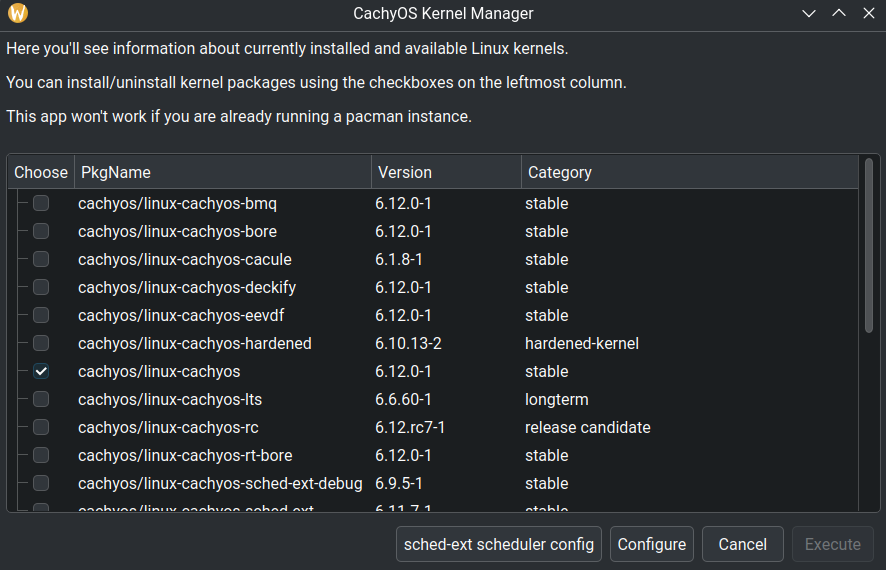
Para instalar um kernel, abra a aplicação CachyOS Kernel Manager e escolha o kernel pretendido assinalando a caixa [] na lista de todas as opções disponíveis. Depois, basta premir Execute para iniciar a instalação.
Para desinstalar um kernel, basta desmarcar a caixa [] junto ao kernel instalado que deseja remover e premir Execute novamente.
Configurar e Compilar um Kernel CachyOS personalizado
Seção intitulada “Configurar e Compilar um Kernel CachyOS personalizado”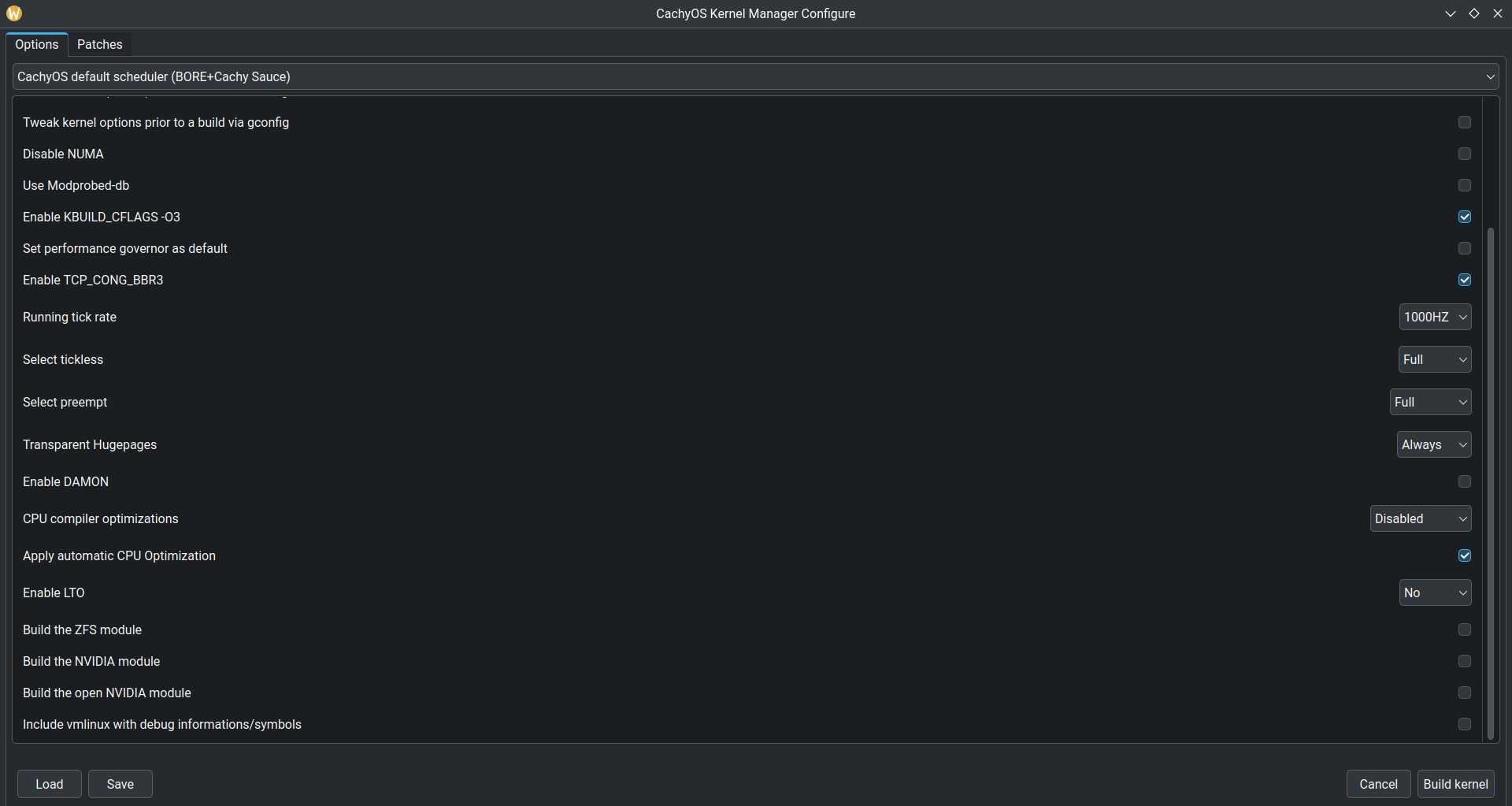
Para começar, abra o Kernel Manager e clique no botão Configure para começar a ajustar as várias definições, tais como o agendador pretendido, a taxa de atualização (tick rate) e muito mais. Assim que tiver efetuado as alterações desejadas, clique em Build kernel para iniciar a compilação do seu kernel CachyOS personalizado.
Os pacotes de kernel compilados e a cache são armazenados em ~/.cache/cachyos-km/
Opções de configuração disponíveis:
Custom package name: Com esta opção, pode dar ao seu kernel o nome que desejar. Por exemplo:linux-custom-cachy- Agendador (BORE, RC, RT, RT+BORE, EEVDF e BMQ)
- Ativar a configuração CachyOS (CachyOS config)
- Ajustar a configuração via nconfig, menuconfig, xconfig ou gconfig
- Ativar/Desativar NUMA
- Ativar/Desativar Modprobed-db
- KBUILD CFLAGS (-O3 ou -O2)
- Governador de desempenho (Performance governor) como predefinição
- Ativar BBR3
- Seleção da taxa de atualização / Tick rate (100Hz, 250Hz, 300Hz, 500Hz, 600Hz, 750Hz, 1000Hz)
- Modo Tickless (idle, periodic, full)
- Preempção (Full, Voluntary ou Server)
- Transparent Hugepages (Always ou Madvise)
- Ativar/Desativar DAMON
- Ativar/Desativar deteção automática da arquitetura do CPU
- Aplicar otimização de kernel para arquiteturas de CPU específicas
- Ativar LTO (Full, Thin, No)
- Compilar módulo ZFS
- Compilar módulo NVIDIA Proprietário (Closed)
- Compilar módulo NVIDIA Open-Source
- Incluir vmlinux com informações/símbolos de depuração (debug)
- Carregar/Guardar predefinições de configuração do Kernel Manager:
(Apenas predefinições do próprio gestor) - Gestão de Patches de Kernel (suporte Remoto e Local)
Assim que o kernel for compilado com sucesso, ser-lhe-á solicitada a palavra-passe de sudo para proceder à instalação.
Gestão da Framework Sched-ext
Seção intitulada “Gestão da Framework Sched-ext”O Kernel Manager fornece uma interface gráfica (GUI) para gerir e controlar os agendadores sched-ext. Aceda à interface clicando no botão sched-ext scheduler config na janela principal.
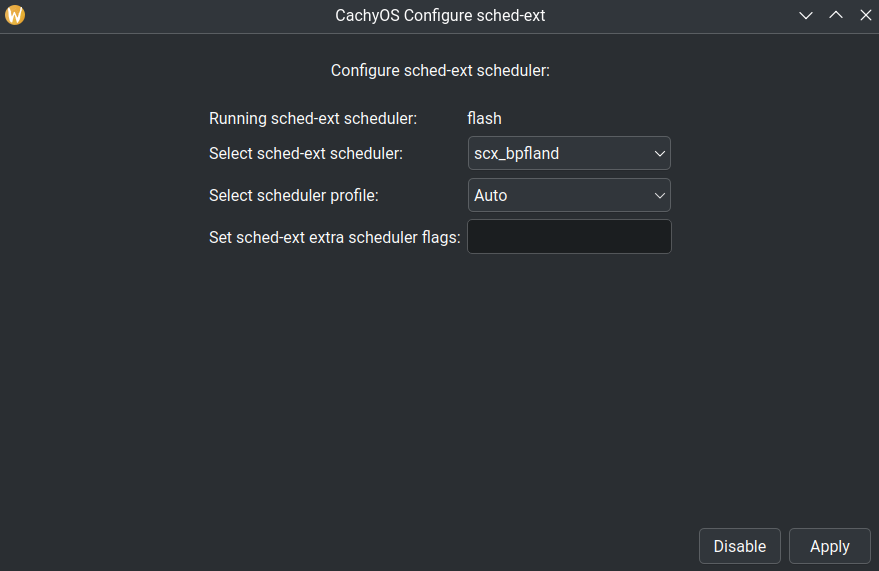
Esta interface permite-lhe:
- Alternar entre diferentes agendadores sched-ext (scx).
- Ativar ou desativar o serviço do agendador.
- Verificar o agendador que está a ser executado no momento.
- Definir flags e perfis do agendador.
Para o conseguir, o Kernel Manager utiliza o scx_loader com uma configuração armazenada em /etc/scx_loader.toml.
Para mais informações sobre o ficheiro de configuração do scx_loader, consulte esta documentação.
- Como funciona o
scx_loader?- Assim que selecionar o agendador e o perfil, o scx_loader irá iniciar o agendador com o perfil escolhido e guardar esta configuração no ficheiro
/etc/scx_loader.toml, de forma a garantir a persistência após o reinício do sistema. Um exemplo do aspeto do ficheiro ao escolher oscx_bpflandcom o perfilGaming:default_sched = "scx_bpfland"default_mode = "Gaming"[scheds.scx_bpfland]auto_mode = []gaming_mode = ["-m", "performance"]lowlatency_mode = ["-k", "-s", "5000", "-l", "5000"]powersave_mode = ["-m", "powersave"]
- Assim que selecionar o agendador e o perfil, o scx_loader irá iniciar o agendador com o perfil escolhido e guardar esta configuração no ficheiro
Perfis de Agendador (Scheduler Profiles)
Seção intitulada “Perfis de Agendador (Scheduler Profiles)”- Para que servem os “perfis”?
- São predefinições para o agendador que modificam as flags com base em combinações comprovadas, visando aumentar a eficácia em casos de uso específicos, como “Gaming” (Jogos).
Consulte todos os detalhes sobre os perfis no guia de agendadores.