
Kroki przygotowawcze
Wymagania systemowe
Dział zatytułowany „Wymagania systemowe”Przed przygotowaniem instalacji upewnij się, że komputer spełnia minimalne wymagania systemowe, aby uruchomić CachyOS. Instalator korzysta z procesu instalacji online, więc stabilne i stosunkowo szybkie połączenie internetowe jest obowiązkowe.
- 3 GB RAM
- 30 GB miejsca na dysku (HDD/SSD)
- Stabilne połączenie internetowe
- 8 GB RAM
- 50 GB miejsca na dysku (SSD/NVMe)
- Procesor zgodny z x86-64-v3
- Prędkość internetu 50 Mb/s lub lepsza
- Karta graficzna NVIDIA (seria 900+ - np. GTX 950), AMD +GCN 1.0 (np. AMD R7 240) lub Intel (zintegrowana seria HD Graphics lub nowsza, seria Arc)
Wsparcie dla poziomu mikroarchitektury x86_64
Dział zatytułowany „Wsparcie dla poziomu mikroarchitektury x86_64”| x86-64 ABI | Rodziny procesorów / Przykłady |
|---|---|
| x86-64-v3 |
|
| x86-64-v4 |
|
Tworzenie bootowalnego dysku USB z CachyOS
Dział zatytułowany „Tworzenie bootowalnego dysku USB z CachyOS”Istnieje kilka narzędzi i metod, których można użyć do utworzenia bootowalnego dysku USB z CachyOS.
balenaEtcher
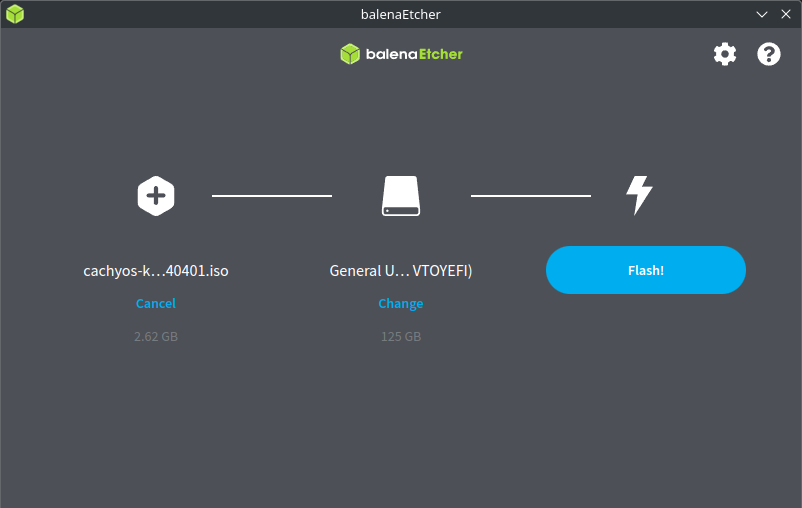
Dział zatytułowany „balenaEtcher”- Pobierz balenaEtcher. balenaEtcher obsługuje tworzenie obrazów na systemach Linux, MacOS i Windows.
Jeśli pobrano plik
.zip, rozpakuj go i uruchom plik binarny za pomocą następujących poleceń:Terminal window # Rozpakuj plik zip:bsdtar xvf <nazwa_pliku_zip># Przejdź do nowego folderu:cd balenaEtcher-linux-x64/# Uruchom balenaEtcher:./balena-etcher - Podłącz dysk USB do komputera.
- Wybierz
Flash from filei wybierz plik obrazu ISO CachyOS. - Kliknij
Select targeti wybierz wcześniej podłączony dysk USB. - Naciśnij
Flash, aby rozpocząć proces tworzenia obrazu.
Interfejs wiersza poleceń (Linux i MacOS)
Dział zatytułowany „Interfejs wiersza poleceń (Linux i MacOS)”- Podłącz dysk USB.
- Wykryj podłączony dysk USB za pomocą następujących poleceń:
Terminal window # Linux# Dysk USB można zidentyfikować np. jako /dev/sda, po modelu i rozmiarze dysku.sudo fdisk -l# MacOS# Dyski USB są identyfikowane jako "/dev/diskY", gdzie "Y" może być 0, 1 itd.diskutil list - Skopiuj zawartość iso na podłączony dysk USB, uruchamiając:
Terminal window # Zastąp <dysk_usb> etykietą dysku.sudo dd bs=4M if=pełna_nazwa_iso.iso of=/dev/<dysk_usb> status=progress oflag=sync
ddskopiuje teraz zawartość pliku ISO na podłączony dysk USB.
Rufus (tylko Windows)
Dział zatytułowany „Rufus (tylko Windows)”- Podłącz dysk USB.
- Pobierz Rufus i zainstaluj go lub uruchom wersję przenośną.
- W
Urządzeniekliknij na listę rozwijaną i wybierz podłączony dysk USB. - W
Wybór bootowaniakliknijWYBIERZi zlokalizuj plik obrazu ISO CachyOS. - Kliknij
START.
Ventoy (Linux i Windows)
Dział zatytułowany „Ventoy (Linux i Windows)”- Podłącz dysk USB.
- Pobierz Ventoy
- Rozpakuj Ventoy za pomocą następującego polecenia:
Terminal window # Zastąp wersję poprawną, np. ventoy-1.1.07-linux.tar.gzbsdtar xvf ventoy-wersja-linux.tar.gz# Przejdź do nowego folderu: (wersja może się zmienić)cd ventoy-1.1.07/ - Uruchom
VentoyGUI.x86_64, klikając na niego dwukrotnie lub poprzez terminal:Terminal window # Poprosi o uprawnienia administracyjne, wprowadź swoje dane uwierzytelniające./VentoyGUI.x86_64 - Wybierz podłączony dysk USB, klikając na
Urządzenie. - Kliknij na
Zainstaluj. - Po zakończeniu instalacji Ventoy na podłączonym dysku USB, zamknij okno i umieść plik ISO CachyOS na nowej, dostępnej partycji dysku.
- Podłącz dysk USB.
- Pobierz Ventoy
- Uruchom
Ventoy2Disk.exe - Wybierz podłączony dysk USB, klikając na
Urządzenie. - Kliknij na
Zainstaluj. - Po zakończeniu instalacji Ventoy na dysku USB, zamknij okno i umieść plik ISO CachyOS na nowej, dostępnej partycji dysku.