
Guía de Gaming con CachyOS
Bienvenido a la guía para Jugar en CachyOS. Esto te guiará a través de los aspectos esenciales sobre cómo configurar todo para jugar.
Antes que nada.
Recuerda: conseguir una mejora de dos dígitos en los FPS no siempre es factible, o incluso posible. A veces, las optimizaciones pueden resultar en mejoras menores o ninguna en absoluto, dependiendo del juego y la configuración del hardware.
No puedes esperar que las optimizaciones de software actúen como una mejora gratuita de hardware.

Prerrequisitos
Sección titulada «Prerrequisitos»Paquetes Esenciales
Sección titulada «Paquetes Esenciales»Para facilitar la configuración de CachyOS para jugar, todos los paquetes de juegos necesarios están agrupados en un metapaquete que incluye todas las dependencias y bibliotecas necesarias para jugar en Linux, y un metapaquete separado para herramientas y lanzadores/tiendas.
Si encuentras que falta algún paquete, no dudes en hacérselo saber al equipo de CachyOS.
Sigue los pasos a continuación para comenzar con la configuración de juegos.
El metapaquete cachyos-gaming-meta incluye muchas bibliotecas relacionadas con los juegos.
sudo pacman -S cachyos-gaming-metaEl metapaquete cachyos-gaming-applications incluye lo siguiente:
- Herramientas
- Gamescope, Goverlay, MangoHud
- Lanzadores
- Steam, Heroic Games Launcher, Lutris
sudo pacman -S cachyos-gaming-applications- Ve a Aplicaciones/Ajustes y haz clic en
Instalar paquetes de juegos.
CachyOS Hello instala tanto cachyos-gaming-meta como cachyos-gaming-applications.
Proton-CachyOS
Sección titulada «Proton-CachyOS»Proton-CachyOS se basa en la rama bleeding-edge de Proton y le aplica una serie de modificaciones.
- Parches de Wine-staging
- Wine Fullscreen FSR
- Incluye códecs de video y audio para las cinemáticas de los juegos
- Soporte para umu-launcher incluyendo UMU-Protonfixes
- Añade correcciones/soluciones tempranas para juegos
Cómo Establecer Correctamente Múltiples Opciones de Lanzamiento
Sección titulada «Cómo Establecer Correctamente Múltiples Opciones de Lanzamiento»Las opciones de lanzamiento en Steam se construyen usando el siguiente patrón.
<variables_entorno> <wrappers> %command% <argumentos_aplicación>-
<variables_entorno>: Son opciones en la formaVARIABLE=valorEjemplos PROTON_DXVK_D3D8=1# ODXVK_HUD="fps,memory,version,api" -
<wrappers>: Son aplicaciones y scripts que modifican cómo se ejecuta la aplicación real. Los argumentos para el wrapper usualmente van después del ejecutable del wrapper.Ejemplos mangohud --dlsym# Ogamescope -W 1680 -H 1050 -w 1280 -h 720 -S fit -F fsr --mangoapp -- -
%command%: Esta es la aplicación real. Debe especificarse exactamente así y Steam la reemplazará con el comando apropiado cuando se ejecute la aplicación. -
<argumentos_aplicación>: Son varios argumentos para la aplicación real, y dependen de la aplicación.Ejemplo %command% -dx11
Ejemplo de una opción de lanzamiento completa combinando todos los elementos:
__GL_SHADER_DISK_CACHE_SKIP_CLEANUP=1 prime-run game-performance %command% -dx11Variables de Entorno
Sección titulada «Variables de Entorno»- DLSS y Funciones de Nvidia
PROTON_DLSS_UPGRADE=1: Actualiza automáticamente DLSS a la última versión.PROTON_DLSS_INDICATOR=1: Muestra el indicador de estado de DLSS en el juego.PROTON_NVIDIA_LIBS=1: Habilita las bibliotecas de Nvidia (PhysX, CUDA) - no es necesario para DLSS/ray tracing.
Controles Avanzados de Nvidia
PROTON_NVIDIA_NVCUDA=1: Habilita solo el soporte para CUDA.PROTON_NVIDIA_NVENC=1: Habilita solo la codificación NVENC.PROTON_NVIDIA_NVML=1: Habilita la monitorización NVML.PROTON_NVIDIA_NVOPTIX=1: Habilita el trazado de rayos OptiX.PROTON_NVIDIA_LIBS_NO_32BIT=1: Restringe las bibliotecas solo a 64 bits (soluciona problemas de rendimiento en RTX 4000+).
- Escalado de AMD e Intel
PROTON_FSR4_UPGRADE=1: Actualiza automáticamente FSR a la última versión.PROTON_FSR4_RDNA3_UPGRADE=1: Usa una DLL de FSR4 optimizada para RDNA3.PROTON_XESS_UPGRADE=1: Actualiza automáticamente XeSS a la última versión.
-
Wayland y Pantalla
PROTON_ENABLE_WAYLAND=1: Habilita el soporte nativo de Wayland.- Beneficios: Permite HDR sin Gamescope; mejora la latencia/el ritmo de fotogramas
- Advertencias: Rompe la Superposición de Steam, actualmente es experimental
PROTON_NO_WM_DECORATION=1: Deshabilita las decoraciones del gestor de ventanas.- Soluciona: Problemas con pantalla completa sin bordes, clics del ratón que atraviesan ventanas
-
Soporte HDR
PROTON_ENABLE_HDR=1: Habilita el soporte de salida HDR.- Requisitos: Gamescope con
--hdr-enabledOPROTON_ENABLE_WAYLAND=1 - Configuración: Se necesita configuración adicional
- Requisitos: Gamescope con
-
Rendimiento CPU & Sync
- PROTON_NO_NTSYNC=1: Usar FSync en lugar de NTSync.
- Beneficios: Posibilidad de resolver problemas en ciertos juegos que no funcionan bien con NTSync.
- PROTON_NO_NTSYNC=1: Usar FSync en lugar de NTSync.
-
Gestión de Shaders y Caché
PROTON_LOCAL_SHADER_CACHE=1: Habilita la caché de shaders por juego, similar a la “Precarga de Shaders” de Steam.- Nota: Esto NO compila los shaders por adelantado, SOLO aísla la caché de shaders de cada juego. Los shaders se seguirán compilando durante el juego.
PROTON_ENABLE_MEDIACONV=1: Habilita el Proton Media Converter.- Nota: Solo para fines de prueba
-
AMD Anti-Lag
ENABLE_LAYER_MESA_ANTI_LAG=1: Habilita AMD Anti-Lag para una latencia de entrada reducida.
- Mando y Entrada
PROTON_PREFER_SDL=1: Solución para problemas de detección de mandosPROTON_NO_STEAMINPUT=1: Deshabilita el soporte para Steam Input.- Soluciona: Problemas de mando/gamepad en Wayland
Configurando Proton-CachyOS con Lutris y Heroic
Sección titulada «Configurando Proton-CachyOS con Lutris y Heroic»Asegúrate de tener umu-launcher de CachyOS instalado en tu sistema. Instálalo con el siguiente comando.
sudo pacman -S cachyos/umu-launcher- En la pantalla principal de Lutris, haz clic en el ícono de engranaje junto a Wine.
- Ve a la pestaña Opciones del Ejecutor y confirma que tu configuración coincida con lo siguiente:
- Versión de Wine =
proton-cachyos - Usar Winetricks del sistema = Desactivado
- Gráficos
- Activar DXVK =
Activado- Nota: Las versiones definidas por el usuario de DXVK, VKD3D, y DXVK-NVAPI no se aplican al usar
umu-launcher.
- Nota: Las versiones definidas por el usuario de DXVK, VKD3D, y DXVK-NVAPI no se aplican al usar
- Activar DXVK =
- Versión de Wine =
- Navega a la pestaña Opciones del Sistema.
- Lutris
- Desactivar el Runtime de Lutris =
Activado - Preferir bibliotecas del sistema =
Activado
- Desactivar el Runtime de Lutris =
- Lutris
- Continúa desplazándote hacia abajo hasta la sección Ejecución del juego y localiza la tabla Variables de entorno.
- Añade las siguientes variables de entorno:
- Clave:
UMU_RUNTIME_UPDATEopcional- Valor:
0 - Esto omitirá las actualizaciones de Steam Linux Runtime para proton-cachyos. No uses esto con ningún Proton que utilice Steam Linux Runtime, como proton-cachyos-slr, -GE, o -EM.
- Valor:
- Clave:
PROTON_VERBopcional- Valor:
waitforexitandrun - Esto permite que los protonfixes funcionen con un GAMEID correspondiente.
- Valor:
- Clave:
- Haz clic en Guardar para aplicar los cambios.
- Haz clic derecho en el juego que quieres configurar, luego haz clic en Configurar.
- Ve a la pestaña Opciones del Ejecutor y confirma que tu configuración coincida con lo siguiente:
- Versión de Wine =
proton-cachyos - Usar Winetricks del sistema = Desactivado
- Gráficos
- Activar DXVK =
Activado- Nota: Las versiones definidas por el usuario de DXVK, VKD3D, y DXVK-NVAPI no se aplican al usar
umu-launcher.
- Nota: Las versiones definidas por el usuario de DXVK, VKD3D, y DXVK-NVAPI no se aplican al usar
- Activar DXVK =
- Versión de Wine =
- Navega a la pestaña Opciones del Sistema.
- Lutris
- Desactivar el Runtime de Lutris =
Activado - Preferir bibliotecas del sistema =
Activado
- Desactivar el Runtime de Lutris =
- Lutris
- Continúa desplazándote hacia abajo hasta la sección Ejecución del juego y localiza la tabla Variables de entorno.
- Añade las siguientes variables de entorno:
- Clave:
UMU_RUNTIME_UPDATEopcional- Valor:
0 - Esto omitirá las actualizaciones de Steam Linux Runtime para proton-cachyos. No uses esto con ningún Proton que utilice el Steam Linux Runtime, como proton-cachyos-slr, -GE, o -EM.
- Valor:
- Clave:
PROTON_VERBopcional- Valor:
waitforexitandrun - Esto permite que los protonfixes funcionen con un GAMEID correspondiente.
- Valor:
- Clave:
- Haz clic en Guardar para aplicar los cambios.
- Haz clic en el botón
Configurarjunto al botónJugar Ahoraen el juego que quieres ejecutar. - En la pestaña
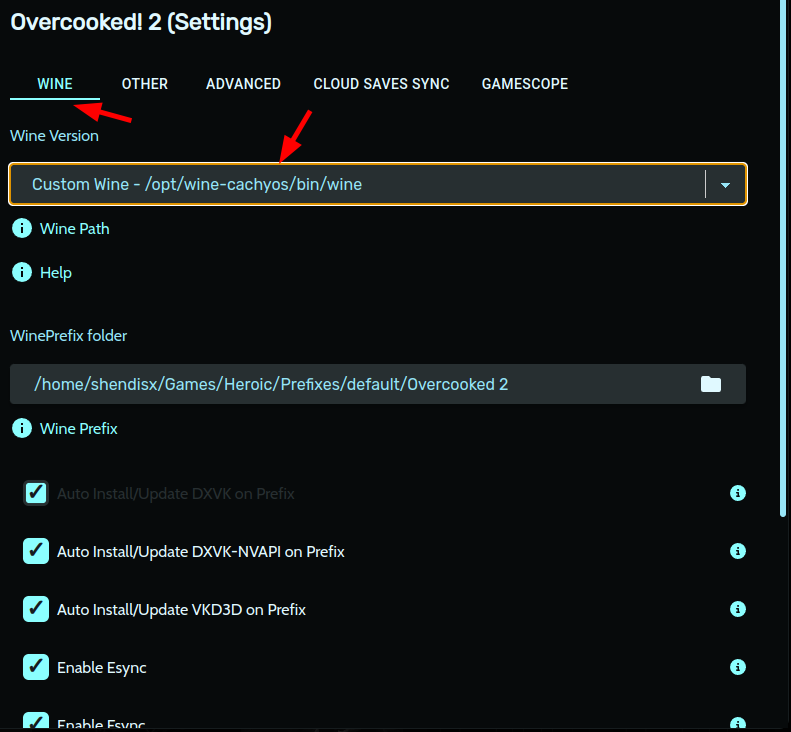
WINE. Establece la Versión de Wine aProton - proton-cachyos.
Soporte Anti-Cheat
Sección titulada «Soporte Anti-Cheat»Cómo Instalar proton-cachyos-slr
Sección titulada «Cómo Instalar proton-cachyos-slr»-
Abre una terminal e instala
protonup.Terminal window sudo pacman -S protonup-qt -
Abre protonup-qt y sigue la captura de pantalla:

-
Reinicia Steam si lo tenías abierto.
sudo pacman -S proton-cachyos-slrInstalación Manual (Avanzado)
Wine-CachyOS
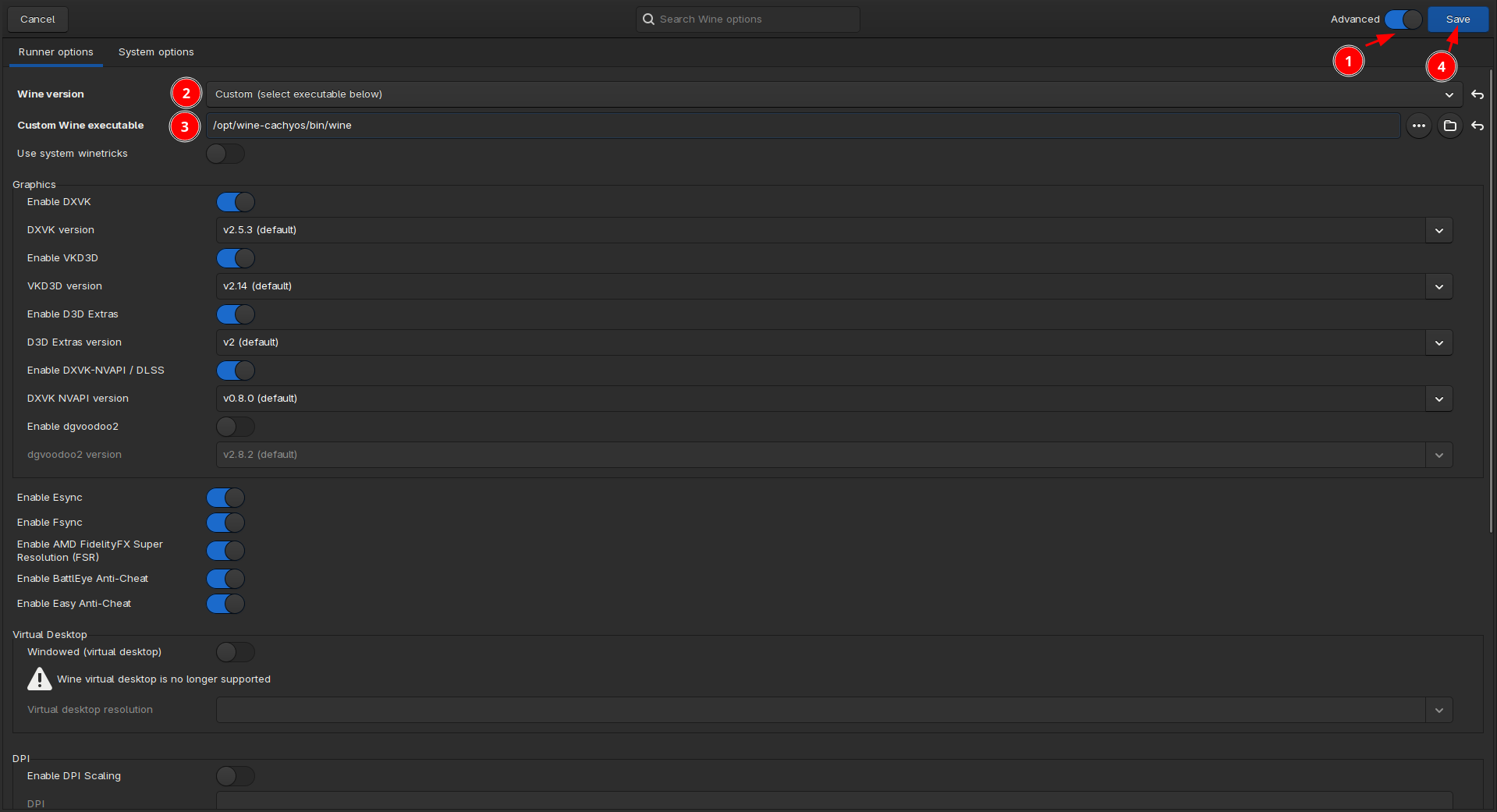
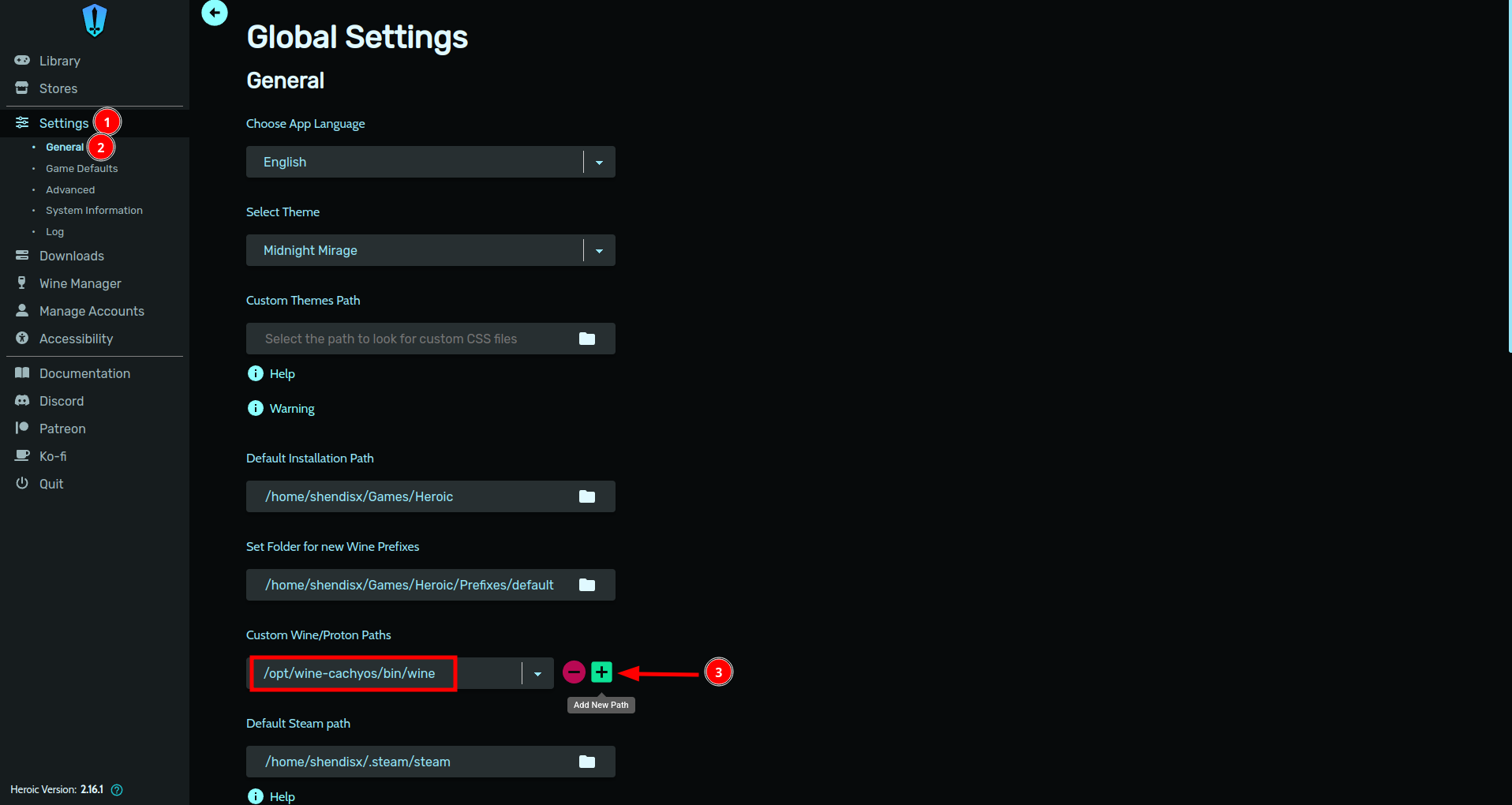
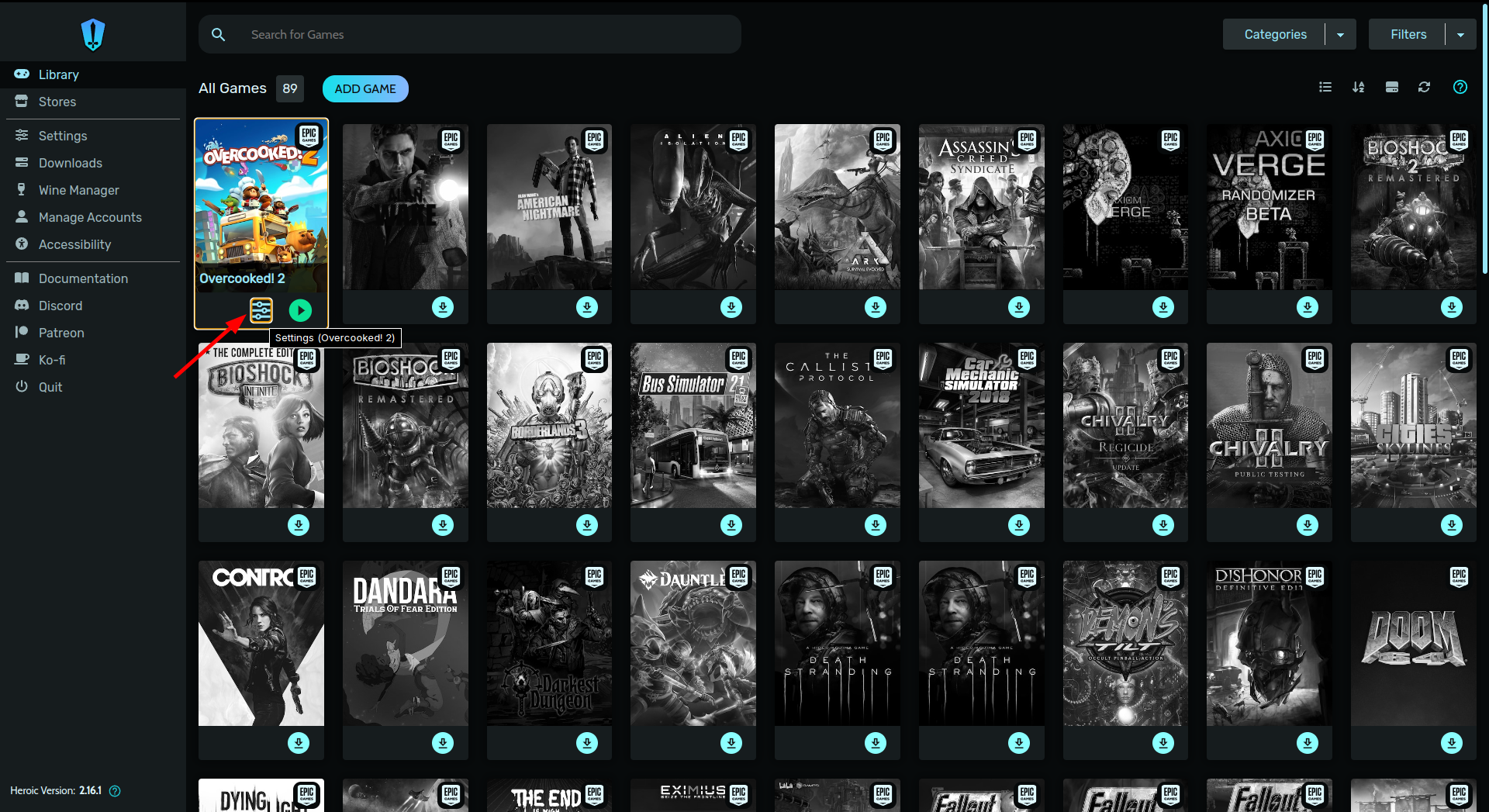
Sección titulada «Wine-CachyOS»Este es el mismo wine que se encuentra en el núcleo de proton-cachyos, pero como un paquete independiente. Se puede usar en Lutris, Heroic, Bottles y otros.
- Todas las modificaciones de Wine incluidas con Proton-CachyOS
- Añade hotfixes/soluciones tempranas para juegos
Opciones de configuración adicionales
WINE_WMCLASS="<nombre>": Establece laWM_CLASSde todas las ventanas de Wine, permitiendo que el gestor de ventanas controle las ventanas de Wine a través de reglas.WINEUSERSANDBOX=1: Deshabilita la creación de enlaces simbólicos desde las carpetas de usuario de Wine (como Documentos e Imágenes) a las carpetas equivalentes en el directorioHOMEdel usuario.WINE_NO_WM_DECORATION=1: Deshabilita las decoraciones de las ventanas. Puede solucionar problemas con la pantalla completa sin bordes y el clic del ratón a través de la ventana.WINE_PREFER_SDL_INPUT=1: Solución para problemas de detección de mandos.
Cómo Usar wine-cachyos-opt
Sección titulada «Cómo Usar wine-cachyos-opt»Normalmente, ejecutar /opt/wine-cachyos/bin/wine en lugar de solo wine debería ser suficiente para que una aplicación se ejecute usando wine-cachyos-opt.
Si se requiere una configuración más estricta, podría verse así:
export PATH="/opt/wine-cachyos/bin/:$PATH"export WINEDLLPATH="/opt/wine-cachyos/lib/wine:/opt/wine-cachyos/lib32/wine:$WINEDLLPATH"export LD_LIBRARY_PATH="/opt/wine-cachyos/lib/:/opt/wine-cachyos/lib32/:$LD_LIBRARY_PATH"Si quieres usar winetricks con wine-cachyos-opt, puedes invocarlo así:
WINE=/opt/wine-cachyos/bin/wine WINEPREFIX=<tu_prefijo> winetricks <verbo>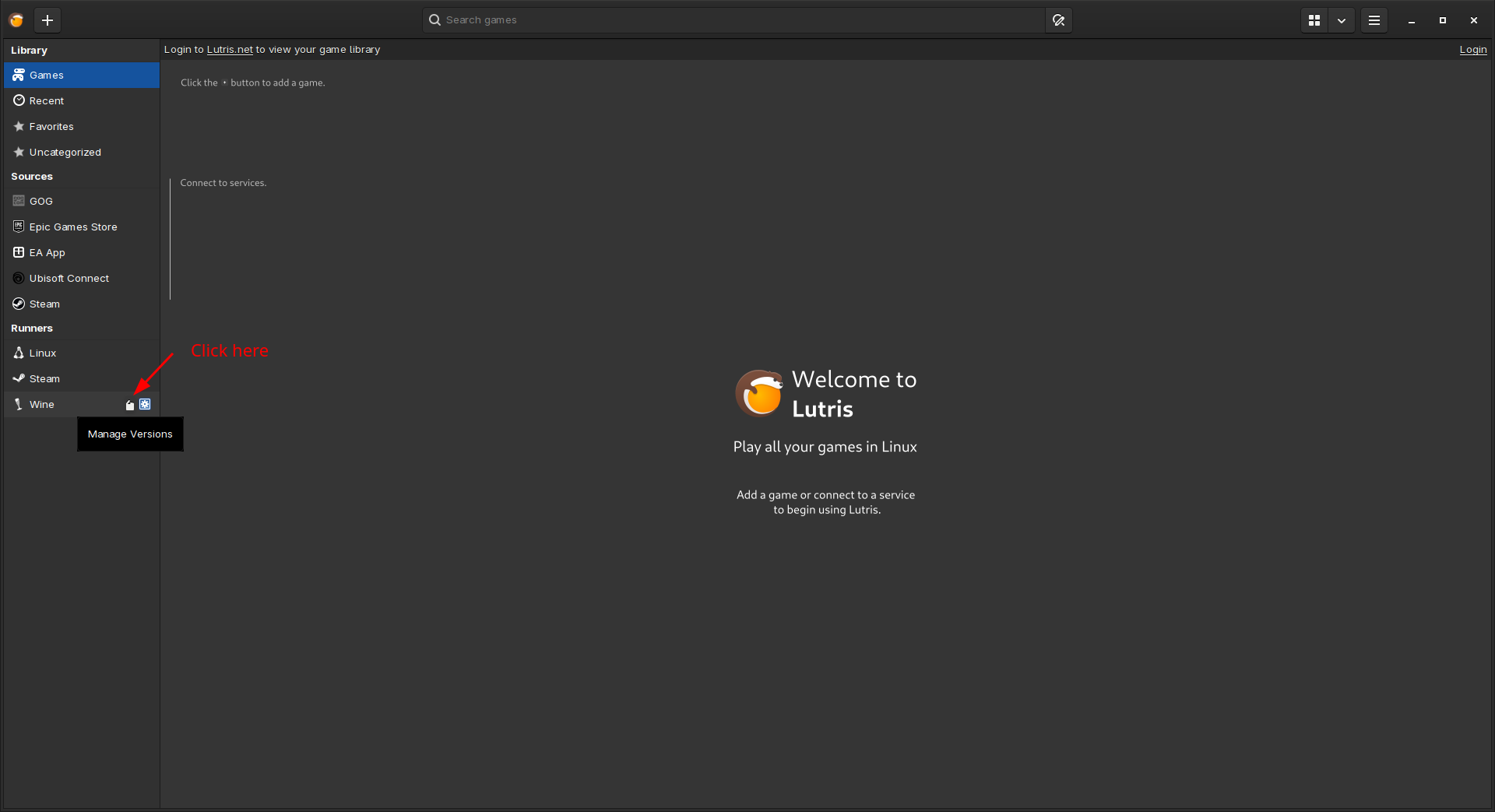
Preguntas Frecuentes y Consejos de Steam
Sección titulada «Preguntas Frecuentes y Consejos de Steam»¿Qué Versión de Proton Debería Usarse en Steam?
Sección titulada «¿Qué Versión de Proton Debería Usarse en Steam?»Proton 10.0es la versión estable deValve. Usa esta si el juego que quieres jugar es conocido por funcionar bien con ella.Proton Experimentales la versión más reciente deValve. Usa esta si el juego que quieres jugar es relativamente nuevo, no funciona bien con la versión estable actual de Proton, o si la gente lo recomienda en ProtonDB.proton-cachyos-slres la versión compilada y mantenida por los mantenedores de CachyOS. Su uso es muy recomendable debido a sus diversas características de calidad de vida, correcciones y optimizaciones. Para juegos que usan anti-cheat, como BattlEye o Easy Anti-Cheat, o lanzadores personalizados, se prefiereproton-cachyos-slr.proton-cachyoses la misma versión queproton-cachyos-slrpero compilada sin depender del Steam Linux Runtime. Úsala solo si entiendes la importancia de esta diferencia, y vuelve aproton-cachyos-slrsi surgen problemas.Proton-GEes una compilación personalizada hecha por GloriousEggroll. Incluye varias correcciones y puede ser útil tenerla en ciertas situaciones.Proton 9.0.4 o inferiorson las versiones estables deValve. Usa esta si el juego que quieres jugar solo funciona con una versión anterior de Proton.
Arreglar el Stuttering Causado por la Función de Grabación de Juegos de Steam
Sección titulada «Arreglar el Stuttering Causado por la Función de Grabación de Juegos de Steam»Añade la siguiente opción de lanzamiento a tu juego.
LD_PRELOAD="" %command%Capturar y Compartir Registros de Proton
Sección titulada «Capturar y Compartir Registros de Proton»Para habilitar el registro de Proton para un juego:
- Haz clic derecho en tu juego en Steam y selecciona Propiedades.
- En Parámetros de lanzamiento, establece la variable de entorno
PROTON_LOG:Esto creará un archivo de registro en tu directorio personal llamadoTerminal window PROTON_LOG=1 %command%steam-<AppID>.log(por ejemplo, Counter Strike 2 usa el AppID 730, por lo que el archivo seríasteam-730.log).
Directorio de Registros Personalizado
Para establecer un directorio de registros personalizado, usa PROTON_LOG_DIR:
PROTON_LOG=1 PROTON_LOG_DIR=/home/cachyos/steam-logs %command%Pre-caché de Shaders con Proton-CachyOS, -GE y -EM
Sección titulada «Pre-caché de Shaders con Proton-CachyOS, -GE y -EM»Para desactivar esta función en Steam
Sección titulada «Para desactivar esta función en Steam»En Steam, haz clic en Steam->Parámetros, ve a Descargas, y desmarca estas opciones:
- Permitir el procesamiento en segundo plano de sombreadores de Vulkan
- Activar el precargado en la caché de sombreadores
Reutilizar una Partición de Juegos NTFS de Windows
Sección titulada «Reutilizar una Partición de Juegos NTFS de Windows»Lutris es un lanzador de juegos en CachyOS. Con Lutris, puedes gestionar fácilmente tus ejecutores de juegos, incluyendo Wine, Proton y emuladores.
- Lanza juegos a través de Lutris simplemente haciendo clic en el botón Jugar.
- Añade cualquier juego que quieras haciendo clic en el + en la esquina superior izquierda.
- Configura una tienda en las Fuentes del panel izquierdo y conecta tu cuenta. Luego procederá a instalar dicha tienda, y podrás ejecutar juegos desde la tienda, tal como lo haces en Windows.
- ¡Y más!
Tiendas de juegos soportadas en Lutris:
Cómo Configurar Correctamente Múltiples Opciones de Lanzamiento y Variables de Entorno en Lutris
Sección titulada «Cómo Configurar Correctamente Múltiples Opciones de Lanzamiento y Variables de Entorno en Lutris»- Las opciones de lanzamiento como
-dx11o-fullscreendeben añadirse en el campo Argumentos bajo la pestaña Opciones del juego usando un espacio como separador. - Los envoltorios de comandos, por ejemplo
mangohud --dlsymogame-performance, deben añadirse en el campo Prefijo de comando bajo la pestaña Opciones del sistema usando un espacio como separador. - Las variables de entorno como
PROTON_ENABLE_HDR=1deben añadirse en la tabla Variables de entorno bajo la pestaña Opciones del sistema usando el botón+para añadir una nueva entrada.
Consejos de Rendimiento y Varios
Sección titulada «Consejos de Rendimiento y Varios»No Combines gamemode y ananicy-cpp
Sección titulada «No Combines gamemode y ananicy-cpp»Debido a que gamemode y ananicy-cpp intentan modificar la prioridad (niceness) de un proceso al mismo tiempo, puede llevar a conflictos y comportamiento inesperado. Se recomienda usar gamemode sin ananicy-cpp.
Para detener ananicy-cpp, ejecuta el siguiente comando:
systemctl stop ananicy-cppCambio de Perfil de Energía Bajo Demanda
Sección titulada «Cambio de Perfil de Energía Bajo Demanda»CachyOS incluye un script envoltorio game-performance
que utiliza power-profiles-daemon para cambiar temporalmente el perfil de energía a performance.
El perfil eleva los niveles de energía del sistema y establece el gobernador de la CPU en performance, y también cambia cualquier planificador scx activo a su perfil de juego (si está disponible).
Cuando se utiliza para lanzar un juego, el sistema permanece en modo de rendimiento hasta que el juego se cierra, momento en el cual se restaura el perfil anterior.
El GameMode de Feral ofrece una funcionalidad similar.
Cómo Añadir game-performance a Steam, Lutris y Heroic Games Launcher
Sección titulada «Cómo Añadir game-performance a Steam, Lutris y Heroic Games Launcher»- Abre tu
Biblioteca de Steam. - Haz clic derecho en el título del juego y selecciona
Propiedades. - En la pestaña
Generalencontrarás la secciónParámetros de lanzamiento. - Añade la siguiente opción de lanzamiento:
Terminal window game-performance %command%
- En el panel izquierdo abre
Ajustes. - Ve a
Valores predeterminados del juegoy luego haz clic enAvanzado. - En la sección de comando
envoltorio. Añade la siguiente línea sin ningún argumento:Terminal window game-performance - Haz clic en el signo
+para guardar los cambios.
- En la parte superior derecha abre el
menú de hamburguesa. - Ve a
Preferencias/Opciones globales. - Activa el
Modo avanzadoen la parte superior derecha. - Desplázate hacia abajo hasta
Prefijo de comandoy añade la siguiente línea:Terminal window game-performance - Guarda los cambios.
Aumentar el tamaño máximo de la caché de shaders
Sección titulada «Aumentar el tamaño máximo de la caché de shaders»Los shaders de los juegos se compilan automáticamente mientras juegas, lo que puede causar largos tiempos de carga y stuttering la primera vez que te los encuentras. Estos shaders se almacenan en tu sistema para ser reutilizados cuando sea necesario.
Sin embargo, hay un límite máximo para el tamaño del archivo de la caché de shaders, lo que hace que los shaders antiguos se olviden cuando se excede el tamaño predeterminado. Esto puede ser un problema ya que los juegos grandes pueden tener shaders de más de 1GB de tamaño, lo que hace que recompilen los shaders en cada lanzamiento.
Para evitar largos tiempos de carga y stuttering, podemos aumentar el tamaño global de la caché de shaders:
- Abre una terminal.
- Crea un directorio
environment.den tu carpeta de configuración si no existe:Terminal window mkdir -p ~/.config/environment.d - Crea un nuevo archivo de configuración:
Terminal window touch ~/.config/environment.d/gaming.conf - Abre el archivo con Micro (un editor de texto).
Y pega lo siguiente dependiendo del fabricante de tu GPU:
Terminal window micro ~/.config/environment.d/gaming.confAMD
Terminal window # Fuerza la implementación de RADV para VulkanAMD_VULKAN_ICD=RADV# Aumenta el tamaño de la caché de shaders de AMD a 12 GBMESA_SHADER_CACHE_MAX_SIZE=12GNVIDIA
Terminal window # Aumenta el tamaño de la caché de shaders de Nvidia a 12 GB__GL_SHADER_DISK_CACHE_SIZE=12000000000 - Guarda el archivo presionando
CTRL+SyCTRL+Qpara salir de Micro. Reinicia tu sistema.
Después de reiniciar, el tamaño máximo de la caché de shaders debería haber aumentado permanentemente. Gracias a psygreg’s shader booster por ayudar con esta guía.
Forzar el Último Preajuste de DLSS
Sección titulada «Forzar el Último Preajuste de DLSS»Cómo añadir dlss-swapper a Steam, Lutris y Heroic Games Launcher
Sección titulada «Cómo añadir dlss-swapper a Steam, Lutris y Heroic Games Launcher»- Abre tu
Biblioteca de Steam. - Haz clic derecho en el título del juego y selecciona
Propiedades. - En la pestaña
Generalencontrarás la secciónParámetros de lanzamiento. - Añade la siguiente Opción de Lanzamiento:
Terminal window dlss-swapper %command%
- En el panel izquierdo abre
Ajustes. - Ve a
Valores predeterminados del juegoy luego haz clic enAvanzado. - En la sección de comando
envoltorio. Añade la siguiente línea sin ningún argumento:Terminal window dlss-swapper - Haz clic en el signo
+para guardar los cambios.
- En la parte superior derecha abre el
menú de hamburguesa. - Ve a
Preferencias/Opciones globales. - Activa el
Modo avanzadoen la parte superior derecha. - Desplázate hacia abajo hasta
Prefijo de comandoy añade la siguiente línea:Terminal window dlss-swapper - Guarda los cambios.
Método de Reemplazo Manual de DLL
Si dlss-swapper no funciona o causa problemas, intenta actualizar manualmente la implementación de DLSS del juego reemplazando nvngx_dlss.dll con una versión actualizada y usando el script envoltorio dlss-swapper-dll en su lugar.
Soporte para Ray Tracing
Sección titulada «Soporte para Ray Tracing»La Arch Wiki ya proporciona instrucciones completas sobre cómo activar el ray tracing para varias plataformas de hardware.
Caída de Rendimiento en Nvidia en Juegos DirectX12
Sección titulada «Caída de Rendimiento en Nvidia en Juegos DirectX12»Algunos usuarios informan que el problema está relacionado con cómo los drivers de Nvidia para Linux manejan la programación de la GPU —a diferencia de Windows, donde se impone una programación adecuada. Todavía no hay una declaración oficial de Nvidia sobre este asunto. Actualmente no se conoce ninguna solución para este problema. Supuestamente Nvidia está trabajando en una solución, pero no está claro cuándo será lanzada.
No tiene nada que ver con CachyOS.
En algunos títulos, la caída de rendimiento es menos notable que en otros. Echa un vistazo a este vídeo de comparación de benchmarks como referencia.
Sigue el hilo de Nvidia para saber más sobre este problema.