
Gestionando Kernels de Linux y el framework Sched-ext con el CachyOS Kernel Manager
Instalar un Kernel desde un Repositorio
Sección titulada «Instalar un Kernel desde un Repositorio»El CachyOS Kernel Manager simplifica la instalación y gestión de kernels desde cualquier repositorio de Arch Linux.
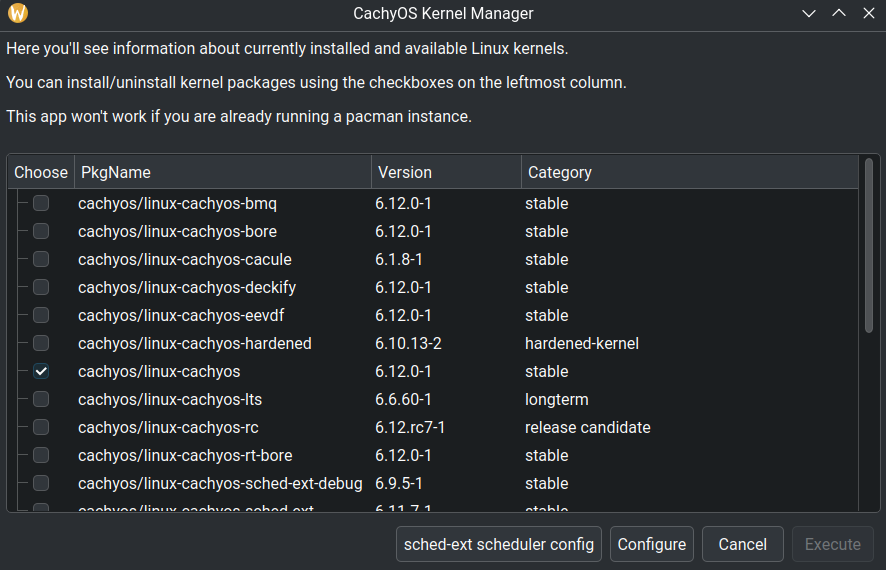
Para instalar un kernel, inicia la aplicación CachyOS Kernel Manager y elige el kernel deseado marcando la casilla [] de la lista de todas las opciones disponibles, luego simplemente presiona Execute para iniciar la instalación del kernel.
Para desinstalar un kernel, simplemente desmarca la casilla [] junto al kernel instalado que deseas eliminar y presiona Execute de nuevo.
Configurar y Compilar un Kernel de CachyOS personalizado
Sección titulada «Configurar y Compilar un Kernel de CachyOS personalizado»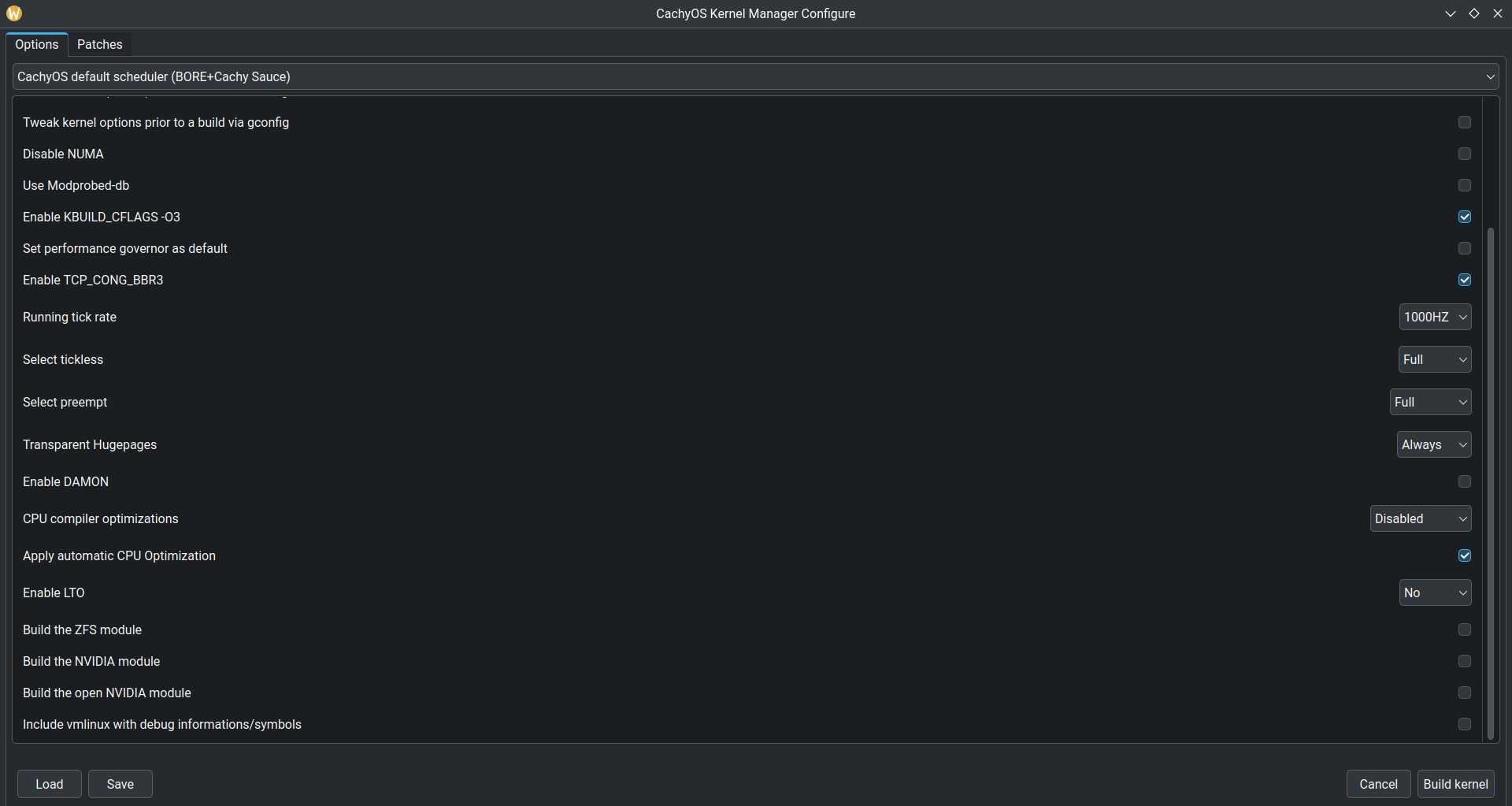
Para empezar. Abre el Kernel Manager y haz clic en el botón Configure para comenzar a ajustar varias configuraciones, como el planificador deseado, la frecuencia de tick y más. Una vez que hayas realizado los cambios deseados, haz clic en Build kernel para comenzar a compilar tu kernel de CachyOS personalizado.
Los paquetes del kernel compilado y la caché se almacenan en ~/.cache/cachyos-km/
Opciones de configuración disponibles:
Custom package name: Con esta opción, puedes nombrar tu kernel como quieras. Por ejemplo:linux-custom-cachy- Planificador (BORE, RC, RT, RT+BORE, EEVDF y BMQ)
- Habilitar configuración de CachyOS
- Ajustar configuración mediante nconfig, menuconfig, xconfig o gconfig
- Habilitar/Deshabilitar NUMA
- Habilitar/Deshabilitar Modprobed-db
- KBUILD CFLAGS (-O3 o -O2)
- Gobernador de rendimiento como predeterminado
- Habilitar BBR3
- Selección de frecuencia de tick (100Hz, 250Hz, 300Hz, 500Hz, 600Hz, 750Hz, 1000Hz)
- Modo sin ticks (tickless) (idle, periodic, full)
- Apropiación (Preemption) (Full, Voluntary o Server)
- Transparent Hugepages (Always o Madvise)
- Habilitar/Deshabilitar DAMON
- Habilitar/Deshabilitar detección automática de arquitectura de CPU
- Aplicar optimización del kernel para arquitecturas de CPU específicas
- Habilitar LTO (Full, Thin, No)
- Compilar módulo ZFS
- Compilar módulo cerrado de NVIDIA
- Compilar módulo abierto de NVIDIA
- Incluir vmlinux con información/símbolos de depuración
- Cargar/Guardar preajuste de configuración del Kernel Manager:
(Solo preajustes del propio gestor) - Gestión de parches del kernel (soporte remoto y local)
Una vez que el kernel se haya compilado con éxito, se te pedirá tu contraseña de sudo para instalarlo.
Gestión del Framework Sched-ext
Sección titulada «Gestión del Framework Sched-ext»El Kernel Manager proporciona una interfaz gráfica de usuario (GUI) para gestionar y controlar los planificadores sched-ext. Accede a la GUI haciendo clic en el botón sched-ext scheduler config en la ventana principal.
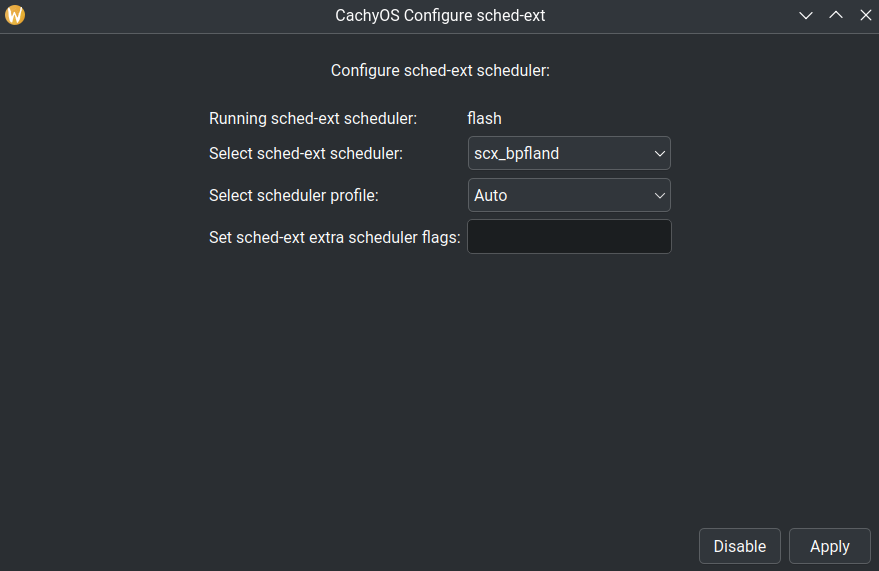
Esta GUI te permite:
- Cambiar entre diferentes planificadores sched-ext (scx).
- Habilitar o deshabilitar el servicio del planificador.
- Comprobar el planificador que se está ejecutando actualmente.
- Establecer flags y perfiles del planificador.
Para lograr esto, el Kernel Manager utiliza scx_loader con una configuración almacenada en /etc/scx_loader.toml.
Para más información sobre el archivo de configuración de scx_loader, consulta esta documentación.
- ¿Cómo funciona
scx_loader?- Una vez que hayas seleccionado el planificador y el perfil, scx_loader iniciará el planificador con el perfil que ha sido seleccionado y guardará esta configuración en el archivo
/etc/scx_loader.tomlpara lograr persistencia entre reinicios. Un ejemplo de cómo se verá el archivo al elegirscx_bpflandcon el perfilGaming:default_sched = "scx_bpfland"default_mode = "Gaming"[scheds.scx_bpfland]auto_mode = []gaming_mode = ["-m", "performance"]lowlatency_mode = ["-k", "-s", "5000", "-l", "5000"]powersave_mode = ["-m", "powersave"]
- Una vez que hayas seleccionado el planificador y el perfil, scx_loader iniciará el planificador con el perfil que ha sido seleccionado y guardará esta configuración en el archivo
Perfiles del planificador
Sección titulada «Perfiles del planificador»- ¿Para qué sirven los “perfiles”?
- Son preajustes para el planificador que modifican los flags basándose en combinaciones probadas para mejorar la efectividad en casos de uso específicos, como “Gaming”.
Consulte todos los detalles sobre los perfiles en la guía del planificador.