
Kroky prípravy
Systémové požiadavky
Section titled “Systémové požiadavky”Pred začatím príprav na inštaláciu sa uistite, že používaný počítač spĺňa potrebné systémové požiadavky na spustenie CachyOS. Inštalátor používa online proces inštalácie, takže stabilné a relatívne rýchle internetové pripojenie je povinné.
- 3 GB RAM
- 30 GB úložného priestoru (HDD/SSD)
- Stabilné internetové pripojenie
- 8 GB RAM
- 50 GB úložného priestoru (SSD/NVMe)
- CPU s podporou x86-64-v3
- Rýchlosť internetu 50 Mbps alebo lepšia
- NVIDIA GPU (900+ - napr.: GTX 950), AMD +GCN 1.0 (napr.: AMD R7 240) alebo Intel (integrovaná séria HD Graphics alebo vyššia. Arc Series)
Podpora úrovne mikroarchitektúry x86_64
Section titled “Podpora úrovne mikroarchitektúry x86_64”- Intel
- Haswell a novšie generácie (napr. Broadwell, Skylake, Coffee Lake, atď.)
- AMD
- Séria Ryzen
- Intel
- Knights Landing (Xeon Phi x200), Knights Mill (Xeon Phi x205), Skylake-SP, Skylake-X, Cannon Lake, Cascade Lake, Cooper Lake, Ice Lake, Rocket Lake, Tiger Lake a Sapphire Rapids
- AMD
- Zen4+ CPUs
Vytvorenie bootovacieho USB disku CachyOS
Section titled “Vytvorenie bootovacieho USB disku CachyOS”Existuje niekoľko nástrojov a metód, ktoré je možné použiť na vytvorenie bootovacieho USB disku CachyOS.
balenaEtcher
Section titled “balenaEtcher”- Stiahnite si balenaEtcher. balenaEtcher podporuje flashovanie obrazu pre Linux, MacOS a Windows.
Ak bol stiahnutý súbor
.zip, rozbaľte ho a spustite binárny súbor pomocou nasledujúcich príkazov:Terminal window # Rozbalenie zip súboru:bsdtar xvf <názov zip súboru># Presun do nového priečinka:cd balenaEtcher-linux-x64/# Spustenie balenaEtcher:./balena-etcher - Pripojte USB disk k počítaču.
- Vyberte
Flash from filea vyberte súbor s obrazom ISO CachyOS. - Kliknite na
Select targeta vyberte predtým pripojený USB disk. - Stlačte
Flashpre spustenie procesu flashovania.
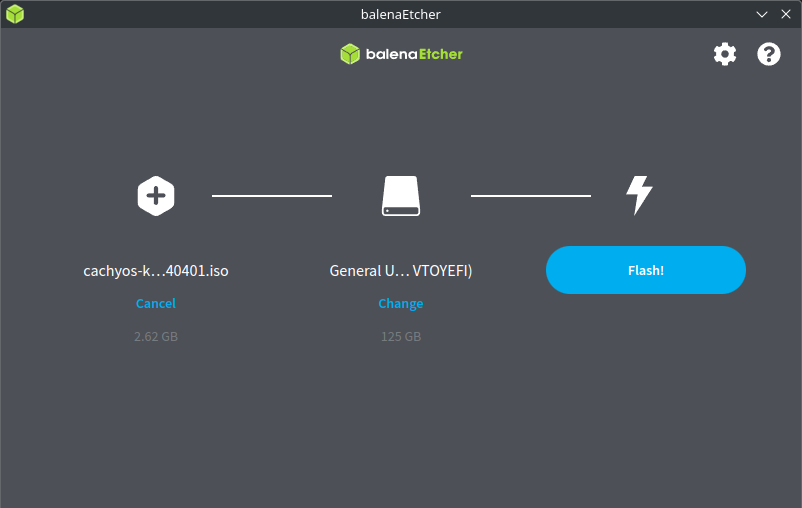
Príkazový riadok (Linux & MacOS)
Section titled “Príkazový riadok (Linux & MacOS)”- Pripojte USB disk.
- Zistite pripojený USB disk pomocou nasledujúcich príkazov:
Terminal window # Linux# USB disk je možné identifikovať napr.: /dev/sda, podľa modelu disku a veľkosti.sudo fdisk -l# MacOS# USB disky sú identifikované ako "/dev/diskY", kde "Y" môže byť 0, 1 atď.diskutil list - Skopírujte obsah ISO na pripojený USB disk spustením:
Terminal window # Nahraďte <usbdrive> označením disku.sudo dd bs=4M if=full_iso_name.iso of=/dev/<usbdrive> status=progress oflag=sync
ddteraz skopíruje obsah súboru ISO na pripojený USB disk.
Rufus (Iba Windows)
Section titled “Rufus (Iba Windows)”- Pripojte USB disk.
- Stiahnite si Rufus a nainštalujte ho, alebo spustite prenosnú verziu.
- V časti
Devicekliknite na rozbaľovací zoznam a vyberte pripojený USB disk. - V časti
Boot selectionkliknite naSELECTa nájdite súbor s obrazom ISO CachyOS. - Kliknite na
START.
Ventoy (Linux & Windows)
Section titled “Ventoy (Linux & Windows)”- Pripojte USB disk.
- Stiahnite si Ventoy
- Rozbaľte Ventoy pomocou nasledujúceho príkazu:
Terminal window # Nahraďte version správnou verziou, napr.: ventoy-1.0.99-linux.tar.gzbsdtar xvf ventoy-version-linux.tar.gz# Presun do nového priečinka: (verzia sa môže líšiť)cd ventoy-1.0.99/ - Spustite
VentoyGUI.x86_64buď dvojitým kliknutím na ňu, alebo cez terminál:Terminal window # Vyžiada si administratívne oprávnenia, zadajte svoje prihlasovacie údaje./VentoyGUI.x86_64 - Vyberte pripojený USB disk kliknutím na
Device. - Kliknite na
Install. - Po dokončení inštalácie Ventoy na pripojený USB disk zatvorte okno a umiestnite súbor ISO CachyOS do nového použiteľného oddielu disku.
- Pripojte USB disk.
- Stiahnite si Ventoy
- Spustite
Ventoy2Disk.exe - Vyberte pripojený USB disk kliknutím na
Device. - Kliknite na
Install. - Po dokončení inštalácie Ventoy na pripojený USB disk zatvorte okno a umiestnite súbor ISO CachyOS do nového použiteľného oddielu disku.