
일반 시스템 조정
AMD 성능 조정
섹션 제목: “AMD 성능 조정”AMD P-State 드라이버
섹션 제목: “AMD P-State 드라이버”amd-pstate는 Linux 커널의 최신 AMD APU 및 CPU 시리즈에 새로운 CPU 주파수 제어 메커니즘을 도입하는 AMD CPU 성능 스케일링 드라이버입니다. 이 새로운 메커니즘은 기존 ACPI 하드웨어 P-State보다 더 세밀한 주파수 관리를 제공하는 CPPC(Collaborative Processor Performance Control)를 기반으로 합니다.
현재 AMD CPU/APU 플랫폼은 ACPI P-states 드라이버를 사용하여 CPU 주파수와 클럭을 관리하며, 전환은 3개의 P-state에서만 이루어집니다. CPPC는 ACPI P-states 제어를 대체하고, Linux 커널이 성능 힌트를 하드웨어에 직접 전달할 수 있는 유연하고 지연 시간이 낮은 인터페이스를 제공합니다.
아래는 amd-pstate 드라이버의 3가지 동작 모드와 부팅 시 사용할 커널 cmdline 항목입니다.
- AMD P-State(비자율 모드):
amd-pstate=passive - AMD P-State Guided(가이드 자율 모드):
amd-pstate=guided - AMD P-State EPP(자율 모드):
amd-pstate=active
옵션을 테스트하기 위해 런타임에서도 동작 모드를 전환할 수 있습니다.
-
자율 모드: 플랫폼은 최소 성능, 최대 성능, 에너지 성능 선호도에 설정된 값만 고려합니다.
Terminal window echo active | sudo tee /sys/devices/system/cpu/amd_pstate/status -
가이드 자율 모드: 플랫폼은 현재 워크로드에 따라, 그리고 OS가 최소/최대 성능 레지스터를 통해 설정한 한도 내에서 동작 성능 수준을 설정합니다.
Terminal window echo guided | sudo tee /sys/devices/system/cpu/amd_pstate/status -
비자율 모드: 플랫폼은 Desired Performance Register를 통해 OS에서 원하는 성능 수준을 직접 받습니다.
Terminal window echo passive | sudo tee /sys/devices/system/cpu/amd_pstate/status
더 자세한 정보:
AMD P-State 문서AMD P-State 드라이버 동작 모드AMD P-State 사용자 공간 인터페이스AMD P-State EPP 설정
섹션 제목: “AMD P-State EPP 설정”P-State EPP를 사용하려면 두 가지 CPU 주파수 스케일링 governor인 powersave와 performance를 사용할 수 있습니다. powersave governor를 사용하고 선호도를 설정하는 것을 권장합니다.
- powersave governor 설정:
sudo cpupower frequency-set -g powersave - performance governor 설정:
sudo cpupower frequency-set -g performance
선호도를 설정하려면 원하는 선호도와 함께 다음 명령을 실행합니다.
echo power | sudo tee /sys/devices/system/cpu/cpu*/cpufreq/energy_performance_preference사용 가능한 선호도: performance, power, balance_power, balance_performance
AMD 3D V-Cache 최적화
섹션 제목: “AMD 3D V-Cache 최적화”AMD는 7950X3D 및 7900X3D와 같은 듀얼 CCD 3D CPU에서 캐시 스케줄링을 최적화하는 패치를 게시했습니다. BIOS의 CPPC 옵션에서 “Driver” 옵션을 설정해야 합니다. 이렇게 하면 sysfs를 통해 사용되는 모드를 덮어쓸 수 있습니다.
두 가지 모드가 있습니다.
- 주파수
- 캐시
cache가 설정되면 드라이버는 먼저 더 큰 캐시를 가진 CCD에 작업을 배치하려고 하며, 이는 주로 게임에서 유리합니다.
frequency 옵션은 3D Cache CCD보다 주파수가 더 높은 두 번째 CCD에 작업을 배치하려고 합니다.
Frequency(기본값):
echo frequency | sudo tee /sys/bus/platform/drivers/amd_x3d_vcache/AMDI0101:00/amd_x3d_modeCache:
echo cache | sudo tee /sys/bus/platform/drivers/amd_x3d_vcache/AMDI0101:00/amd_x3d_mode모드를 변경한 후에는 amd preferred core 통계가 다른 순위를 제공해야 합니다. 다음 명령으로 확인할 수 있습니다.
grep -v /sys/devices/system/cpu/cpu*/cpufreq/amd_pstate_prefcore_rankingAMD P-State Core Performance Boost
섹션 제목: “AMD P-State Core Performance Boost”AMD Core Performance Boost, 즉 AMD Turbo Core는 AMD의 동적 주파수 스케일링 기술로, 일부 프로세서에서 프로세서 동작 주파수를 동적으로 조정하고 제어할 수 있게 해주며, 필요할 때 성능을 높이면서 일반적인 동작 중에는 더 낮은 전력 및 발열 특성을 유지할 수 있게 합니다.
CachyOS에서 AMD CPB를 관리하려면 다음 명령을 사용할 수 있습니다.
❯ echo 0 | sudo tee /sys/devices/system/cpu/cpu*/cpufreq/boost # Disable boost for all cores❯ lscpu -ae # This shows that AMD CPB is disabled globallyCPU NODE SOCKET CORE L1d:L1i:L2:L3 ONLINE    MAXMHZ   MINMHZ       MHZ  0    0      0    0 0:0:0:0          yes 3301.0000 400.0000 1212.8250  1    0      0    0 0:0:0:0          yes 3301.0000 400.0000 1394.2180  2    0      0    1 1:1:1:0          yes 3301.0000 400.0000 1204.4600
❯ echo 1 | sudo tee /sys/devices/system/cpu/cpu0/cpufreq/boost # Enables boost on cpu0❯ lscpu -aeCPU NODE SOCKET CORE L1d:L1i:L2:L3 ONLINE    MAXMHZ   MINMHZ       MHZ  0    0      0    0 0:0:0:0          yes 4564.0000 400.0000 1393.2380  1    0      0    0 0:0:0:0          yes 3301.0000 400.0000  400.0000  2    0      0    1 1:1:1:0          yes 3301.0000 400.0000 2157.8469
CachyOS는 AMD CPB 지원을 활성화하는 커밋을 백포트한 power-profiles-daemon 버전도 제공합니다.
powersave 프로필을 사용 중이면 AMD CPB가 비활성화되고, balanced 또는 performance에서는 활성화됩니다.
더 자세한 정보:
- https://lore.kernel.org/linux-pm/[email protected]/T/#m4a0c8917ea8fb033504055bd61512c80c85410c8
- https://lore.kernel.org/linux-pm/[email protected]/
성능 개선
섹션 제목: “성능 개선”firelzrd가 제작했습니다.
README의 간단한 소개:
- ADIOS(Adaptive Deadline I/O Scheduler)는 Linux 커널용 블록 계층 I/O 스케줄러로, 최신 멀티큐 블록 장치(blk-mq)를 위해 설계되었습니다. 데드라인 스케줄링 원칙과 학습 기반 적응형 지연 시간 제어 메커니즘을 결합하여 I/O 작업의 낮은 지연 시간을 제공하는 것을 목표로 합니다.
- mq-deadline 및 Kyber I/O 스케줄러의 개념에서 영감을 받고 이를 기반으로 합니다. 핵심 기능은 과거 성능과 요청 특성(작업 유형, 크기)을 바탕으로 I/O 완료 지연 시간을 예측하고, 이 예측을 사용해 요청 데드라인과 배치 동작을 동적으로 조정하는 능력입니다.
요약: ADIOS는 저장 장치의 지연 시간 프로필을 학습하고, 그 정보를 사용해 I/O 요청의 데드라인을 동적으로 설정하는 방식으로 동작합니다. 중요한 시스템 작업(Tier 0)부터 백그라운드 작업(Tier 3)까지 요청을 네 단계로 우선순위화하여 부드러운 사용자 경험을 보장합니다. 반응성을 중시하지만, sysfs 설정을 통해 지연 시간과 처리량의 균형을 맞추도록 세부 조정할 수 있습니다.
실시간 데모는 이 동영상에서 볼 수 있습니다.
ADIOS 활성화 방법
섹션 제목: “ADIOS 활성화 방법”이 방법은 현재 세션에 스케줄러를 설정합니다. 변경 사항은 재부팅하면 사라집니다.
sync && echo adios | sudo tee /sys/block/<yourdrive>/queue/scheduler # Replace <yourdrive> with the actual drive identifier (e.g. sda, sdb, nvme0n1)- 선호하는 텍스트 편집기(예: nano, micro, vim)에서 새 udev rules 파일을 열거나 생성합니다.
Example sudo nano /etc/udev/rules.d/60-ioschedulers.rules - 다음 규칙을 파일에 추가합니다. 이 규칙은 드라이브 유형(HDD, SSD 또는 NVMe)에 따라 특정 I/O 스케줄러를 자동으로 적용합니다.
# HDDACTION=="add|change", KERNEL=="sd[a-z]*", ATTR{queue/rotational}=="1", \ATTR{queue/scheduler}="bfq"# SSDACTION=="add|change", KERNEL=="sd[a-z]*|mmcblk[0-9]*", ATTR{queue/rotational}=="0", \ATTR{queue/scheduler}="adios"# NVMe SSDACTION=="add|change", KERNEL=="nvme[0-9]*", ATTR{queue/rotational}=="0", \ATTR{queue/scheduler}="adios"
- 파일을 저장하고 편집기를 닫습니다.
- 재부팅하지 않고 변경 사항을 즉시 적용하려면
udev규칙을 다시 로드합니다.Terminal window sudo udevadm control --reload-rulessudo udevadm trigger
FAQ:
- 반응성이 향상된다면 왜 기본으로 활성화되어 있지 않나요?
- ADIOS는 아직 활발히 개발되고 있으며 계속 테스트 중입니다. 데스크톱 반응성에는 큰 이점을 제공하지만, 모든 워크로드와 하드웨어 유형의 기본값으로 삼기에는 아직 충분히 안정적이라고 간주되지 않습니다. 일부 엣지 케이스에서는 버그로 인해 시스템 멈춤 같은 문제가 발생할 수 있습니다. 따라서 최신 개선 사항을 테스트하고 활용하려는 사용자를 위한 선택 기능으로 제공됩니다.
NVIDIA Smooth Motion(RTX 40xx 및 50xx 시리즈)
섹션 제목: “NVIDIA Smooth Motion(RTX 40xx 및 50xx 시리즈)”NVIDIA 문서의 직접 인용:
NVIDIA Smooth Motion은 두 렌더링 프레임 사이에 추가 프레임을 추론하여 더 부드러운 게임플레이를 제공하는 새로운 드라이버 기반 AI 모델입니다. DLSS Frame Generation을 지원하지 않는 게임에서 NVIDIA Smooth Motion은 GeForce RTX 40 시리즈 및 이후 GPU에서 경험을 향상시키는 새로운 옵션입니다.
- 게임에서 NVIDIA Smooth Motion을 활성화하는 방법:
- 다음 환경 변수를 추가합니다.
NVPRESENT_ENABLE_SMOOTH_MOTION=1
- 다음 환경 변수를 추가합니다.
FAQ:
- DLSS Frame Generation 대신 Smooth Motion을 사용하는 이유는 무엇인가요?
- 게임이 DLSS Frame Generation을 지원하지 않을 때, Smooth Motion은 드라이버 기반 AI 모델 덕분에 대안 역할을 합니다.
- Smooth Motion 사용에 단점이 있나요?
- 예. Smooth Motion을 활성화하면 추가 프레임 추론 과정 때문에 약간의 입력 지연이 생길 수 있습니다.
- 타사 오버레이와 문제를 일으키기 쉽습니다. 이를 피하려면 다음 환경 변수를 포함하세요.
NVPRESENT_QUEUE_FAMILY=1
- MangoHud가 증가한 프레임레이트를 보고하지 않는 이유는 무엇인가요?
- 현재 MangoHud는 Smooth Motion이 생성한 추가 프레임을 계산하지 않으므로, 표시되는 프레임레이트가 오해를 줄 수 있습니다.
- 모니터에 내장된 FPS 카운터를 사용하면 올바른 프레임레이트를 확인할 수 있습니다.
- 현재 MangoHud는 Smooth Motion이 생성한 추가 프레임을 계산하지 않으므로, 표시되는 프레임레이트가 오해를 줄 수 있습니다.
- DLSS Frame Generation과 비교했을 때 이미지 품질은 어떤가요?
- 이미지 품질은 그만큼 좋지 않으며, 특히 빠른 움직임 장면에서 아티팩트가 생길 수 있습니다.
- 외부 프레임 제한 도구와 호환되나요? 예: MangoHud.
- 아니요. 게임 내 제한 기능은 정상적으로 동작합니다.
- Smooth Motion을 DLSS Frame Generation과 함께 사용할 수 있나요?
- 아니요. 한 번에 하나의 프레임 생성 방식만 활성화할 수 있습니다.
절전 조정
섹션 제목: “절전 조정”thermald
섹션 제목: “thermald”thermald는 Intel 시스템용 열 관리 데몬입니다. 열 센서를 모니터링하고, 펌웨어가 더 강한 스로틀링을 사용해야 하기 전에 CPU 전력 제한 또는 성능 상태 변경 같은 냉각 동작을 적용합니다.
주로 /sys/class/thermal을 통해 Intel 열 제어를 노출하는 Intel 노트북, 컨버터블, 태블릿, 핸드헬드 및 소형 폼팩터 PC에서 유용합니다. 지원되는 시스템은 일반적으로 Intel CPU 온도 센서, Intel P-state, Intel power clamp, RAPL, INT340X 또는 ACPI DPTF/적응형 열 테이블을 사용합니다. AMD CPU는 thermald에서 지원되지 않습니다.
다음 명령으로 설치하고 활성화합니다.
sudo pacman -S thermaldsudo systemctl enable --now thermald.service정상적으로 시작되었는지 확인합니다.
systemctl status thermald.servicejournalctl -u thermald.service -b더 자세한 정보:
thermald 업스트림 저장소thermald 매뉴얼 페이지RCU Lazy 활성화
섹션 제목: “RCU Lazy 활성화”RCU Lazy는 유휴 상태이거나 부하가 낮은 시스템의 전력 사용량을 줄이는 데 도움이 됩니다. 노트북과 핸드헬드 장치에 유용할 수 있습니다. 전력 절감 측면에서 개선 폭은 5~10% 정도입니다. 다만 이 절전 기능은 시나리오에 따라 약간의 성능 저하를 동반할 수 있다는 점에 유의해야 합니다. linux-cachyos-deckify 커널은 이러한 장치에서 절전이 중요하고 필요하기 때문에 이 옵션이 기본으로 활성화됩니다.
RCU Lazy를 활성화하려면 커널 cmdline 매개변수 목록에 다음 매개변수를 추가합니다.
rcutree.enable_rcu_lazy=1NVIDIA 문제 해결
섹션 제목: “NVIDIA 문제 해결”SDDM Wayland 백엔드 비활성화
섹션 제목: “SDDM Wayland 백엔드 비활성화”이는 좋은 진전이지만, nvidia-settings를 사용한 오버클럭 지원을 깨뜨리거나 Wayland에서 어려움을 겪는 구형 GPU와 호환성 문제를 일으키는 등의 불편을 만들 수 있습니다.
이 변경을 되돌리려면 cachyos-kde-settings 패키지를 제거합니다.
sudo pacman -R cachyos-kde-settingsNVIDIA GSP 펌웨어
섹션 제목: “NVIDIA GSP 펌웨어”NVIDIA GSP 펌웨어는 “일부 경우” 성능 저하를 유발할 수 있습니다. 555.58.02 NVIDIA 드라이버가 이 문제를 대부분 해결했지만, 특정 시스템에서는 계속 나타날 수 있습니다.
KDE에서 끊김이 있거나 일부 경우 성능이 좋지 않다면, 다음 설정 파일로 GSP 펌웨어를 비활성화할 수 있습니다.
/etc/modprobe.d/nvidia-gsp.conf
options nvidia NVreg_EnableGpuFirmware=0파일을 만든 후 다음 명령을 실행합니다.
sudo mkinitcpio -PGSP 펌웨어는 유용한 기능을 도입하는 경우가 많으므로, 새 NVIDIA 드라이버를 설치할 때마다 테스트하는 것을 일반적으로 권장합니다. 또한 NVIDIA는 주로 GSP 펌웨어를 사용하여 QA 테스트를 시작했습니다.
오디오 및 소프트웨어 개선
섹션 제목: “오디오 및 소프트웨어 개선”노트북 스피커 사운드 향상
섹션 제목: “노트북 스피커 사운드 향상”노트북 스피커는 작은 크기와 제한된 하드웨어 성능 때문에 종종 얇고 부족한 소리를 냅니다. EasyEffects는 다양한 오디오 효과와 사용자 지정 구성을 적용하여 노트북 내장 스피커의 음질을 크게 향상시킬 수 있습니다.
시작하려면 EasyEffects와 필요한 의존성을 설치해야 합니다.
# Install EasyEffectssudo pacman -S easyeffects# Install additional plugins for more effectssudo pacman -S lsp-plugins-lv2sudo pacman -S zam-pluginssudo pacman -S calfsudo pacman -S mda.lv2EasyEffects를 설정하려면 다음 단계를 따르세요.
- 애플리케이션 메뉴에서 EasyEffects를 실행하거나 터미널에
easyeffects를 입력합니다. - 스피커 오디오에 적용되는 효과를 관리하려면 Output 탭으로 이동합니다.
- 오디오 효과를 추가, 수정 또는 조정하려면 Effects 탭으로 전환합니다.

커뮤니티 프리셋 사용
섹션 제목: “커뮤니티 프리셋 사용”빠르고 효과적으로 설정하려면 다양한 오디오 시나리오에 맞춰진 커뮤니티 제작 프리셋으로 시작하세요.
- EasyEffects Community Presets 저장소에서 프리셋을 다운로드합니다.
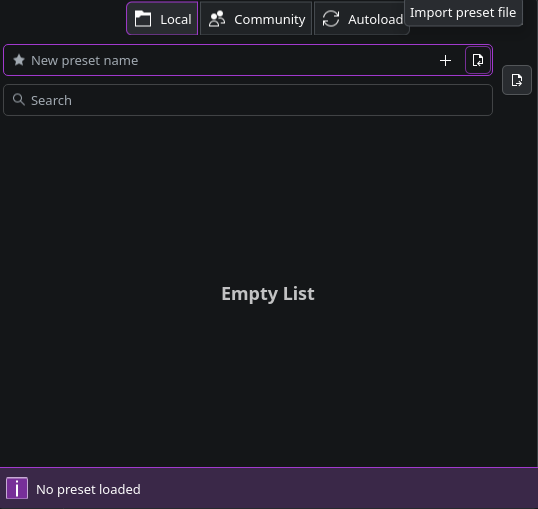
- EasyEffects에서 Presets 버튼을 클릭하고 **“Import preset from local storage”**를 선택합니다.
- 다운로드한 프리셋 파일을 찾아 선택합니다.
- 가져오기가 완료되면 프리셋이 목록에 나타납니다. **“Load”**를 클릭하여 오디오 출력에 적용합니다.
사용자 지정 프로필 만들기
섹션 제목: “사용자 지정 프로필 만들기”더 개인화된 오디오 경험을 위해 노트북 스피커에 맞춘 사용자 지정 프로필을 만듭니다.
- Presets 메뉴에서 “+” 버튼을 클릭하여 새 프리셋을 만듭니다(예: 이름을 **“Laptop Speakers”**로 지정).
- **“Load”**를 선택하여 새 프리셋을 활성화합니다.
- Output > Effects 탭에서 이퀄라이저, 베이스 강화, 스테레오 확장 같은 옵션을 실험하며 효과를 추가하고 설정합니다.
Convolver 효과 사용(Dolby Atmos 노트북)
섹션 제목: “Convolver 효과 사용(Dolby Atmos 노트북)”Convolver effect는 고품질 오디오 환경을 시뮬레이션하는 임펄스 응답을 적용하여 사운드를 크게 개선할 수 있습니다. 다만 정확한 설정이 필요합니다.
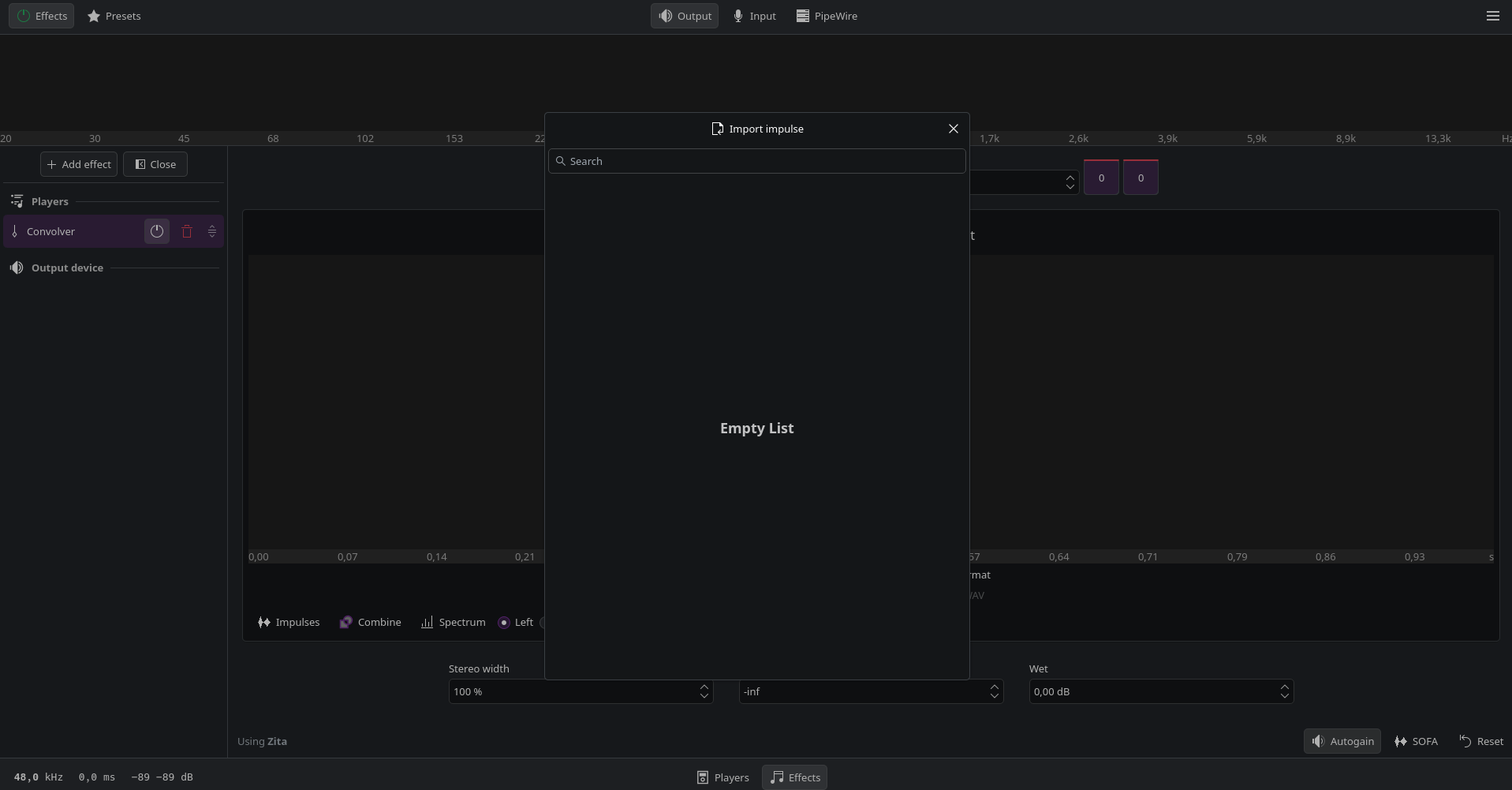
- Effects 탭의 효과 체인에 Convolver 효과를 추가합니다.
- 사용 가능한 경우 노트북 모델에 맞는 임펄스 응답 파일(
.wav형식)을 로드합니다. 다음과 같은 자료에서 온라인으로 해당 파일을 찾아볼 수 있습니다. - 클리핑 방지: Convolver 효과는 볼륨을 크게 높일 수 있습니다. 피크를 제어하고 왜곡을 피하려면 효과 체인에서 Convolver 뒤에 Limiter 효과를 추가하세요.
최적의 결과를 위한 팁
섹션 제목: “최적의 결과를 위한 팁”- 실험하기: 여러 프리셋을 시험해 특정 노트북 모델과 개인적인 사운드 취향에 가장 잘 맞는 것을 찾으세요.
- 점진적으로 조정하기: 왜곡이나 부자연스러운 출력이 생기지 않도록 개별 효과를 조금씩 조정하세요.
- 토글로 비교하기: 기본 오디오와 비교하여 개선 정도를 평가하려면 EasyEffects를 자주 on/off로 전환하세요.
- Framework Laptop 13 또는 ThinkPad T14 같은 인기 노트북 모델에 맞는 장치별 프리셋 또는 Convolver 임펄스 응답을 찾아 맞춤형 결과를 얻으세요.
- 시작 자동화: 사용자 지정 프로필이 항상 적용되도록 앱 환경설정에서 EasyEffects가 시작 시 자동 실행되도록 설정하세요.
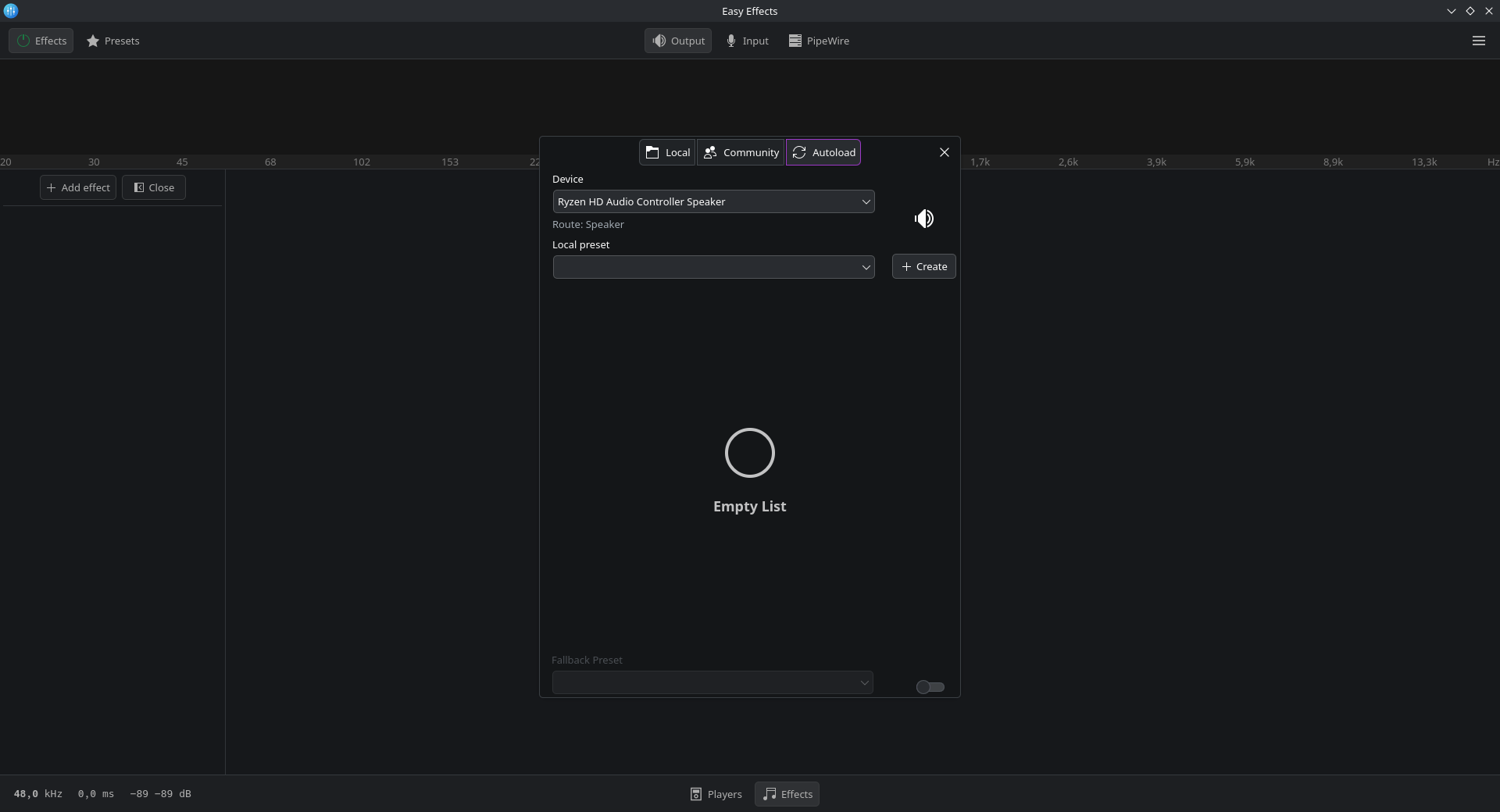
- 여러 장치에 프리셋 자동 로드: 원활한 전환을 위해 PipeWire > Presets Autoloading 탭을 사용해 특정 프리셋을 서로 다른 출력 장치(예: 스피커와 헤드폰)에 연결하세요.
EasyEffects 대안
섹션 제목: “EasyEffects 대안”대안으로 PipeWire 및 PulseAudio 클라이언트용 오디오 효과 프로세서인 JDSP4Linux를 사용해 볼 수 있습니다.
OBS Studio
섹션 제목: “OBS Studio”저장소에서는 표준 obs-studio 패키지보다 권장되는 사용자 지정 obs-studio-browser 패키지를 제공합니다. 이 패키지는 cuda-errors 및 가상 카메라 문제와 같은 일반적인 문제를 수정하는 패치를 포함합니다.
sudo pacman -S obs-studio-browser# If you previously had the obs-studio installed then pacman is going to ask you if# you want to replace it, if so enter "Y".스왑 설정
섹션 제목: “스왑 설정”ZRam에서 Zswap으로 전환
섹션 제목: “ZRam에서 Zswap으로 전환”기본적으로 CachyOS는 스왑 관리를 위해 ZRam을 사용합니다. 하지만 Zswap을 선호한다면 다음 단계에 따라 쉽게 전환할 수 있습니다.
- 커널 매개변수를 추가하여 ZRam을 비활성화합니다. 부트로더 설정 편집을 열고 다음 줄을 추가합니다.
systemd.zram=0
- 다음 커널 매개변수를 추가하여 Zswap을 활성화합니다.
zswap.enabled=1 zswap.shrinker_enabled=1 zswap.compressor=lz4 zswap.max_pool_percent=30
- Zswap을 비활성화하는 CachyOS의 udev rule을 비활성화하려면 빈 override 파일을 만듭니다.
Terminal window sudo touch /etc/udev/rules.d/30-zram.rules - Zswap용 스왑 파일을 만듭니다.
Btrfs를 사용하는 경우:
- 스왑 파일용 Btrfs 서브볼륨을 만듭니다.
Terminal window sudo btrfs subvolume create /swap --size매개변수를 변경하여 원하는 크기(예: 8GB)의 스왑 파일을 만듭니다.Terminal window sudo btrfs filesystem mkswapfile --size 4g --uuid clear /swap/swapfile- 스왑 파일을 활성화합니다.
Terminal window sudo swapon /swap/swapfile - 재부팅 후에도 유지되도록 스왑 파일을
/etc/fstab에 추가합니다.Terminal window echo "/swap/swapfile none swap defaults 0 0" | sudo tee -a /etc/fstab
Btrfs를 사용하지 않는 경우:
count=매개변수를 변경하여 원하는 크기(예: 8GB)의 스왑 파일을 만듭니다.Terminal window sudo dd if=/dev/zero of=/swapfile bs=1G count=8- 스왑 파일에 올바른 권한을 설정합니다.
Terminal window sudo chmod 0600 /swapfile - 스왑 파일을 포맷합니다.
Terminal window sudo mkswap /swapfile - 재부팅 후에도 유지되도록 스왑 파일을
/etc/fstab에 추가합니다.Terminal window echo "/swapfile none swap defaults 0 0" | sudo tee -a /etc/fstab - 스왑 파일을 활성화합니다.
sudo swapon /swapfile
- 스왑 파일용 Btrfs 서브볼륨을 만듭니다.
- lz4 압축 모듈을
mkinitcpio.conf설정 파일에 추가합니다.- 텍스트 편집기로 파일을 엽니다.
Terminal window sudo nano /etc/mkinitcpio.conf MODULES배열을 찾아lz4를 추가합니다. 대략 다음과 같은 형태가 됩니다.MODULES=(... lz4)Ctrl + O와Enter를 눌러 파일을 저장한 뒤,Ctrl + X로 편집기를 종료합니다.
- 텍스트 편집기로 파일을 엽니다.
- 변경 사항을 적용하려면 initramfs를 다시 빌드합니다. 명령은 부트로더에 따라 다릅니다.
systemd-boot
Terminal window sudo sdboot-manage genGRUB
Terminal window sudo grub-mkconfig -o /boot/grub/grub.cfgLimine
Terminal window sudo limine-mkinitcpio - 모든 변경 사항을 적용하려면 시스템을 재부팅합니다.