
Pasos de preparación
Requisitos del sistema
Sección titulada «Requisitos del sistema»Antes de preparar la instalación, asegúrese de que el ordenador que va a utilizar cumple con los requisitos mínimos del sistema para poder ejecutar CachyOS. El instalador utiliza un proceso de instalación en línea, por lo que es obligatoria una conexión a internet estable y relativamente rápida.
- 3 GB de RAM
- 30 GB de espacio de almacenamiento (HDD/SSD)
- Conexión a internet estable
- 8 GB de RAM
- 50 GB de espacio de almacenamiento (SSD/NVMe)
- CPU compatible con x86-64-v3
- Velocidad de internet de 50 Mbps o superior
- GPU NVIDIA (serie 900+ - ej: GTX 950), AMD +GCN 1.0 (ej: AMD R7 240) o Intel (serie Integrated HD Graphics o superior. Serie Arc)
Soporte de Nivel de Microarquitectura x86_64
Sección titulada «Soporte de Nivel de Microarquitectura x86_64»| ABI x86-64 | Familias de CPU / Ejemplos |
|---|---|
| x86-64-v3 |
|
| x86-64-v4 |
|
Creación de una unidad USB de arranque de CachyOS
Sección titulada «Creación de una unidad USB de arranque de CachyOS»Existen varias herramientas y métodos que se pueden utilizar para crear una unidad USB de arranque de CachyOS.
balenaEtcher
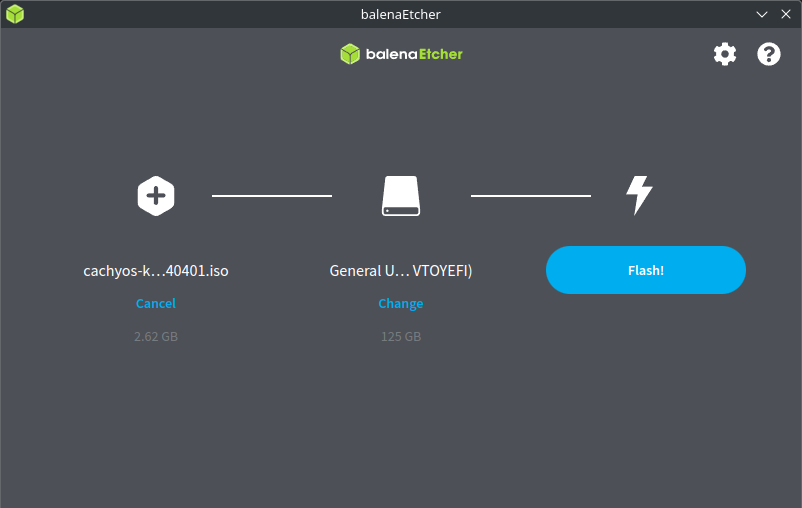
Sección titulada «balenaEtcher»- Descargue balenaEtcher. balenaEtcher permite grabar una imagen en Linux, MacOS y Windows.
Si se descargó un archivo
.zip, extráigalo y ejecute el binario usando los siguientes comandos:Terminal window # Extraer archivo zip:bsdtar xvf <nombre del archivo zip># cd a la nueva carpeta:cd balenaEtcher-linux-x64/# Ejecutar balenaEtcher:./balena-etcher - Conecte una unidad USB al ordenador.
- Seleccione
Flash from filey elija el archivo de imagen ISO de CachyOS. - Haga clic en
Select targety elija la unidad USB que conectó anteriormente. - Presione
Flashpara iniciar el proceso de grabación.
Interfaz de Línea de Comandos (Linux y MacOS)
Sección titulada «Interfaz de Línea de Comandos (Linux y MacOS)»- Conecte una unidad USB.
- Detecte la unidad USB conectada usando los siguientes comandos:
Terminal window # Linux# La unidad USB podría identificarse, por ejemplo, como /dev/sda, por el modelo y tamaño del disco.sudo fdisk -l# MacOS# Las unidades USB se identifican como "/dev/diskY" donde "Y" podría ser 0, 1, etc.diskutil list - Copie el contenido de la iso a la unidad USB conectada ejecutando:
Terminal window # Reemplace <usbdrive> con la etiqueta de la unidad.sudo dd bs=4M if=nombre_completo_iso.iso of=/dev/<usbdrive> status=progress oflag=sync
ddcopiará ahora el contenido del archivo ISO a la unidad USB conectada.
Rufus (Solo para Windows)
Sección titulada «Rufus (Solo para Windows)»- Conecte una unidad USB.
- Descargue Rufus e instálelo, o ejecute la versión portable.
- En
Dispositivo, haga clic en la lista desplegable y seleccione la unidad USB conectada. - En
Elección de arranque, haga clic enSELECCIONARy localice el archivo de imagen ISO de CachyOS. - Haga clic en
EMPEZAR.
Ventoy (Linux y Windows)
Sección titulada «Ventoy (Linux y Windows)»- Conecte una unidad USB.
- Descargue Ventoy
- Descomprima Ventoy usando el siguiente comando:
Terminal window # Reemplace la versión con la correcta, ej: ventoy-1.1.07-linux.tar.gzbsdtar xvf ventoy-version-linux.tar.gz# cd a la nueva carpeta: (la versión podría cambiar)cd ventoy-1.1.07/ - Ejecute
VentoyGUI.x86_64haciendo doble clic en él o a través del terminal:Terminal window # Pedirá privilegios de administrador, introduzca sus credenciales./VentoyGUI.x86_64 - Seleccione la unidad USB conectada haciendo clic en
Dispositivo. - Haga clic en
Instalar. - Después de que termine de instalar Ventoy en la unidad USB conectada, cierre la ventana y coloque el archivo ISO de CachyOS en la nueva partición utilizable de la unidad.
- Conecte una unidad USB.
- Descargue Ventoy
- Ejecute
Ventoy2Disk.exe - Seleccione la unidad USB conectada haciendo clic en
Dispositivo. - Haga clic en
Instalar. - Después de que termine de instalar Ventoy en la unidad USB, cierre la ventana y coloque el archivo ISO de CachyOS en la nueva partición utilizable de la unidad.