
Ajustes Generales del Sistema
Ajustes de Rendimiento de AMD
Sección titulada «Ajustes de Rendimiento de AMD»Controlador AMD P-State
Sección titulada «Controlador AMD P-State»amd-pstate es el controlador de escalado de rendimiento de CPU de AMD que introduce un nuevo mecanismo de control de frecuencia de la CPU en las series modernas de APU y CPU de AMD en el kernel de Linux. El nuevo mecanismo se basa en el Control Colaborativo de Rendimiento del Procesador (CPPC), que proporciona una gestión de frecuencia más precisa que los estados P de hardware ACPI heredados.
Las plataformas de CPU/APU de AMD actuales utilizan el controlador de estados P de ACPI para gestionar la frecuencia y los relojes de la CPU, cambiando solo en 3 estados P. CPPC reemplaza los controles de estados P de ACPI y permite una interfaz flexible y de baja latencia para que el kernel de Linux comunique directamente las sugerencias de rendimiento al hardware.
A continuación se presentan 3 modos de operación del controlador amd_pstate y las entradas de la línea de comandos del kernel para usarlos en el arranque:
- AMD P-State (Modo no autónomo):
amd_pstate=passive - AMD P-State Guiado (Modo autónomo guiado):
amd_pstate=guided - AMD P-State EPP (Modo autónomo):
amd_pstate=active
También puedes cambiar entre los modos de operación en tiempo de ejecución para probar las opciones:
-
Modo autónomo: la plataforma solo considera los valores establecidos para el rendimiento mínimo, el rendimiento máximo y la preferencia de rendimiento energético.
Terminal window echo active | sudo tee /sys/devices/system/cpu/amd_pstate/status -
Modo autónomo guiado: la plataforma establece el nivel de rendimiento operativo según la carga de trabajo actual y dentro de los límites establecidos por el SO a través de los registros de rendimiento mínimo y máximo.
Terminal window echo guided | sudo tee /sys/devices/system/cpu/amd_pstate/status -
Modo no autónomo: la plataforma obtiene el nivel de rendimiento deseado directamente del SO a través del Registro de Rendimiento Deseado.
Terminal window echo passive | sudo tee /sys/devices/system/cpu/amd_pstate/status
Para más información:
- https://www.kernel.org/doc/html/v6.9/admin-guide/pm/amd-pstate.html
- https://lore.kernel.org/lkml/[email protected]/
- https://lore.kernel.org/lkml/[email protected]/
Configurando AMD P-State EPP
Sección titulada «Configurando AMD P-State EPP»Para usar el P-State EPP, hay dos gobernadores de escalado de frecuencia de CPU disponibles: powersave y performance. Se recomienda usar el gobernador powersave y establecer una preferencia.
- Establecer el gobernador powersave:
sudo cpupower frequency-set -g powersave - Establecer el gobernador performance:
sudo cpupower frequency-set -g performance
Para establecer una preferencia, ejecuta el siguiente comando con la preferencia deseada:
echo power | sudo tee /sys/devices/system/cpu/cpu*/cpufreq/energy_performance_preferencePreferencias disponibles: performance, power, balance_power, balance_performance
Los benchmarks para cada preferencia se pueden encontrar aquí: https://lore.kernel.org/lkml/[email protected]/
Optimizador de V-Cache 3D de AMD
Sección titulada «Optimizador de V-Cache 3D de AMD»AMD publicó un parche para optimizar la programación de la caché en las CPU 3D de doble CCD, como la 7950X3D y la 7900X3D. Necesitas establecer en la BIOS, bajo la opción CPPC, la opción “Driver”. Esto permitirá sobreescribir con sysfs el modo utilizado.
Hay dos modos:
- Frequency (Frecuencia)
- Cache (Caché)
Si se establece cache, el controlador intentará poner las tareas primero en el CCD con la caché más alta, lo cual es principalmente beneficioso en juegos.
La opción frequency intentará poner las tareas en el segundo CCD, que tiene una frecuencia más alta que el CCD con 3D Cache.
Frecuencia (Predeterminado):
echo frequency | sudo tee /sys/bus/platform/drivers/amd_x3d_vcache/AMDI0101:00/amd_x3d_modeCaché:
echo cache | sudo tee /sys/bus/platform/drivers/amd_x3d_vcache/AMDI0101:00/amd_x3d_modeDespués de cambiar los modos, las estadísticas de núcleos preferidos de amd deberían proporcionar una clasificación diferente. Puedes leerla con:
grep -v /sys/devices/system/cpu/cpu*/cpufreq/amd_pstate_prefcore_rankingAMD P-State Core Performance Boost
Sección titulada «AMD P-State Core Performance Boost»AMD Core Performance Boost, también conocido como AMD Turbo Core, es una tecnología de escalado dinámico de frecuencia de AMD que permite al procesador ajustar y controlar dinámicamente la frecuencia de operación en ciertas versiones de sus procesadores, lo que permite un mayor rendimiento cuando es necesario, mientras se mantienen parámetros de energía y térmicos más bajos durante el funcionamiento normal.
Desde linux-cachyos 6.9.6, el kernel está parcheado con soporte de CPB para los controladores p-state de AMD (incluye passive, active y guided).
Los usuarios pueden cambiar el estado de boost de cada CPU a través del archivo de boost de sysfs /sys/devices/system/cpu/cpuX/cpufreq/boost
(X se refiere al número de núcleo, por ejemplo, cpu0 es el primer núcleo, cpu1 el segundo, etc.).
❯ echo 0 | sudo tee /sys/devices/system/cpu/cpu*/cpufreq/boost # Deshabilita el boost para todos los núcleos❯ lscpu -ae # Esto muestra que AMD CPB está deshabilitado globalmenteCPU NODE SOCKET CORE L1d:L1i:L2:L3 ONLINE    MAXMHZ   MINMHZ       MHZ  0    0      0    0 0:0:0:0          yes 3301.0000 400.0000 1212.8250  1    0      0    0 0:0:0:0          yes 3301.0000 400.0000 1394.2180  2    0      0    1 1:1:1:0          yes 3301.0000 400.0000 1204.4600
❯ echo 1 | sudo tee /sys/devices/system/cpu/cpu0/cpufreq/boost # Habilita el boost en cpu0❯ lscpu -aeCPU NODE SOCKET CORE L1d:L1i:L2:L3 ONLINE    MAXMHZ   MINMHZ       MHZ  0    0      0    0 0:0:0:0          yes 4564.0000 400.0000 1393.2380  1    0      0    0 0:0:0:0          yes 3301.0000 400.0000  400.0000  2    0      0    1 1:1:1:0          yes 3301.0000 400.0000 2157.8469
CachyOS también proporciona una versión de power-profiles-daemon que incorpora un commit que habilita
el soporte para AMD CPB. AMD CPB se desactivará si se está utilizando el perfil powersave, y se activará en balanced o performance.
Para más información, consulta:
- https://lore.kernel.org/linux-pm/[email protected]/T/#m4a0c8917ea8fb033504055bd61512c80c85410c8
- https://lore.kernel.org/linux-pm/[email protected]/
Mejoras de Rendimiento
Sección titulada «Mejoras de Rendimiento»Creado por firelzrd
Breve introducción del README:
- ADIOS (Adaptive Deadline I/O Scheduler) es un planificador de E/S de la capa de bloques para el kernel de Linux, diseñado para dispositivos de bloques modernos de múltiples colas (blk-mq). Su objetivo es proporcionar una baja latencia para las operaciones de E/S combinando los principios de la planificación por plazos con un mecanismo de control de latencia adaptativo basado en el aprendizaje.
- Inspirado y basado en conceptos de los planificadores de E/S mq-deadline y Kyber. Su característica principal es la capacidad de predecir la latencia de finalización de E/S basándose en el rendimiento pasado y las características de la solicitud (tipo de operación, tamaño) y usar esta predicción para ajustar dinámicamente los plazos de las solicitudes y el comportamiento de agrupación.
En resumen: ADIOS funciona aprendiendo el perfil de latencia de tu dispositivo de almacenamiento y utilizando ese conocimiento para establecer dinámicamente plazos para las solicitudes de E/S. Prioriza las solicitudes en cuatro niveles, desde operaciones críticas del sistema (Nivel 0) hasta tareas en segundo plano (Nivel 3), para garantizar una experiencia de usuario fluida. Aunque se enfoca en la capacidad de respuesta, su comportamiento puede ajustarse a través de la configuración de sysfs para equilibrar la latencia y el rendimiento.
Para una demostración en vivo, puedes ver este video
Cómo habilitar ADIOS
Sección titulada «Cómo habilitar ADIOS»Este método establece el planificador para la sesión actual. El cambio se perderá al reiniciar.
sync && echo adios | sudo tee /sys/block/<tudisco>/queue/scheduler # Reemplaza <tudisco> con el identificador real del disco (ej. sda, sdb, nvme0n1)- Abre o crea un nuevo archivo de reglas udev en tu editor de texto preferido (ej., nano, micro, vim)
Ejemplo sudo nano /etc/udev/rules.d/60-ioschedulers.rules - Añade las siguientes reglas al archivo. Estas reglas aplican automáticamente un planificador de E/S específico según el tipo de disco (HDD, SSD o NVMe).
# HDDACTION=="add|change", KERNEL=="sd[a-z]*", ATTR{queue/rotational}=="1", \ATTR{queue/scheduler}="bfq"# SSDACTION=="add|change", KERNEL=="sd[a-z]*|mmcblk[0-9]*", ATTR{queue/rotational}=="0", \ATTR{queue/scheduler}="adios"# NVMe SSDACTION=="add|change", KERNEL=="nvme[0-9]*", ATTR{queue/rotational}=="0", \ATTR{queue/scheduler}="adios"
- Guarda el archivo y cierra el editor.
- Recarga las reglas de
udevpara aplicar los cambios inmediatamente sin necesidad de reiniciar.Terminal window sudo udevadm control --reload-rulessudo udevadm trigger
Preguntas frecuentes:
- Si mejora la capacidad de respuesta, ¿por qué no está habilitado por defecto?
- ADIOS todavía está en desarrollo activo y pruebas continuas. Aunque ofrece beneficios significativos para la capacidad de respuesta del escritorio, aún no se considera lo suficientemente estable como para ser el predeterminado para todas las cargas de trabajo y tipos de hardware. En algunos casos extremos, los errores podrían provocar problemas como bloqueos del sistema. Por esta razón, es una característica opcional para los usuarios que deseen probar y beneficiarse de sus últimas mejoras.
NVIDIA Smooth Motion (Series RTX 40xx y 50xx)
Sección titulada «NVIDIA Smooth Motion (Series RTX 40xx y 50xx)»Cita directa de la documentación de NVIDIA:
NVIDIA Smooth Motion es un nuevo modelo de IA basado en el controlador que proporciona una jugabilidad más fluida al inferir un fotograma adicional entre dos fotogramas renderizados. Para los juegos sin DLSS Frame Generation, NVIDIA Smooth Motion es una nueva opción para mejorar tu experiencia en las GPU GeForce RTX Serie 40 y más recientes.
- Cómo habilitar NVIDIA Smooth Motion para un juego:
- Añade la siguiente variable de entorno:
NVPRESENT_ENABLE_SMOOTH_MOTION=1
- Añade la siguiente variable de entorno:
Preguntas frecuentes:
- ¿Por qué usar Smooth Motion en lugar de DLSS Frame Generation?
- Cuando un juego no es compatible con DLSS Frame Generation, Smooth Motion sirve como alternativa gracias a su modelo de IA basado en el controlador.
- ¿Hay alguna desventaja al usar Smooth Motion?
- Sí, habilitar Smooth Motion puede introducir un ligero retardo de entrada (input lag) debido al proceso de inferencia de fotogramas adicionales.
- Es propenso a causar problemas con superposiciones (overlays) de terceros. Para evitar esto, incluye la siguiente variable de entorno:
NVPRESENT_QUEUE_FAMILY=1
- ¿Por qué MangoHud no informa del aumento en la tasa de fotogramas?
- Actualmente, MangoHud no tiene en cuenta los fotogramas adicionales generados por Smooth Motion, lo que lleva a que la tasa de fotogramas informada sea engañosa.
- Usar el contador de FPS integrado de un monitor proporcionará la tasa de fotogramas correcta.
- Actualmente, MangoHud no tiene en cuenta los fotogramas adicionales generados por Smooth Motion, lo que lleva a que la tasa de fotogramas informada sea engañosa.
- ¿Cómo es la calidad de imagen en comparación con DLSS Frame Generation?
- La calidad de imagen no es tan buena y puede introducir artefactos, especialmente durante escenas de movimiento rápido.
- ¿Es compatible con herramientas externas para limitar los fotogramas? Ejemplo: MangoHud.
- No. El limitador del propio juego debería funcionar sin problemas.
- ¿Se puede combinar Smooth Motion con DLSS Frame Generation?
- No. Solo puede haber un método de generación de fotogramas activo a la vez.
Ajustes de Ahorro de Energía
Sección titulada «Ajustes de Ahorro de Energía»Habilitar RCU Lazy
Sección titulada «Habilitar RCU Lazy»RCU Lazy ayuda a reducir el consumo de energía en sistemas inactivos o con poca carga. Esto puede ser útil para portátiles y dispositivos de mano. La mejora es de entre un 5% y un 10% en términos de ahorro de energía. Sin embargo, es importante tener en cuenta que esta función de ahorro de energía puede tener el costo de un rendimiento ligeramente reducido dependiendo del escenario. El kernel linux-cachyos-deckify tendrá esta opción habilitada por defecto, ya que el ahorro de energía es clave y necesario para estos dispositivos.
Para habilitar RCU Lazy, añade el siguiente parámetro a tu lista de parámetros de línea de comandos del kernel:
rcutree.enable_rcu_lazy=1Solución de Problemas de NVIDIA
Sección titulada «Solución de Problemas de NVIDIA»Deshabilitar el backend Wayland de SDDM
Sección titulada «Deshabilitar el backend Wayland de SDDM»Aunque este es un buen paso adelante, podría introducir algunas molestias como romper el soporte para overclocking usando nvidia-settings o causar incompatibilidad con GPUs más antiguas que tienen dificultades con Wayland.
Para revertir este cambio, elimina el paquete cachyos-kde-settings:
sudo pacman -R cachyos-kde-settingsFirmware GSP de NVIDIA
Sección titulada «Firmware GSP de NVIDIA»El Firmware GSP de NVIDIA puede “en algunos casos” llevar a una disminución del rendimiento. Aunque el controlador de NVIDIA 555.58.02 ha solucionado en gran medida este problema, puede persistir en ciertos sistemas.
Si estás experimentando tirones en KDE o un mal rendimiento en algunos casos, puedes deshabilitar el Firmware GSP con el siguiente archivo de configuración:
/etc/modprobe.d/nvidia-gsp.conf
options nvidia NVreg_EnableGpuFirmware=0Después de crear el archivo, ejecuta el siguiente comando:
sudo mkinitcpio -PGeneralmente se recomienda probar el firmware GSP después de cada nueva instalación del controlador de NVIDIA, ya que a menudo introduce características beneficiosas. Además, NVIDIA comenzó principalmente a realizar pruebas de control de calidad utilizando el firmware GSP.
Mejoras de Audio y Software
Sección titulada «Mejoras de Audio y Software»Mejorando el Sonido de los Altavoces del Portátil
Sección titulada «Mejorando el Sonido de los Altavoces del Portátil»Los altavoces de los portátiles a menudo producen un sonido débil y decepcionante debido a su tamaño compacto y capacidades de hardware limitadas. EasyEffects puede mejorar significativamente la calidad del sonido de los altavoces integrados de tu portátil aplicando diversos efectos de audio y configuraciones personalizadas.
Para empezar, necesitas instalar EasyEffects y las dependencias requeridas:
# Instalar EasyEffectssudo pacman -S easyeffects# Instalar plugins adicionales para más efectossudo pacman -S lsp-plugins-lv2sudo pacman -S zam-pluginssudo pacman -S calfsudo pacman -S mda.lv2Configuración
Sección titulada «Configuración»Sigue estos pasos para configurar EasyEffects:
- Inicia EasyEffects desde tu menú de aplicaciones o escribiendo
easyeffectsen la terminal. - Navega a la pestaña Output para gestionar los efectos aplicados al audio de tus altavoces.
- Cambia a la pestaña Effects para añadir, modificar o ajustar los efectos de audio.

Usando Preajustes de la Comunidad
Sección titulada «Usando Preajustes de la Comunidad»Para una configuración rápida y efectiva, comienza con los preajustes creados por la comunidad diseñados para diversos escenarios de audio:
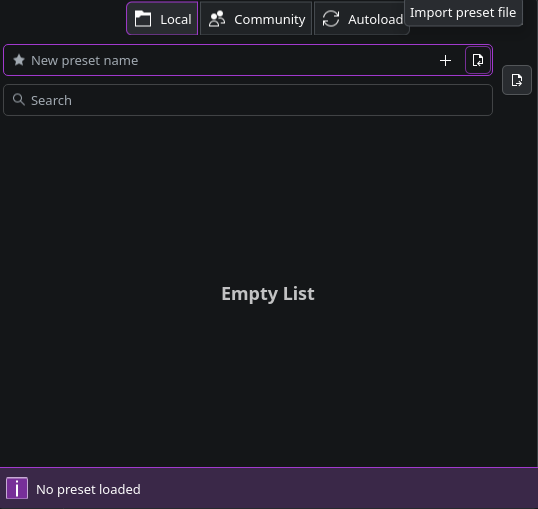
- Descarga preajustes desde el repositorio de Preajustes de la Comunidad de EasyEffects.
- En EasyEffects, haz clic en el botón Presets y elige “Import preset from local storage”.
- Localiza y selecciona el archivo de preajuste descargado.
- Una vez importado, el preajuste aparecerá en tu lista; haz clic en “Load” para aplicarlo a tu salida de audio.
Creando un Perfil Personalizado
Sección titulada «Creando un Perfil Personalizado»Para una experiencia de audio más personalizada, crea un perfil personalizado adaptado a los altavoces de tu portátil:
- Haz clic en el botón “+” en el menú de Presets para crear un nuevo preajuste (p. ej., nómbralo “Laptop Speakers”).
- Selecciona “Load” para activar el nuevo preajuste.
- Añade y configura efectos en la pestaña Output > Effects, experimentando con opciones como ecualizadores, potenciadores de graves o ensanchadores estéreo.
Usando el Efecto Convolver (Portátiles con Dolby Atmos)
Sección titulada «Usando el Efecto Convolver (Portátiles con Dolby Atmos)»El efecto Convolver puede mejorar drásticamente el sonido aplicando respuestas de impulso que simulan entornos de audio de alta calidad. Sin embargo, requiere una configuración precisa:
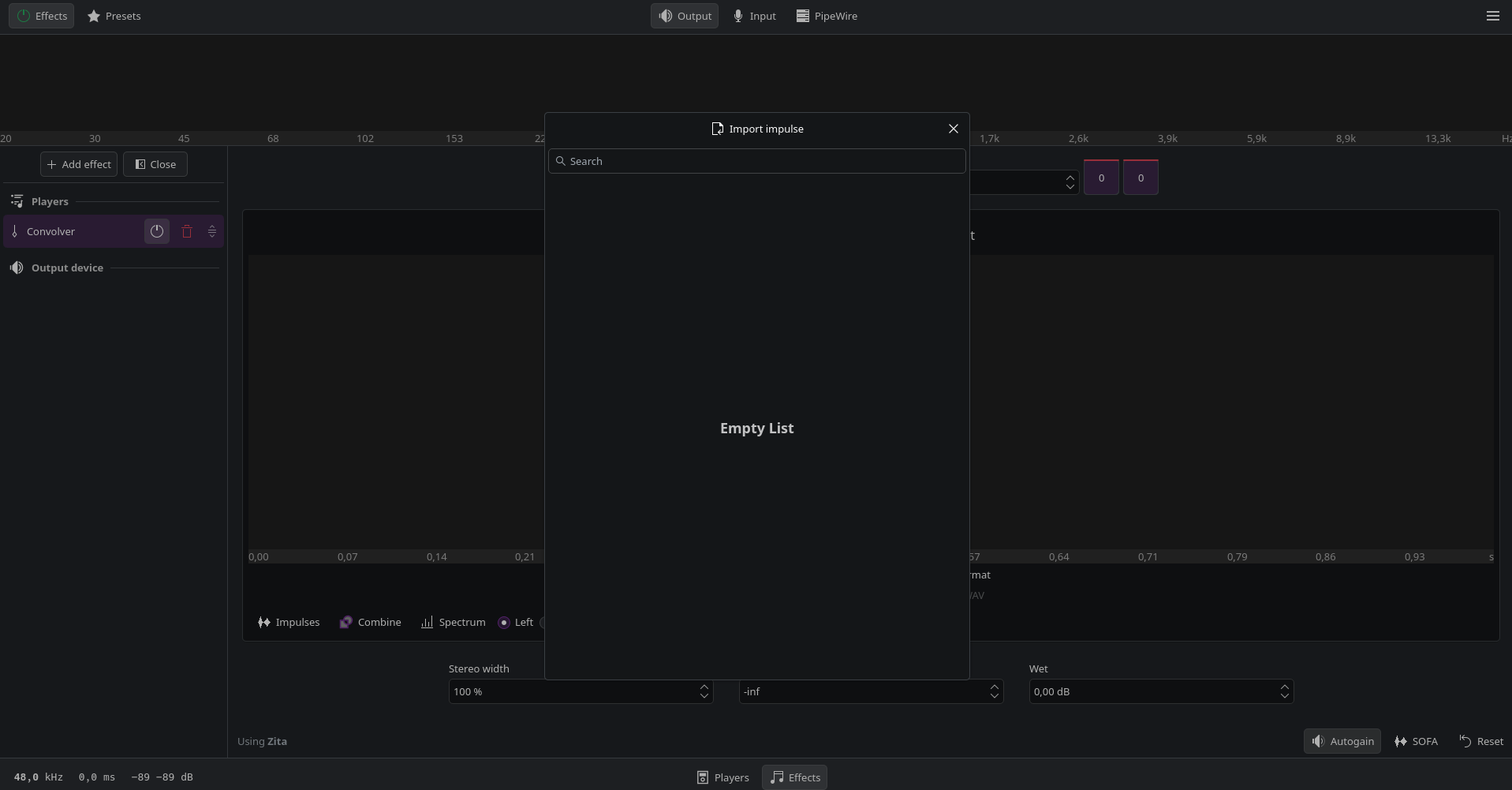
- Añade el efecto Convolver a tu cadena de efectos en la pestaña Effects.
- Carga un archivo de respuesta de impulso (en formato
.wav) específico para tu modelo de portátil, si está disponible. Puedes buscar estos archivos en línea en recursos como: - Prevenir el clipping: El efecto Convolver puede aumentar significativamente el volumen. Añade un efecto Limiter después del Convolver en tu cadena de efectos para controlar los picos y evitar la distorsión.
Consejos para Resultados Óptimos
Sección titulada «Consejos para Resultados Óptimos»- Experimenta con diferentes preajustes para identificar el que mejor se adapte a tu modelo de portátil específico y a tus preferencias de sonido personales.
- Realiza ajustes incrementales en los efectos individuales para evitar distorsión o un sonido poco natural.
- Compara activando y desactivando: Activa y desactiva EasyEffects frecuentemente para evaluar las mejoras en comparación con el audio predeterminado.
- Busca preajustes específicos del dispositivo o respuestas de impulso de Convolver para modelos de portátiles populares como Framework Laptop 13 o ThinkPad T14 para lograr resultados personalizados.
- Automatizar el inicio: Configura EasyEffects para que se inicie automáticamente al arrancar a través de las preferencias de la aplicación para asegurar que tu perfil personalizado siempre se aplique.
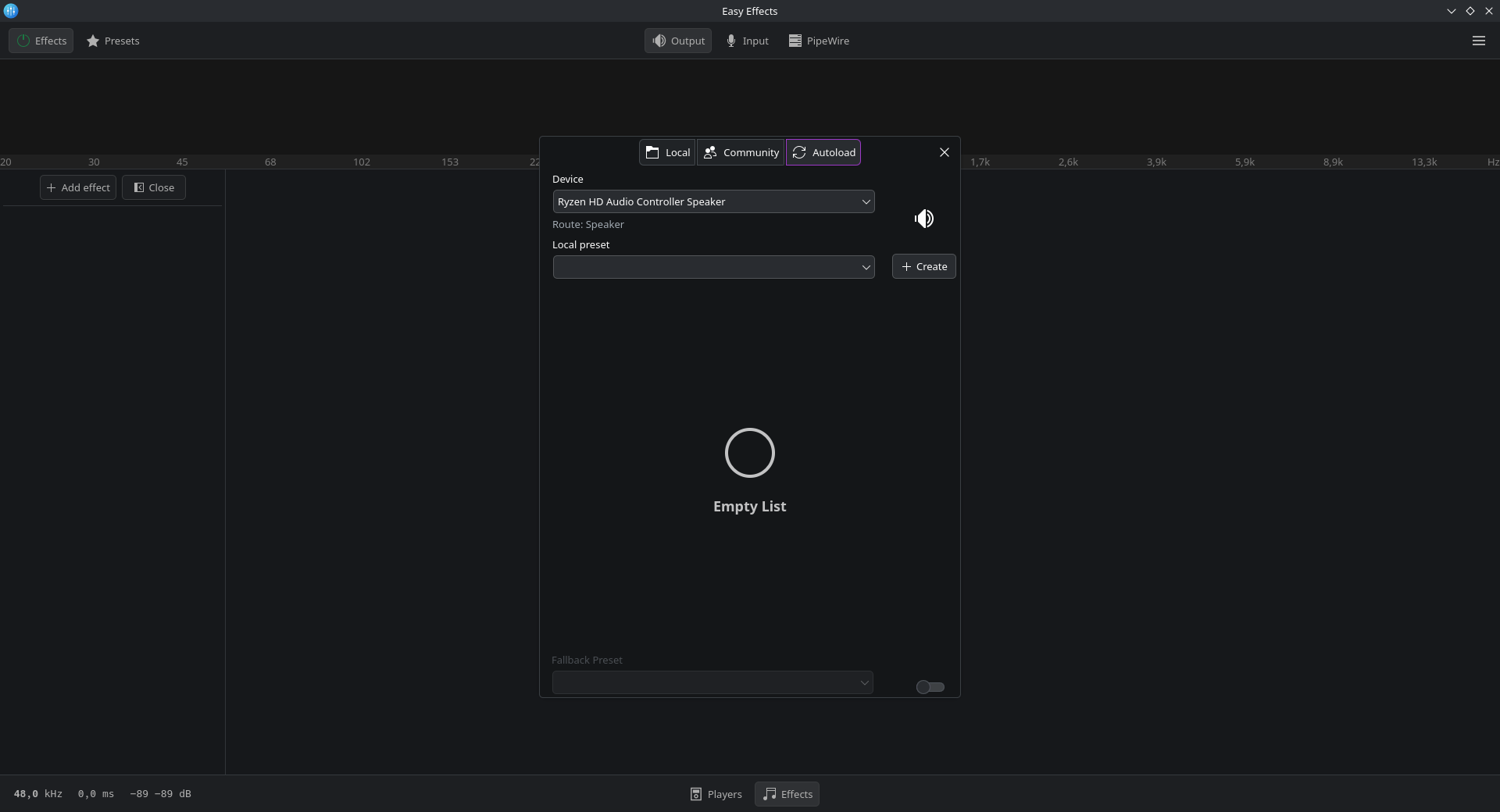
- Autocargar preajustes para múltiples dispositivos: Usa la pestaña PipeWire > Presets Autoloading para asociar preajustes específicos con diferentes dispositivos de salida (p. ej., Altavoces vs. Auriculares) para un cambio sin interrupciones.
Alternativa a EasyEffects
Sección titulada «Alternativa a EasyEffects»Como alternativa, puedes probar a usar JDSP4Linux, que es un procesador de efectos de audio para clientes de PipeWire y PulseAudio.
OBS Studio
Sección titulada «OBS Studio»Proporcionamos un paquete personalizado obs-studio-browser en nuestro repositorio que se recomienda sobre el paquete estándar obs-studio. Contiene parches para solucionar algunos de los problemas comunes como errores de cuda y problemas con la cámara virtual.
sudo pacman -S obs-studio-browser# Si tenías instalado previamente obs-studio, pacman te preguntará si# quieres reemplazarlo, en ese caso, introduce "Y".Configuración de la memoria de intercambio (Swap)
Sección titulada «Configuración de la memoria de intercambio (Swap)»Cambiar de ZRam a Zswap
Sección titulada «Cambiar de ZRam a Zswap»Por defecto, CachyOS utiliza ZRam para la gestión de la memoria de intercambio. Sin embargo, si prefieres usar Zswap en su lugar, puedes cambiarlo fácilmente siguiendo estos pasos:
- Deshabilita ZRam añadiendo un parámetro del kernel. Edita la configuración de tu gestor de arranque y añade la siguiente línea:
systemd.zram=0
- Crea un archivo de anulación vacío para deshabilitar la regla udev de CachyOS que deshabilita Zswap:
Terminal window sudo touch /etc/udev/rules.d/30-zram.rules - Habilita Zswap añadiendo el siguiente parámetro del kernel:
zswap.enabled=1 zswap.shrinker_enabled=1 zswap.compressor=lz4 zswap.max_pool_percent=30
- Crea un archivo de intercambio (swap) para Zswap.
Si estás usando Btrfs:
- Crea un subvolumen Btrfs para el archivo de intercambio:
Terminal window sudo btrfs subvolume create /swap - Crea un archivo de intercambio con el tamaño que desees (p. ej., 8GB) cambiando el parámetro
--size:Terminal window sudo btrfs filesystem mkswapfile --size 4g --uuid clear /swap/swapfile - Activa el archivo de intercambio:
Terminal window sudo swapon /swap/swapfile - Añade el archivo de intercambio a
/etc/fstabpara que sea persistente entre reinicios:Terminal window sudo echo "/swap/swapfile none swap defaults 0 0" >> /etc/fstab
Si no estás usando Btrfs:
- Crea un archivo de intercambio con el tamaño que desees (p. ej., 8GB) cambiando el parámetro
count=:Terminal window sudo dd if=/dev/zero of=/swapfile bs=1G count=8 - Establece los permisos correctos para el archivo de intercambio:
Terminal window sudo chmod 0600 /swapfile - Formatea el archivo de intercambio:
Terminal window sudo mkswap /swapfile - Añade el archivo de intercambio a
/etc/fstabpara que sea persistente entre reinicios:Terminal window sudo echo "/swapfile none swap defaults 0 0" >> /etc/fstab - Activa el archivo de intercambio:
sudo swapon /swapfile
- Crea un subvolumen Btrfs para el archivo de intercambio:
- Reconstruye tu initramfs para aplicar los cambios. El comando varía dependiendo de tu gestor de arranque:
systemd-boot
Terminal window sudo sdboot-manage genGRUB
Terminal window sudo grub-mkconfig -o /boot/grub/grub.cfgLimine
Terminal window sudo limine-mkinitcpio - Reinicia tu sistema para aplicar todos los cambios.