
Guía de Preguntas Frecuentes y Solución de Problemas de CachyOS
Cómo reportar un problema o error a CachyOS
Sección titulada «Cómo reportar un problema o error a CachyOS»Lugares para reportar
Sección titulada «Lugares para reportar»- Github
- Foro
- Discord: Foro de Soporte
- Antes de crear una nueva publicación. Por favor, asegúrate de leer las Directrices e Información de Soporte fijadas en el canal.
- O si crees que tu problema se puede resolver rápidamente, usa el canal #support
- Antes de crear una nueva publicación. Por favor, asegúrate de leer las Directrices e Información de Soporte fijadas en el canal.
Sé paciente y respetuoso
Sección titulada «Sé paciente y respetuoso»El equipo y la comunidad de CachyOS son voluntarios que trabajan en esto en su tiempo libre. Por favor, sé paciente y respetuoso al interactuar con ellos. Proporcionar un reporte de error de alta calidad es la mejor manera de que tu problema se resuelva rápidamente.
Si haces una pregunta vaga o proporcionas información insuficiente, es posible que también recibas una respuesta vaga o ninguna respuesta.
Aquí tienes un ejemplo:
- Buena pregunta:
- Después de una actualización reciente (mi última actualización fue el DÍA), mi sistema no arranca y se queda en una pantalla negra. Tengo una GPU NVIDIA (modelo). Intenté bajar de versión el paquete
linux-cachyosa la versión anterior, pero el problema persiste. Aquí está la salida dejournalctl -b -1ydmesgdesde el entorno en vivo.
- Después de una actualización reciente (mi última actualización fue el DÍA), mi sistema no arranca y se queda en una pantalla negra. Tengo una GPU NVIDIA (modelo). Intenté bajar de versión el paquete
- Pregunta mala o vaga:
- Mi sistema está roto, por favor ayúdenme.
De lo contrario, podrías terminar pareciéndote a Abraham en este meme:

Describe tu Problema
Sección titulada «Describe tu Problema»Aquí hay un par de cosas que deberías preguntarte:
- ¿Qué es lo que no funciona?
- ¿Bajar de versión el paquete X soluciona el problema?
- Usa la función de búsqueda para encontrar problemas similares
- ¿El problema apareció después de una actualización?
- ¿Has hecho modificaciones por tu cuenta?
- Ejemplo:
Añadir una bandera adicional en un archivo modprobe
- Ejemplo:
- ¿Está relacionado con el hardware? (ej. GPU, WiFi, etc.)
- ¿Está relacionado con el software? (ej. aplicación específica, entorno de escritorio, etc.)
- ¿Es una instalación nueva o el problema apareció después de un tiempo de uso?
Cómo recopilar registros
Sección titulada «Cómo recopilar registros»Hay muchas maneras de recopilar registros de tu sistema. Aquí hay un par de ejemplos y herramientas que puedes usar:
Creando un reporte de error general
Sección titulada «Creando un reporte de error general»- CachyOS proporciona una gran herramienta para recopilar registros del sistema llamada
cachyos-bugreport.sh.- Esta herramienta recopilará registros de:
dmesgjournalctlinxi(Para recopilar información de hardware)
- Cuando se recopilen los registros, se le preguntará al usuario si desea subirlos a nuestro sitio web de pegado.
- Ejecuta el siguiente comando en la terminal y pega el enlace con los errores en el tema:
Terminal window sudo cachyos-bugreport.sh
- Esta herramienta recopilará registros de:
Recopilando registros de un programa que no se inicia
Sección titulada «Recopilando registros de un programa que no se inicia»- El programa X ya no se inicia:
- Hay muchas razones por las que un programa gráfico podría no iniciarse. La mejor manera de recopilar registros para este tipo de problema es ejecutar el programa desde una terminal. De esta manera, puedes ver cualquier mensaje de error o salida que pueda ayudar a diagnosticar el problema.
- Ejemplo:
Terminal window firefox- Si Firefox no se inicia, podrías ver un mensaje de error en la terminal que puede ayudar a identificar el problema.
Si quieres guardar la salida en un archivo de texto para compartirla más fácilmente, puedes redirigir la salida de esta manera:
Terminal window firefox &> firefox-log.txtRecuerda presionar
CTRL + Cpara terminar el proceso después de que falle al iniciarse para que la terminal escriba la salida en el archivo.
Comprobar los últimos paquetes actualizados en pacman.
Sección titulada «Comprobar los últimos paquetes actualizados en pacman.»Para obtener una lista de los paquetes actualizados más recientemente en tu sistema, puedes usar el siguiente comando:
grep "\[ALPM\] upgraded" /var/log/pacman.log | tail -n 50Atajos de teclado para navegar en journalctl y dmesg
Sección titulada «Atajos de teclado para navegar en journalctl y dmesg»Los atajos de teclado más comunes para navegar por los registros cuando se usa el modo less o legible por humanos:
Teclas de Flecha: para moverse hacia arriba y abajo línea por línea.
Av Pág y Re Pág o Ctrl + A/D: para desplazarse hacia abajo o hacia arriba una página a la vez.
j & k: para moverse hacia abajo o hacia arriba línea por línea (similar a Vim).
g o Inicio: para saltar al principio del registro.
Shift + G o Fin: para saltar al final del registro.
Usando journalctl para recopilar registros del sistema
Sección titulada «Usando journalctl para recopilar registros del sistema»El comando journalctl es una herramienta extremadamente útil para ver los registros del sistema. Aquí están algunas de las combinaciones de comandos más comunes y útiles.
Uso básico y ejemplos comunes
Sección titulada «Uso básico y ejemplos comunes»Ver el registro completo (del más antiguo al más nuevo):
journalctlVer solo los registros del arranque actual:
journalctl -bProblemas de seguridad y autenticación:
journalctl -u sshd -u polkit -b -0 | grep -i "fail\|error\|denied"Busca fallos de autenticación y denegaciones de políticas de seguridad.
Seguimiento de registros en Tiempo Real:
journalctl -fProblemas de audio del arranque actual
journalctl --user -u pipewire -u pipewire-pulse -u wireplumber -b 0Ver registros de los servicios de audio para solucionar problemas de sonido.
Errores de memoria (RAM):
journalctl -k | grep -i "memory\|ram"Busca problemas de corrupción o detección de memoria.
Problemas relacionados con Bluetooth:
# Del arranque actual:journalctl -u bluetooth -b 0journalctl -u bluetooth -b 0# Del arranque anterior:journalctl -u bluetooth -b -1Filtrado por tiempo
Sección titulada «Filtrado por tiempo»Ver registros de los últimos minutos/horas:
journalctl --since "10 minutes ago"journalctl --since "1 hour ago"journalctl --since "2024-01-15 14:30:00"Ver registros de un rango de tiempo específico:
journalctl --since "09:00" --until "10:00"Filtrado por Prioridad y Servicio o Programa
Sección titulada «Filtrado por Prioridad y Servicio o Programa»Los niveles de prioridad posibles son: debug, info, notice, warning, err, crit, alert, emerg.
O usando números:
0 equivale a emerg
1 equivale a alert
2 equivale a crit
3 equivale a err
4 equivale a warning
5 equivale a notice
6 equivale a info
y 7 equivale a debug.
Mostrar solo mensajes de error, críticos y de emergencia:
journalctl -p err..emergMostrar registros de un servicio específico del sistema:
# Ver registros del servicio NetworkManager:journalctl -u NetworkManager# Ver registros del servicio GDM (GNOME Display Manager):journalctl -u gdm# Ver registros del servicio SDDM (Simple Desktop Display Manager):journalctl -u sddmMostrar registros de un ID de Proceso (PID) específico:
journalctl _PID=pid# Ejemplo:journalctl _PID=3344Mostrar registros de un ejecutable específico:
journalctl ruta/al/ejecutable# Ejemplo:journalctl /usr/bin/firefoxUsando journalctl para verificar los mensajes del kernel
Sección titulada «Usando journalctl para verificar los mensajes del kernel»Visualización básica de mensajes del kernel:
journalctl -kMuestra todos los mensajes del kernel desde el journal, equivalente a dmesg pero desde la perspectiva del journal.
Solo mensajes del kernel del arranque actual:
journalctl -k -b 0Muestra los mensajes del kernel solo de la sesión de arranque actual.
Mensajes del kernel del arranque anterior:
journalctl -k -b -1Ver los mensajes del kernel del arranque anterior. Útil para diagnosticar fallos de arranque o cuelgues.
Seguir nuevos mensajes del kernel en tiempo real:
journalctl -k -fObserva los mensajes del kernel a medida que ocurren, ideal para monitorear eventos de hardware o la carga de controladores.
Buscar mensajes de controladores específicos:
# Ejemplos:# Mensajes relacionados con la GPU:journalctl -k | grep -i "nvidia\|amd\|intel"# Mensajes de dispositivos USB:journalctl -k | grep -i "usb\|pci"Filtrado de mensajes del kernel por tiempo:
journalctl -k --since "1 hour ago"journalctl -k --since "09:00" --until "10:00"Ver mensajes del kernel de períodos de tiempo específicos.
Usando dmesg para Mensajes del Kernel
Sección titulada «Usando dmesg para Mensajes del Kernel»El comando dmesg muestra el búfer circular del kernel, que contiene mensajes del kernel sobre la detección de hardware, la inicialización de controladores y eventos del sistema.
Uso Básico y Formato
Sección titulada «Uso Básico y Formato»Ver todo el búfer de mensajes del kernel:
dmesgVer con marcas de tiempo legibles para humanos:
dmesg -TVer en un paginador para una lectura más fácil:
dmesg | lessFiltrado por Nivel de Prioridad
Sección titulada «Filtrado por Nivel de Prioridad»Similar a journalctl, dmesg permite filtrar mensajes por nivel de prioridad.
Mostrar solo errores y mensajes críticos:
dmesg -l err,crit,alert,emergLos niveles de prioridad posibles son: debug, info, notice, warning, err, crit, alert, emerg.
O usando números:
0 equivale a emerg
1 equivale a alert
2 equivale a crit
3 equivale a err
4 equivale a warning
5 equivale a notice
6 equivale a info
y 7 equivale a debug.
Ver los mensajes del kernel más recientes:
dmesg -wBuscar mensajes específicos de hardware o controladores:
# Ejemplos:# Para buscar mensajes relacionados con USB:dmesg | grep -i usb | less# Dispositivos Bluetooth:dmesg | grep -i bluetooth# Relacionado con NVIDIA:dmesg | grep -i nvidia | less# Dispositivos que no se inicializan:dmesg | grep -i "error\|failed" | lessEjemplos comunes para problemas específicos usando dmesg
Sección titulada «Ejemplos comunes para problemas específicos usando dmesg»Cuando un dispositivo USB no es reconocido:
dmesg -w | grep -i usbLuego, conecta el dispositivo y observa los nuevos mensajes.
Problemas de inicialización de la GPU:
dmesg | grep -i "nvidia\|amd\|intel\|radeon\|drm\|gpu" | lessProblemas con el adaptador de red o WiFi:
dmesg | grep -i "wlan\|wifi\|network\|firmware" | tail -20Verifica si falta cargar firmware o si hay errores en el controlador que impiden que tu tarjeta inalámbrica funcione.
Problemas de detección de HDD/SSD:
dmesg | grep -i "sda\|sdb\|nvme\|scsi\|disk" | head -30Usa esto cuando un dispositivo de almacenamiento no se detecta o muestra errores durante el arranque.
Congelamientos del sistema o kernel panics:
dmesg -T -l emerg,alert,crit,err | tail -30Verifica los mensajes del kernel más graves que ocurrieron antes de un cuelgue o congelamiento del sistema.
Errores de memoria (RAM):
dmesg | grep -i "memory\|ram"Busca corrupción de memoria, problemas de detección o informes de error ECC.
Eventos de dispositivos de audio:
dmesg | grep -i "audio\|snd\|hda" | grep -i "error\|fail\|card"Verifica si tu tarjeta de sonido se está detectando correctamente y si los controladores se están cargando correctamente.
Fallos en la carga de módulos del kernel:
dmesg | grep -i "module\|init" | grep -i "error\|fail"Cuando los controladores de hardware específicos no se cargan o fallan al inicializarse.
Monitoreo en tiempo real de eventos de hardware:
dmesg -w -l warn,err,crit,alert,emerg -TObserva continuamente los nuevos mensajes importantes del kernel mientras reproduces un problema.
Problemas de BIOS/UEFI y firmware:
dmesg | grep -i "bios\|uefi\|firmware\|efi"Verifica problemas de compatibilidad entre el firmware de tu hardware y el kernel de Linux.
Instalación y Entorno Live
Sección titulada «Instalación y Entorno Live»¿Por qué la ISO live de CachyOS solo incluye KDE Plasma?
Sección titulada «¿Por qué la ISO live de CachyOS solo incluye KDE Plasma?»Hemos decidido enfocar nuestros esfuerzos de desarrollo y mantenimiento exclusivamente en el entorno de escritorio KDE Plasma. Esto nos permite ofrecer una experiencia de usuario más pulida, estable y consistente en nuestra ISO live.
El entorno live está destinado principalmente a instalar CachyOS o a utilizar cachy-chroot para la recuperación del sistema. Para una forma segura de probar otros entornos de escritorio o gestores de ventanas, recomendamos encarecidamente probarlos en una máquina virtual (VM).
¿Por qué el instalador tarda tanto en iniciarse después de hacer clic en “Launch Installer”?
Sección titulada «¿Por qué el instalador tarda tanto en iniciarse después de hacer clic en “Launch Installer”?»El instalador no está congelado. Está ejecutando un script en segundo plano necesario para preparar tu sistema para la instalación. Este proceso asegura que los llaveros y el reloj de tu sistema estén actualizados, lo que ayuda a prevenir problemas comunes de instalación.
Ver el script en GitHub para entender mejor lo que hace.
- Elimina archivos de llaveros antiguos.
- Instala y actualiza los últimos paquetes de llaveros de Arch Linux y CachyOS.
- Inicializa y puebla el llavero de pacman.
- Habilita la sincronización de la hora por red.
- Comprueba el tipo de arranque de tu sistema (UEFI o BIOS/MBR) para solicitar al usuario que seleccione un gestor de arranque según el tipo.
Por eso puede tardar un poco en cargar el instalador.
¿Por qué mi instalación se queda atascada en el 33%?
Sección titulada «¿Por qué mi instalación se queda atascada en el 33%?»Esto sucede cuando el instalador tiene dificultades para descargar paquetes. Suele ser una señal de una conexión a internet muy lenta o inestable. Por favor, revisa tu conexión de red e inténtalo de nuevo.
Recuperación del Gestor de Arranque e Instantáneas de Btrfs
Sección titulada «Recuperación del Gestor de Arranque e Instantáneas de Btrfs»Pasos para recuperar tu gestor de arranque
Sección titulada «Pasos para recuperar tu gestor de arranque»-
Arranca desde la ISO Live de CachyOS.
-
Abre una terminal y haz chroot en tu sistema instalado usando el comando
cachy-chroot.Terminal window sudo cachy-chrootSi tu sistema utiliza BTRFS con nuestra configuración preestablecida, escribe
yen la pregunta:Ejemplo Do you want to use CachyOS BTRFS preset to auto mount root subvolume? yDo you want to mount additional partitions? · yesEnter the mount point for additional partition (e.g. /boot) type 'skip' to cancel:# Escribe /boot para systemd-boot, Limine o rEFInd# Escribe /boot/efi para GRUB -
Sigue las instrucciones a continuación para tu gestor de arranque instalado y el tipo de sistema (UEFI o MBR/BIOS).
Reinstala GRUB con el siguiente comando:
Terminal window sudo grub-install --target=x86_64-efi --efi-directory=/boot/efi --bootloader-id=cachyosTerminal window sudo grub-install --target=i386-pc /dev/sdX # Reemplaza sdX con tu disco, ej. sdaReinstala systemd-boot con el siguiente comando:
Terminal window sudo bootctl installReinstala Limine con el siguiente comando:
Terminal window sudo limine-installTerminal window sudo limine bios-install /dev/sdX # Reemplaza sdX con tu disco, ej. sdaReinstala rEFInd con el siguiente comando:
Terminal window sudo refind-install -
Reinstala el kernel de CachyOS:
Terminal window sudo pacman -Syu linux-cachyos linux-cachyos-headers -
Sal de cachy-chroot:
Terminal window exit -
Reinicia tu sistema.
Usando una instantánea de Btrfs como punto de restauración
Sección titulada «Usando una instantánea de Btrfs como punto de restauración»Para obtener más información sobre las instantáneas de Btrfs, consulte la documentación de Btrfs.
Una instantánea de BTRFS aparece como una entrada de arranque adicional en el menú de tu gestor de arranque y generalmente tiene un nombre como:
10 | 30-10-2025 14:37:10
Ejemplo en una captura de pantalla:

También puedes usar la aplicación Btrfs Assistant para gestionar tus instantáneas. Proporciona una interfaz gráfica para crear, eliminar y restaurar instantáneas.
Captura de pantalla de Btrfs Assistant:

Gestión de Paquetes y Actualizaciones
Sección titulada «Gestión de Paquetes y Actualizaciones»Solución de problemas de Pacman
Sección titulada «Solución de problemas de Pacman»error: la firma no es válida
Sección titulada «error: la firma no es válida»Este error indica un problema con la firma criptográfica de un paquete. Generalmente es causado por un repositorio (mirror) desactualizado o un llavero de claves (keyring) roto en tu sistema.
Aunque los repositorios suelen solucionarse solos después de un corto tiempo, si el problema persiste, deberías probar una de las siguientes dos soluciones.
sudo pacman -Syusudo cachyos-rate-mirrorsSi calificar tus repositorios no funciona, es probable que los llaveros de claves de tu sistema estén rotos.
- Abre CachyOS Hello y navega a Apps/Tweaks.
- Haz clic en el botón Reset keyrings (Restablecer llaveros de claves).
error: 404 No Encontrado
Sección titulada «error: 404 No Encontrado»Este error significa que el paquete que intentas instalar no está disponible en tu repositorio actual. Esto suele ocurrir cuando tu base de datos de paquetes local no está sincronizada con los repositorios remotos.
Solución:
Ejecuta el siguiente comando para refrescar tu base de datos de paquetes y realizar una actualización completa del sistema. Esto asegurará que tu sistema conozca los últimos paquetes disponibles.
sudo pacman -Syu# Luego intenta instalar de nuevo el paquete que querías.error: no se pudo eliminar
Sección titulada «error: no se pudo eliminar»Este error ocurre cuando la caché de pacman contiene archivos que el sistema no puede gestionar automáticamente. Este es un problema común que se puede solucionar fácilmente.
-
Solución 1: Usa CachyOS Hello.
- La forma más sencilla de solucionar esto es con CachyOS Hello. Ábrelo y ve a Apps/Tweaks, luego haz clic en el botón Clear package cache (Limpiar caché de paquetes).
-
Solución 2: Elimina la caché manualmente.
- Ejecuta el siguiente comando para eliminar todos los paquetes huérfanos de la caché.
Terminal window sudo rm -r /var/cache/pacman/pkg/*
error: El archivo está corrupto (paquete inválido o corrupto (firma PGP))
Sección titulada «error: El archivo está corrupto (paquete inválido o corrupto (firma PGP))»# Ejemplo::: El archivo /var/cache/pacman/pkg/python-charset-normalizer-3.4.0-1-any.pkg.tar.zstestá corrupto (paquete inválido o corrupto (firma PGP)).Este error típicamente indica un problema con los llaveros de claves de pacman de tu sistema, los cuales verifican la autenticidad de los paquetes. Los siguientes comandos restablecerán y repoblarán los llaveros de claves para resolver el problema.
sudo rm -rf /etc/pacman.d/gnupg/sudo pacman-key --initsudo pacman-key --populate
sudo pacman-key --recv-keys F3B607488DB35A47 --keyserver keyserver.ubuntu.comsudo pacman-key --lsign-key F3B607488DB35A47
sudo rm -R /var/lib/pacman/sync
Si lo anterior no funciona, el problema no es tu llavero (keyring). Podría haber un problema con tus mirrors (repositorios), así que puedes seleccionar mirrors que funcionen y luego limpiar tu caché ejecutando lo siguiente:
sudo cachyos-rate-mirrorssudo pacman -Sccerror: no se puede bloquear la base de datos
Sección titulada «error: no se puede bloquear la base de datos»Este error ocurre cuando otro proceso de pacman ya se está ejecutando, lo que bloquea la base de datos para prevenir corrupción. Si el proceso anterior se cerró inesperadamente o fue interrumpido, es posible que el archivo de bloqueo db.lck no se haya eliminado.
-
Solución 1: Usa CachyOS Hello
- La forma más sencilla de solucionar esto es con la función Remove db lock (Eliminar bloqueo de bd) en la pestaña Apps/Tweaks de CachyOS Hello.
-
Solución 2: Elimina el archivo de bloqueo manualmente
- Si prefieres no usar CachyOS Hello, puedes eliminar el archivo de bloqueo manualmente:
sudo rm /var/lib/pacman/db.lckerror: fallo al recuperar el archivo … Se agotó el tiempo de conexión
Sección titulada «error: fallo al recuperar el archivo … Se agotó el tiempo de conexión»Podrías ver errores como estos:
# Ejemplos de errores:error: fallo al recuperar el archivo '...' de ... : Se agotó el tiempo de conexiónerror: fallo al recuperar el archivo '...' de ... : No se pudo resolver el nombre de hosterror: fallo al recuperar el archivo '...' de ... : La URL solicitada devolvió el error: 526Estos errores casi siempre indican un problema con tus repositorios actuales. Pueden estar lentos, temporalmente caídos o inaccesibles desde tu ubicación.
- Solución: La mejor manera de solucionar esto es actualizar tu lista de repositorios con unos más rápidos y fiables.
sudo cachyos-rate-mirrors# Después, puedes actualizar tu sistema con:sudo pacman -Syuadvertencia: la versión local es más reciente que…
Sección titulada «advertencia: la versión local es más reciente que…»Esta advertencia aparece cuando la versión de un paquete en tu sistema es más reciente que la versión disponible en los repositorios oficiales. Esto puede suceder si un repositorio está desactualizado, si un paquete fue degradado en los repositorios o si un paquete fue instalado desde una fuente diferente.
- Solución: el comando
pacman -Syuurealiza una actualización completa del sistema y permite degradaciones (downgrades), lo que solucionará la advertencia al sincronizar tus paquetes locales con las versiones del repositorio.
sudo pacman -Syuuerror: fallo al realizar la transacción (archivos en conflicto)
Sección titulada «error: fallo al realizar la transacción (archivos en conflicto)»Este error indica que pacman está intentando instalar o actualizar un paquete que contiene archivos ya presentes en tu sistema desde una fuente diferente. Esta es una medida de seguridad integrada para prevenir roturas del sistema.
- Solución: Puedes resolver este problema eliminando los archivos en conflicto manualmente. Para más información y soluciones, por favor consulta la Arch Wiki.
error: fallo al realizar la transacción (archivos en conflicto)nvidia-utils: /usr/lib/environment.d/10-gsk.conf existe en el sistema de archivosOcurrieron errores, no se actualizaron paquetes. -> error instalando paquetes del repositorioPara arreglar este ejemplo específico, deberías eliminar el archivo en conflicto y luego ejecutar tu comando de actualización de nuevo.
sudo rm /usr/lib/environment.d/10-gsk.confERROR: módulo no encontrado: ‘nvidia’, ‘nvidia_modeset’, …
Sección titulada «ERROR: módulo no encontrado: ‘nvidia’, ‘nvidia_modeset’, …»==> ERROR: módulo no encontrado: 'nvidia'==> ERROR: módulo no encontrado: 'nvidia_modeset'==> ERROR: módulo no encontrado: 'nvidia_uvm'==> ERROR: módulo no encontrado: 'nvidia_drm'Dos razones para este error:
-
Dado que la Carga Temprana de Módulos (Early Module Loading) siempre está habilitada en chwd, mkinitcpio espera consistentemente la presencia de módulos de NVIDIA; este error surge cuando esos módulos faltan.
-
Es posible que te falten los módulos de NVIDIA de otros kernels instalados en tu sistema.
sudo pacman -S nvidiaProblemas con Software Específico
Sección titulada «Problemas con Software Específico»Discord pide una actualización que no está disponible en los repositorios.
Sección titulada «Discord pide una actualización que no está disponible en los repositorios.»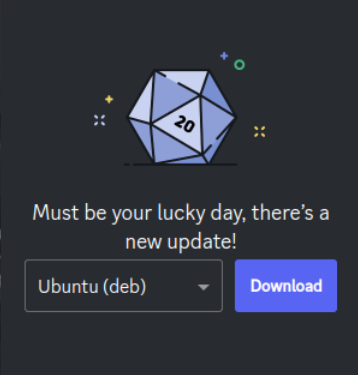
Esto sucede porque Discord utiliza su propio sistema de actualización, que se adelanta a los repositorios oficiales. Se ha lanzado una nueva versión de la aplicación, pero aún no ha sido empaquetada para nuestros repositorios.
Para solucionar este problema, sigue la guía de solución de la Arch Wiki.
Preguntas Generales
Sección titulada «Preguntas Generales»¿Cuál es el origen de CachyOS y por qué se llama así?
Sección titulada «¿Cuál es el origen de CachyOS y por qué se llama así?»CachyOS recibe su nombre del planificador “Cachy”, que era el nombre original del planificador cacULE, un planificador de CPU para el kernel de Linux.
El proyecto se originó en 2020-2021 cuando ptr1337 (uno de los fundadores de CachyOS) estaba probando y colaborando con un desarrollador llamado Hamad en el planificador cacULE. Cuando decidieron crear una distribución de Linux optimizada basada en Arch Linux con paquetes optimizados para x86-64-v3, la llamaron “CachyOS” en honor al planificador que los unió.
¿Con qué frecuencia se actualizan los paquetes -git?
Sección titulada «¿Con qué frecuencia se actualizan los paquetes -git?»Generalmente una vez los lunes, aunque puede haber excepciones.
¿Los paquetes -bin en los repositorios de CachyOS se benefician de las mismas optimizaciones de rendimiento?
Sección titulada «¿Los paquetes -bin en los repositorios de CachyOS se benefician de las mismas optimizaciones de rendimiento?»No. Los paquetes -bin son binarios precompilados y no incluyen las mismas optimizaciones de rendimiento que los paquetes basados en código fuente de los repositorios de CachyOS.
Cómo deshabilitar la animación de carga de arranque (Plymouth)
Sección titulada «Cómo deshabilitar la animación de carga de arranque (Plymouth)»Para deshabilitar la animación de carga de arranque, necesitas editar tu configuración del gestor de arranque y agregar los siguientes parámetros del kernel:
plymouth.enable=0 disablehooks=plymouthEnviar Solicitudes de Paquetes a CachyOS
Sección titulada «Enviar Solicitudes de Paquetes a CachyOS»CachyOS ofrece una extensa lista de paquetes AUR precompilados, que son de uso común. Los usuarios pueden crear solicitudes para paquetes AUR, los cuales, si son aprobados, son actualizados automáticamente por nuestro servidor de compilación.
Si quieres que agreguemos un paquete, puedes enviar una solicitud en GitHub o en el foro.
Seguridad y Buenas Prácticas
Sección titulada «Seguridad y Buenas Prácticas»Prácticas de Seguridad en AUR
Sección titulada «Prácticas de Seguridad en AUR»El AUR ofrece una vasta selección, pero la seguridad es primordial. Aquí tienes una guía concisa para un uso seguro del AUR en tu sistema CachyOS.
- 1. Entiende el PKGBUILD: Es el script de compilación. Conoce su estructura, variables (
source,pkgname) y funciones (build(),package()). - 2. Verifica los Enlaces de Origen: Siempre comprueba que las URLs de
sourceapunten a sitios oficiales del proyecto o repositorios de confianza. Evita enlaces sospechosos o personales. - 3. Revisa los Pasos de Instalación: Inspecciona dónde se instalan los archivos (función
package()) y si algún comando es inusual o toca áreas sensibles del sistema. Revisa también los scripts.install. - 4. Investiga al Mantenedor: Indaga en el historial del mantenedor en el AUR para buscar problemas de seguridad pasados o actividad sospechosa.
- 5. Comprueba las Sumas de Verificación y PGP: ¡Absolutamente crucial! Confirma que todas las sumas de verificación (SHA256, BLAKE2b, etc.) coincidan con las del proyecto original. Usa firmas PGP (
validpgpkeys) para la autenticidad cuando estén disponibles. - 6. Ten Cuidado con los Paquetes
-bin: Estos usan binarios precompilados, lo que significa que no puedes inspeccionar el código fuente. Aplica el máximo escrutinio a sus orígenes e integridad. - 7. Lee los Comentarios de la Comunidad: Revisa los comentarios en la página del AUR en busca de advertencias, problemas o percepciones de otros usuarios.
- 8. Nunca Omitas las Comprobaciones de Integridad: Usar
--skipintego flags similares omite todas las comprobaciones de seguridad. No lo hagas. - 9. Controla tu Ayudante de AUR: Entiende cómo funciona tu ayudante (yay, paru). Asegúrate de que te muestre el PKGBUILD y sus diferencias, o compila manualmente con
makepkg. - 10. Evalúa la Necesidad: Antes de instalar, pregúntate si realmente necesitas este paquete de AUR, o si existe una alternativa en los repositorios oficiales.
- 11. Mantén tu Sistema Actualizado: Ejecuta regularmente
sudo pacman -Syupara asegurar que todos los componentes de tu sistema, incluyendopacmanymakepkg, tengan los últimos parches de seguridad.
¡Mantente alerta para mantener seguro tu sistema basado en Arch!
Elegir un Gestor de Paquetes Gráfico (GUI)
Sección titulada «Elegir un Gestor de Paquetes Gráfico (GUI)»Aunque los gestores de paquetes gráficos ofrecen comodidad, se sabe que algunos causan problemas graves en sistemas de lanzamiento continuo (rolling-release) como CachyOS y deben evitarse para gestionar paquetes del sistema.
-
Pamac: es conocido por manejar incorrectamente ciertas tareas de gestión de paquetes, como corromper los llaveros de claves de paquetes del sistema. Esto puede llevar a errores de firma PGP que te impidan actualizar tu sistema.
-
Discover (KDE) y Centro de Software de GNOME: Estas tiendas de aplicaciones usan el backend PackageKit. Aunque generalmente son seguras para gestionar Flatpaks, usarlas para instalar o actualizar paquetes del sistema es arriesgado. Los gestores basados en PackageKit también pueden ser inestables o propensos a fallar, lo que podría dejar tu sistema en un estado roto después de una transacción fallida.
Para máxima estabilidad y fiabilidad, recomendamos encarecidamente gestionar los paquetes del sistema a través de la línea de comandos con pacman.
Si prefieres una interfaz gráfica, los front-ends gráficos como Octopi o el Instalador de Paquetes de CachyOS se consideran alternativas seguras, ya que son envoltorios (wrappers) más directos de la funcionalidad de pacman.