
Подготвителни стъпки
Системни изисквания
Section titled “Системни изисквания”Преди да подготвите инсталацията, се уверете, че компютърът, който използвате, отговаря на минималните системни изисквания за работа с CachyOS. Инсталаторът използва процес на онлайн инсталация, така че стабилна и сравнително бърза интернет връзка е задължителна.
- 3 GB RAM
- 30 GB дисково пространство (HDD/SSD)
- Стабилна интернет връзка
- 8 GB RAM
- 50 GB дисково пространство (SSD/NVMe)
- Процесор с поддръжка на x86-64-v3
- 50 Mbps или по-висока скорост на интернет
- NVIDIA GPU (900+ – напр. GTX 950), AMD +GCN 1.0 (напр. AMD R7 240) или Intel (Intel HD Graphics серия или по-нова, Arc серия)
Нива на поддръжка на x86_64 микроархитектура
Section titled “Нива на поддръжка на x86_64 микроархитектура”| x86-64 ABI | CPU Families / Examples |
|---|---|
| x86-64-v3 |
|
| x86-64-v4 |
|
Създаване на bootable USB устройство с CachyOS
Section titled “Създаване на bootable USB устройство с CachyOS”Съществуват няколко инструмента и метода за създаване на bootable USB устройство с CachyOS.
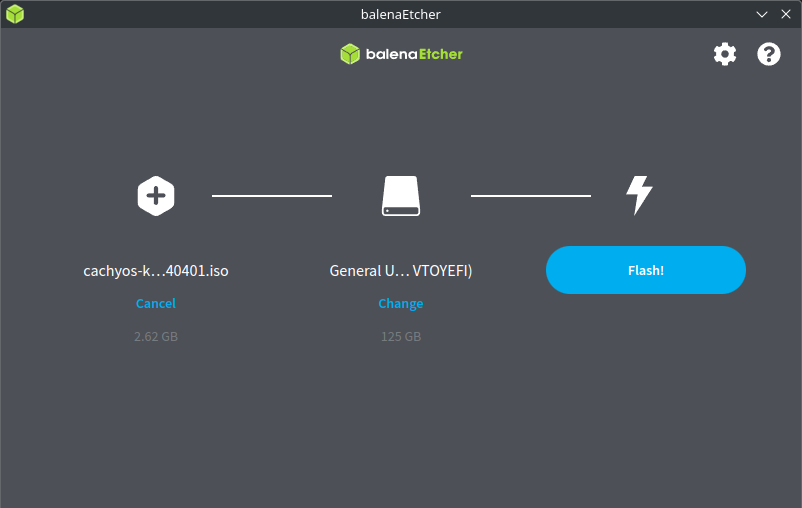
balenaEtcher
Section titled “balenaEtcher”- Изтеглете balenaEtcher. balenaEtcher поддържа запис на образ за Linux, MacOS и Windows.
Ако сте изтеглили
.zipфайл, разархивирайте го и изпълнете изпълнимия файл със следните команди:Terminal window # Разархивиране на zip файла:bsdtar xvf <име на zip файла># Промяна на директорията към новата папка:cd balenaEtcher-linux-x64/# Стартиране на balenaEtcher:./balena-etcher - Свържете USB устройство към компютъра.
- Изберете
Flash from fileи изберете CachyOS ISO файла. - Кликнете
Select targetи изберете USB устройството, което сте свързали. - Натиснете
Flash, за да започнете процеса на запис.
Интерфейс на командния ред (Linux и MacOS)
Section titled “Интерфейс на командния ред (Linux и MacOS)”- Свържете USB устройство.
- Открийте свързаното USB устройство чрез следните команди:
Terminal window # Linux# USB устройството може да бъде идентифицирано напр. /dev/sda, по модел на диска и размер.sudo fdisk -l# MacOS# USB устройствата се идентифицират като "/dev/diskY", където "Y" може да бъде 0, 1 и т.н.diskutil list - Копирайте съдържанието на ISO файла към свързаното USB устройство, като изпълните:
Terminal window # Заменете <usbdrive> с идентификатора на устройството.sudo dd bs=4M if=пълно_име_на_iso.iso of=/dev/<usbdrive> status=progress oflag=sync
ddвече ще копира съдържанието на ISO файла към свързаното USB устройство.
Rufus (само за Windows)
Section titled “Rufus (само за Windows)”- Свържете USB устройство.
- Изтеглете Rufus и го инсталирайте, или използвайте преносимата версия.
- В
Deviceкликнете върху падащото меню и изберете свързаното USB устройство. - В
Boot selectionкликнетеSELECTи намерете CachyOS ISO файла. - Кликнете
START.
Ventoy (Linux и Windows)
Section titled “Ventoy (Linux и Windows)”- Свържете USB устройство.
- Изтеглете Ventoy
- Разархивирайте Ventoy със следната команда:
Terminal window # Заменете version с правилната версия, напр. ventoy-1.1.07-linux.tar.gzbsdtar xvf ventoy-version-linux.tar.gz# Променете директорията към новата папка: (версията може да се промени)cd ventoy-1.1.07/ - Стартирайте
VentoyGUI.x86_64като щракнете два пъти върху него или чрез терминала:Terminal window # Ще поиска администраторски права, въведете данните си./VentoyGUI.x86_64 - Изберете свързаното USB устройство, като кликнете върху
Device. - Кликнете
Install. - След като инсталацията на Ventoy в USB устройството приключи, затворете прозореца и поставете CachyOS ISO файла в новия използваем дял на устройството.
- Свържете USB устройство.
- Изтеглете Ventoy
- Стартирайте
Ventoy2Disk.exe - Изберете свързаното USB устройство, като кликнете върху
Device - Кликнете
Install - След като инсталацията на Ventoy в USB устройството приключи, затворете прозореца и поставете CachyOS ISO файла в новия използваем дял на устройството.